
사진에서 노이즈 제거
저조도, 높은 ISO 또는 오래된 카메라로 촬영한 거칠고 노이즈가 많은 사진을 정리합니다. Magic Eraser의 AI는 선명한 디테일과 자연스러운 질감을 유지하면서 노이즈 패턴을 제거하여 사용할 수 없는 어두운 장면을 깨끗하고 인쇄 가능한 이미지로 바꿔줍니다.
마지막 업데이트
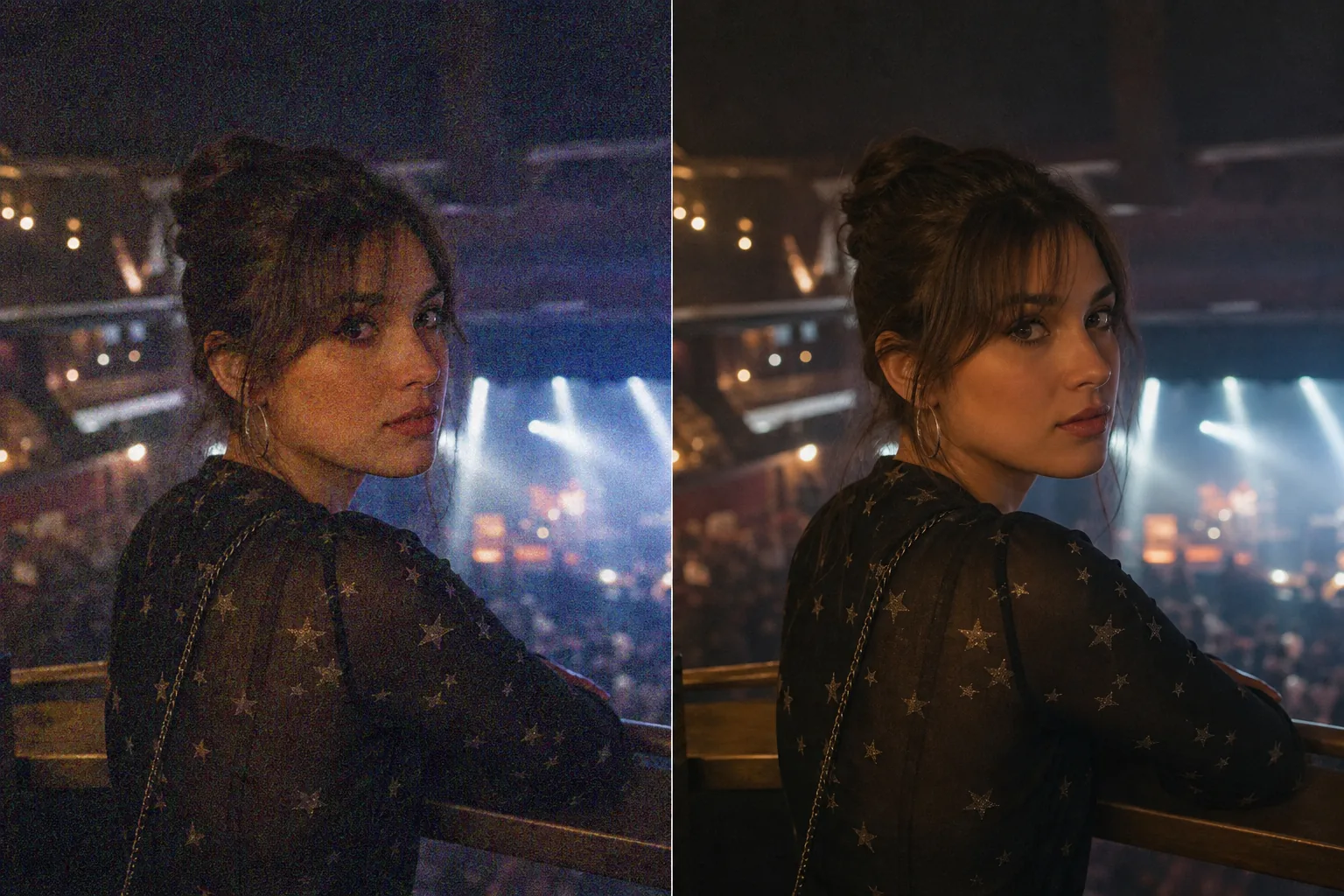
사진에서 노이즈와 잡티를 제거하는 방법
사진에서 입자와 노이즈를 제거하려면 웹, iOS, Android에서 Magic Eraser를 열고 사진을 업로드한 뒤 AI 노이즈 제거를 적용하세요. AI 이미지 노이즈 제거기가 센서 노이즈 패턴을 읽어내 가장자리와 디테일은 그대로 유지하면서 색이 섞인 점들과 밝기 입자를 깔끔하게 정리합니다. 가입 없이 무료로 사용할 수 있습니다. 노이즈 아래에 실제 디테일이 아직 남아 있을 때 가장 좋은 결과가 나오며, ISO 12800 이상의 극단적인 촬영도 정리는 되지만 이미 노이즈에 묻혀 사라진 디테일까지 완전히 되살릴 수는 없습니다. 사진에 나타나는 컬러 얼룩과 휘도 입자인 디지털 노이즈는 저조도 사진 촬영에서 가장 일반적인 품질 문제입니다. 콘서트 사진, 실내 이벤트 사진, 야간 풍경, 천체 사진 및 ISO 1600 이상으로 촬영한 사진에는 눈에 띄는 노이즈가 나타납니다. 어두운 레스토랑, 클럽, 저녁 행사의 휴대폰 카메라는 작은 센서가 신호를 증폭시키기 때문에 잡음이 많은 이미지를 생성합니다. 구형 디지털 카메라와 스캔한 필름에는 인지 품질을 저하시키는 입자가 있습니다. 편집 소프트웨어의 전통적인 노이즈 감소에는 신중한 슬라이더 균형 조정이 필요합니다. 노이즈가 너무 적으면 노이즈가 눈에 띄고 너무 많으면 수채화 같은 흐릿한 부분에 세부 묘사가 번집니다. Magic Eraser의 AI 노이즈 제거기는 노이즈(무작위 반점 패턴)와 실제 이미지 세부 사항(가장자리, 질감, 미세한 특징)을 구별하여 하나를 제거하고 다른 하나를 보존합니다.
3단계로 사진의 노이즈 제거
- 1
시끄러운 사진을 업로드하세요
웹, iOS 또는 Android에서 Magic Eraser을 열고 거칠거나 노이즈가 많은 이미지를 업로드하세요. 이 도구는 색상 노이즈(색상 얼룩)와 휘도 노이즈(거친 질감)를 모두 처리합니다.
- 2
AI 노이즈 제거 적용
노이즈 감소가 활성화된 AI Enhancement 도구를 사용하세요. AI는 이미지 전체의 노이즈 패턴을 분석하고 가장자리, 질감 및 미세한 디테일을 유지하면서 이를 제거합니다. 노이즈가 심한 이미지의 경우 두 번째 패스를 통해 결과가 더욱 깨끗해질 수 있습니다.
- 3
검토 및 내보내기
전체 확대/축소로 결과를 확인하세요. 노이즈 얼룩이 사라지는 동안 세부 사항은 유지되어야 합니다. 얼굴 특징, 텍스트, 미세한 질감이 선명하게 유지되는지 확인합니다. 인쇄, 게시 또는 보관을 위해 깨끗한 버전을 내보냅니다.
다음에 가장 적합
- 높은 ISO로 촬영한 콘서트 및 라이브 음악 사진
- 어두운 조명에서의 실내 이벤트 및 파티 사진
- 눈에 보이는 입자를 활용한 야간 사진 및 도시 풍경
- 어두운 레스토랑과 바에서 찍은 휴대폰 카메라 사진
- 센서 노이즈를 이용한 천체 사진
- 그레인이 있는 스캔된 네거티브 필름
- 정리가 필요한 보안 카메라 스틸
- 새벽이나 황혼의 야생동물 사진 촬영
효과적인 소음 제거를 위한 팁
노이즈 제거는 노이즈 아래 기본 디테일이 여전히 존재할 때 가장 잘 작동합니다. AI는 실제 신호를 증폭하고 무작위 노이즈를 억제합니다. 적당한 노이즈(최신 카메라의 ISO 1600-6400)의 경우 결과가 매우 좋습니다. 정리된 이미지는 기본 ISO에서 촬영된 것처럼 보입니다. 극심한 노이즈(ISO 12800+, 매우 어두운 휴대폰 사진)의 경우 AI는 최악의 입자를 제거하지만 일부 세부 사항은 노이즈 플로어에서 손실되어 복구할 수 없습니다. 색상 노이즈(무작위 색상의 반점)는 휘도 노이즈(거친 질감)보다 제거하기 쉽기 때문에 결과는 색상 아티팩트를 완전히 제거하면서 극도로 노이즈가 많은 이미지에서 약간의 그레인 질감을 유지할 수 있습니다. 노이즈가 많고 노출이 부족한 이미지의 경우 향상을 적용하여 노출을 먼저 올린 다음 노이즈를 제거합니다. 이 순서는 어두운 이미지의 노이즈를 먼저 제거하는 것보다 더 깨끗한 결과를 생성합니다.
자주 묻는 질문
- 노이즈를 제거하면 사진이 흐려지나요?
- AI는 노이즈와 실제 디테일을 구별하여 가장자리와 질감을 유지하면서 얼룩을 제거합니다. 그 결과 기존의 노이즈 감소로 인해 종종 발생하는 흐림 현상이 없이 더욱 깨끗해졌습니다.
- 휴대폰 카메라 사진에서도 작동하나요?
- 예. 휴대폰 카메라는 어두운 환경에서 상당한 소음을 발생시킵니다. AI 노이즈 제거기는 휴대폰 카메라 소음 패턴을 효과적으로 처리하여 레스토랑, 바, 저녁 사진에서 훨씬 더 깨끗한 결과를 생성합니다.
- 스캔한 사진에서 필름 그레인을 제거할 수 있나요?
- 예. 필름 그레인은 디지털 노이즈와 유사한 패턴을 따릅니다. AI는 기본 이미지 디테일을 유지하면서 그레인을 제거합니다. 미적 목적으로 일부 필름 그레인을 유지하려면 더 가벼운 응용 프로그램을 사용하십시오.
- 소음제거는 무료인가요?
- 예. Magic Eraser의 무료 등급에는 소음 감소가 포함됩니다. 거친 사진을 업로드하고 AI 노이즈 제거를 적용한 후 깨끗한 결과를 내보냅니다.
- AI 이미지 노이즈 제거기는 Photoshop이나 Lightroom의 노이즈 감소와 어떻게 다른가요?
- 편집 프로그램의 기존 노이즈 감소는 이미지 전체를 흐리게 만들어 입자를 가리는 슬라이더 방식이라, 너무 세게 적용하면 섬세한 디테일이 뭉개집니다. AI 이미지 노이즈 제거기는 노이즈와 실제 디테일을 구분하도록 학습되어 있어서, 가장자리와 텍스트, 질감은 살리면서 무작위로 흩어진 점만 억제합니다. 덕분에 수동으로 균형을 맞추는 작업이 줄고 결과가 더 깔끔해지며, 슬라이더 방식이 보통 어려움을 겪는 얼굴이나 미세한 디테일에서 특히 차이가 납니다.
- 노이즈와 입자는 같은 건가요? 어떤 페이지를 써야 하나요?
- 겹치는 부분은 있지만 발생 원인이 다릅니다. 노이즈는 높은 ISO나 작은 폰 센서에서 생기는 디지털 센서 잡티로, 색이 섞이거나 밝기가 들쭉날쭉한 무작위 점들입니다. 입자(그레인)는 필름의 질감이나 의도적인 스타일 효과를 말합니다. 이 페이지는 저조도와 고 ISO 촬영에서 생긴 센서 노이즈 제거에 초점을 둡니다. 필름 느낌의 입자를 제거하거나 조정하고 싶다면, 그 패턴에 맞춰진 전용 입자 제거 페이지를 사용하세요.
- 여러 장의 사진을 연달아 노이즈 제거할 수 있나요?
- 네. 한 번에 한 장씩 처리하면 됩니다. 사진을 업로드하고 AI 노이즈 제거를 적용한 뒤 내보내고, 그다음 사진을 불러오세요. 한 장당 처리가 빨라서 콘서트나 행사 사진 묶음도 큰 기다림 없이 넘어갑니다. 원본은 그대로 두세요. 매번 새로운 깨끗한 사본을 내보내고 업로드한 파일을 덮어쓰지 않기 때문에, 노이즈 제거는 원본 파일에 손상을 주지 않습니다.