
사진에서 먼지 제거
스캔한 가족 사진에 흩어져 있는 먼지 얼룩, 풍경 사진의 센서 얼룩, 제품 사진의 표면 먼지, 스튜디오 배경의 보푸라기를 제거하세요. Magic Eraser은 수백 개의 먼지 얼룩을 몇 초 만에 청소합니다. 각 얼룩을 하나씩 복제 스탬프로 찍을 필요도 없고 수동으로 부분을 복구할 필요도 없습니다.
마지막 업데이트
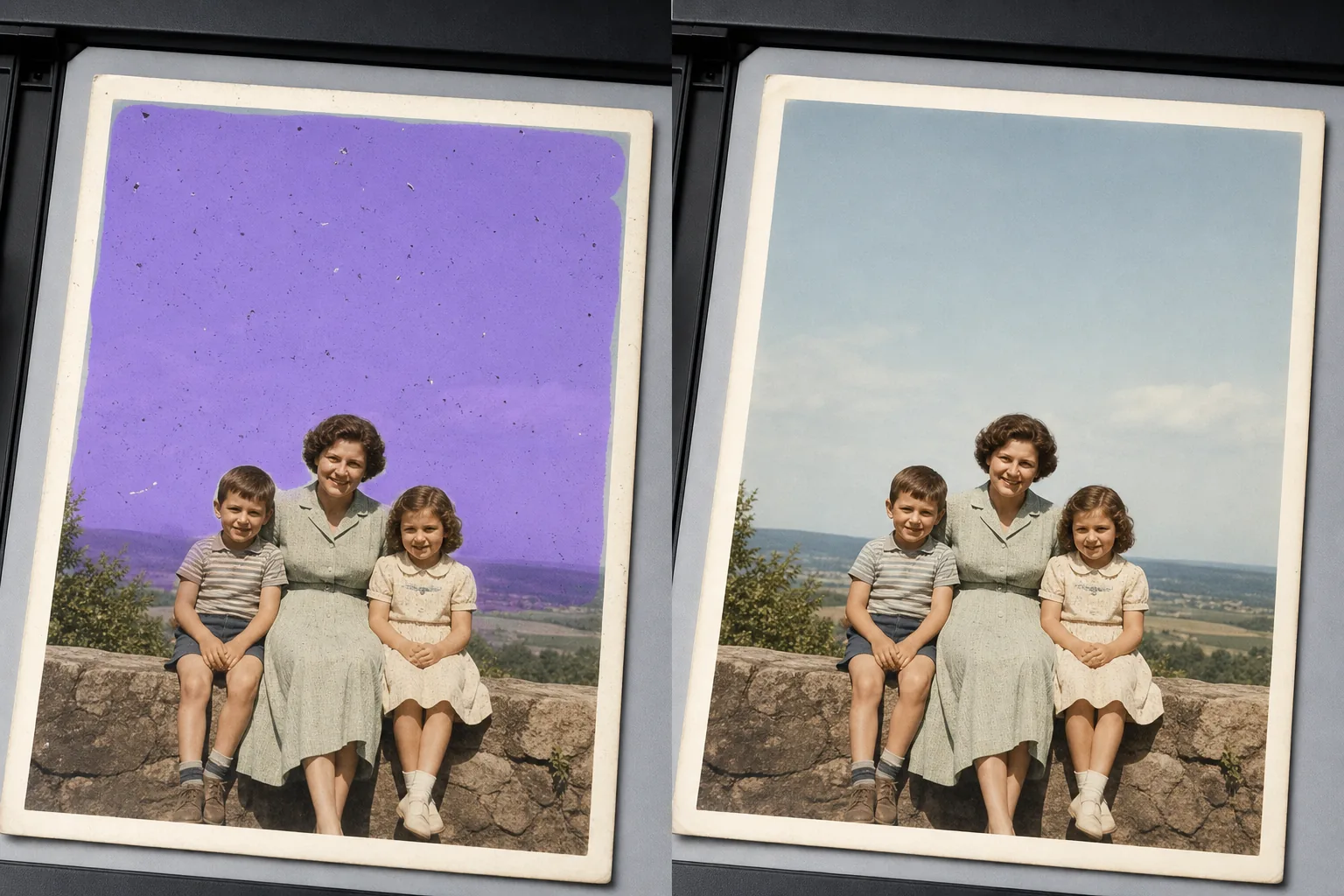
먼지 얼룩이 대규모 수동 편집을 능가하는 이유
사진에서 먼지 자국을 지우려면 웹, iOS, Android에서 Magic Eraser를 열고 이미지를 업로드한 뒤, 먼지가 낀 하늘, 스캔한 오래된 인화 사진, 제품 배경 등 문제가 있는 부분 위를 브러시로 칠하세요. AI가 한 번에 모든 얼룩을 깨끗하게 지우면서 바탕 질감은 그대로 유지합니다. 무료이고 가입도 필요 없습니다. 하늘, 단색 벽, 스튜디오 배경처럼 균일한 영역에서 가장 잘 작동하는데, 이런 곳에서는 AI가 표면을 깔끔하게 재구성합니다. 세밀한 디테일 위에 얹힌 얼룩은 자연스럽게 어울리도록 재구성됩니다. 얼룩이 많은 스캔본은 가장 고해상도 원본부터 시작해, 구역을 나눠 브러시로 칠하고, 확대해서 확인하세요. 단일 먼지 얼룩은 복제 스탬프를 찍기가 쉽습니다. 하늘에 300개의 얼룩이 있고 균일한 배경에 또 다른 200개의 얼룩이 있는 스캔된 오래된 사진은 다른 문제입니다. 각 얼룩에는 자체 복제 소스가 필요하고 각 소스는 주변 텍스처와 일치해야 하며 작업은 얼룩 수에 따라 선형적으로 확장됩니다. Magic Eraser은 영향을 받는 전체 영역을 영역으로 처리합니다. 하늘, 벽, 스튜디오 청소 또는 스캔의 영향을 받는 부분을 브러시하면 AI가 기본 질감을 유지하면서 한 번에 모든 얼룩을 제거합니다. 풍경이 있는 하늘의 디지털 센서 먼지, 오래된 사진의 스캐너 유리 먼지, 제품 사진의 표면 먼지, 스튜디오 배경의 보푸라기를 제거하는 데 효과적입니다.
3단계로 먼지 제거
- 1
사진 업로드
웹, iOS 또는 Android에서 Magic Eraser을 열고 스캔한 오래된 사진, 디지털 풍경, 제품 사진 또는 스튜디오 이미지를 드롭하세요. JPEG, PNG, HEIC, WebP 및 TIFF(지원되는 경우)가 허용됩니다.
- 2
먼지가 많은 부분을 닦으세요.
개별 얼룩을 두드리는 대신 전체 하늘, 균일한 벽, 스튜디오 배경, 스캔한 네거티브의 깨끗한 영역 등 영향을 받은 영역을 칠합니다. 해당 지역의 넓은 브러시는 AI에게 '이 전체 표면을 청소'하고 단일 패스로 실행됨을 지시합니다. 얼룩별로 두드리는 작업은 속도가 느리고 텍스처 재구성의 일관성이 떨어집니다. 여러 영역(하늘 및 전경)에 먼지가 퍼져 있는 스캔의 경우 각 영역을 차례로 닦습니다.
- 3
지우기 및 검사를 탭하세요.
Magic Eraser은 기본 하늘 그라데이션, 벽 질감 또는 스튜디오 스윕을 유지하면서 브러시 영역의 모든 얼룩을 몇 초 만에 청소합니다. 잔여 얼룩을 100% 확대/축소하여 스캔하고 누락된 부분에 두 번째 패스를 실행한 다음 사진 앨범, 제품 카탈로그, 포트폴리오 또는 아카이브용으로 전체 해상도로 내보냅니다.
다음에 가장 적합
- 스캐너 유리나 원본 인쇄 표면에 긁힌 자국과 먼지가 있는 오래된 가족 사진을 스캔했습니다.
- 네거티브나 투명 필름에 먼지가 쌓인 빈티지 필름 스캔(35mm, 중형, 대형)
- 하늘에 센서 먼지가 보이는 디지털 풍경과 천체 사진 촬영
- 광택이 있거나 어두운 배경에 표면 먼지가 보이는 제품 사진
- 스윕 페이퍼에 보푸라기, 머리카락 또는 먼지가 있는 스튜디오 배경화면 사진
- 스캐너 유리의 먼지가 여백에 보이는 문서 및 책 페이지 스캔
- 수년간 보관된 먼지를 이용한 슬라이드 필름 디지털화
- 고배율에서 렌즈 요소의 먼지가 보이는 현미경 및 매크로 사진
엣지 케이스 및 팁
얼룩은 일반적으로 작고 어둡고 상대적으로 균일한 배경에 있기 때문에 먼지 제거는 가장 깨끗한 AI 사진 편집 중 하나입니다. 두 가지 극단적인 경우에는 추가 관리가 필요합니다. 첫째: '점'이 실제로 미세한 피사체 세부 사항(하늘에 있는 먼 새, 풍경에 있는 작은 꽃, 천체 사진에 있는 희미한 별)인 경우 AI는 이를 먼지로 처리하여 제거할 수 있습니다. 먼지가 진짜 먼지라고 확신하는 부분만 마스크를 쓰고, 수출하기 전에 100% 주의 깊게 검사하세요. 둘째: 스캔한 오래된 사진에 스크래치와 먼지가 모두 함께 나타나는 경우 두 가지를 모두 닦아냅니다. AI는 동일한 패스에서 스크래치 복구와 먼지 제거를 처리하지만 스크래치 복구에는 때때로 주변 질감과 일치하는 터치업 패스가 필요하기 때문에 검사 단계에 추가 시간을 허용합니다. 보관 및 복원 작업의 경우 원본 스캔을 마스터로 유지하고 정리된 버전을 별도의 파일로 저장합니다. 아카이브 표준(IFLA, 사진 보존을 위한 NEDCC 지침)에서는 원본을 정리된 파생물과 함께 보존할 것을 일관되게 권장합니다.
자주 묻는 질문
- 사진의 먼지를 제거하는 것은 무료인가요?
- 예. Magic Eraser의 무료 등급에는 일일 사용량 한도로 먼지 제거가 포함됩니다. 프리미엄(연간 29.99달러)으로 업그레이드하면 제한이 제거되고 고해상도 내보내기가 가능해 인쇄된 가족 사진 복원, 제품 카탈로그 및 보관 디지털화 프로젝트에 유용합니다.
- 수백 개의 먼지 얼룩이 있는 오래된 스캔 사진을 청소할 수 있습니까?
- 예. 영향을 받은 각 영역(하늘, 균일한 배경, 먼지가 뺨 위에 있는 경우 얼굴, 벽)을 브러시로 칠하고 지웁니다. AI는 마스크된 영역의 모든 얼룩을 한 번에 제거합니다. 사진의 여러 영역에 먼지가 퍼져 있는 스캔의 경우 각 영역에 대해 브러시 및 지우기 패턴을 실행합니다. 이는 얼룩별로 복제 스탬프를 찍는 것보다 훨씬 빠르며 보다 일관된 텍스처 재구성을 생성합니다.
- 동일한 스캔에서 긁힌 자국은 어떻습니까?
- 흠집과 먼지를 함께 닦아냅니다. Magic Eraser은 동일한 패스에서 두 가지를 모두 처리합니다. 스크래치는 AI에 길쭉한 먼지로 읽혀지며 재구축 논리는 유사합니다(기본 텍스처 유지, 선형 또는 점 결함 제거). 긁힘 수리에는 주변 영역의 질감 방향, 특히 천, 벽돌 또는 잔디와 같은 질감이 있는 표면과 일치하도록 수정이 필요한 경우가 있으므로 100% 확대/축소에서 추가 검사 시간을 허용하십시오.
- 깨끗해진 하늘, 벽, 배경이 분명히 편집된 것처럼 보일까요?
- 대부분의 사진에서는 그렇지 않습니다. AI는 기본 그라데이션, 결 패턴 및 색상을 유지합니다. 표시될 수 있는 두 가지 경우: 재구성 시 패턴이 약간 부드러워질 수 있는 미세한 구름 텍스처 또는 방향성 결이 있는 하늘(캐릭터를 복원하려면 더 작은 브러시로 두 번째 패스를 실행) AI가 의도한 것보다 더 매끄럽게 만들 수 있는 의도적인 미묘한 질감(자체 결이 있는 무광택 소재)이 있는 제품 사진(더 촘촘하게 마스크하고 더 미세한 브러시 터치업 실행)
- 원본 스캔본과 정리된 버전을 모두 보관해야 합니까?
- 예. 보관, 복원 및 가족 역사 프로젝트의 경우 IFLA 및 NEDCC 사진 보존 지침에서는 원본 디지털 마스터를 정리된 파생물과 함께 보관할 것을 권장합니다. 명확한 파일 명명 규칙(`IMG_1942_original.tif` 및 `IMG_1942_cleaned.tif`)을 사용하면 수십 년 후의 관계가 명확해집니다. 원본은 역사적 기록입니다. 청소된 버전이 작업 중인 인쇄물입니다.