
AIアウトペインティングで画像を拡張する方法
AIアウトペインティングで写真を元の境界線を超えて拡張する方法を学びましょう。タイトなクロップの修正、アスペクト比の変更、より広い構図の作成が数秒で可能です。
Product Team
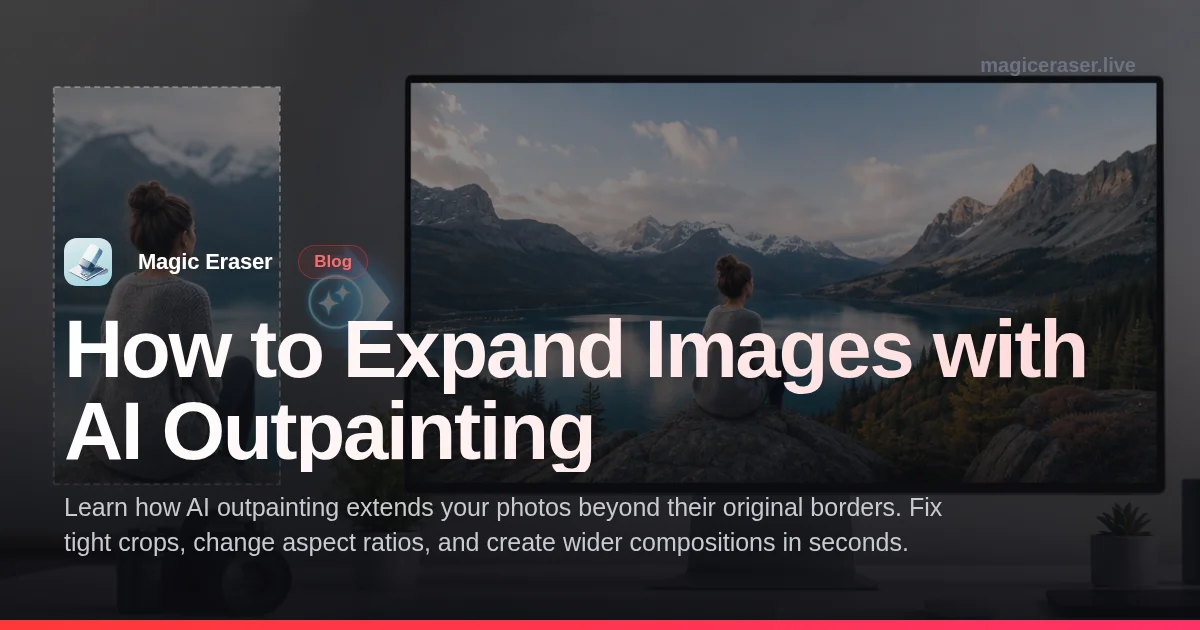
フレーミングが少しタイトすぎる写真を撮った経験は誰にでもあるでしょう。編集中にクロップしすぎたり、元の構図が別のアスペクト比を必要とするSNSフォーマットに対応できなかったり。以前は撮り直すか、元のフレームの制限を受け入れるしかありませんでした。
AIアウトペインティングは、既存の写真の端を超えて新しいビジュアルコンテンツを生成することでこの問題を解決します。AIがテクスチャ、色、照明、コンテキストを分析し、選択した方向にシーンを拡張します。
このガイドでは、アウトペインティングとは何か、一般的なユースケース、Magic Eraser AI Expandでの画像拡張手順、最も自然な結果を得るためのヒントを紹介します。
- 写真を元の境界線を超えてあらゆる方向に拡張。
- 撮り直しなしでタイトなクロップを修正。
- 異なるSNSプラットフォーム向けにアスペクト比を変換。
- AIが既存シーンのテクスチャ、照明、スタイルをシームレスにマッチング。
- 風景、ポートレート、商品写真、クリエイティブ写真に対応。
AIアウトペインティングとは何か、どう機能するのか
アウトペインティングは、既存のピクセルとシームレスに溶け込む新しいコンテンツを生成することで、画像を元の境界線を超えて拡張するプロセスです。画像内の選択領域を埋めるインペインティングとは異なり、アウトペインティングは外側の端の周りに完全に新しい視覚情報を作成します。
アウトペインティングの背後にある技術は、膨大な画像データセットで訓練された生成AIモデルを使用しています。これらのモデルは空間関係、遠近法、照明の一貫性、自然なシーンがフレームの外にどのように広がるかを理解しています。
結果の品質は、元画像のエッジにあるコンテンツに大きく依存します。緩やかな遷移のある写真(開けた空、水面、草原、ぼかした背景)が最も説得力のある拡張を生み出します。エッジで切れた複雑なオブジェクトはAIが推測する必要があるため、より難しくなります。
- アウトペインティングは元画像の境界線を超えて新コンテンツを生成。
- AIが既存のテクスチャ、色、遠近法を分析してシーンを拡張。
- 空や草原など緩やかな遷移が最もシームレスな結果を生む。
- エッジの複雑なオブジェクトは拡張後に微調整が必要な場合も。
AI画像拡張の一般的なユースケース
SNSがアウトペインティングの最大のユースケースです。各プラットフォームには推奨アスペクト比があります:Instagramは正方形や4:5、ストーリーズは9:16、YouTubeサムネイルは16:9、Pinterestは2:3。写真を各プラットフォームに合わせてクロップする代わりに、アウトペインティングで元の構図を保ちながらキャンバスを拡張できます。
不動産や商品写真も大きな恩恵を受けます。タイトに撮影された物件写真を拡張して周囲の景色をより多く見せたり、商品写真を拡張してテキストやブランド要素のスペースを作ることができます。
クリエイティブな用途ではアウトペインティングがさらに活躍します。写真家はシングルショットからパノラマ風の画像を作成したり、合成作業用に背景を拡張したりします。デジタルアーティストはコンセプトアートの拡張や異なるディスプレイサイズ用のシーン作成に使用します。
- クロップなしで異なるSNSアスペクト比に写真を適応。
- 不動産・商品写真を拡張してテキストやブランディングスペースを確保。
- シングルショットからパノラマ構図を作成。
- 合成写真やデザインプロジェクト用に背景を拡張。
Magic Eraser AI Expandで画像を拡張する手順
Magic Eraserを開きAI Expandツールを選択します。拡張したい写真をアップロードします。ツールがキャンバス上に画像を表示し、拡張方向(左、右、上、下、または組み合わせ)を選択できます。アスペクト比変換には16:9や9:16などのプリセットを選択できます。
拡張エリアを設定したら、生成をタップまたはクリックします。AIが各エッジのコンテンツを分析し、既存のシーンにマッチする生成画像で新しいスペースを埋めます。通常数秒で完了します。結果を注意深く確認し、元画像と生成コンテンツの境界に注目してください。
調整が必要な場合、特定のセクションを再生成するか微修正できます。最良の結果のために、一度に画像サイズを倍にするよりも、適度な増分で拡張してください。各方向20-30%の拡張が、極端な拡張よりも自然な結果を生みます。満足したら、フル解像度で拡張画像をダウンロードします。
- 写真をアップロードしキャンバスの拡張方向を選択。
- プリセットアスペクト比を選択またはボーダーを手動でドラッグ。
- 拡張を生成し、元画像と生成コンテンツの境界を確認。
- 最も自然な結果のために適度な増分で拡張。
- 元の品質が保持されたフル解像度の拡張画像をダウンロード。