
写真から赤目を除去する方法
薄暗い部屋でフラッシュ写真を撮ると、瞳孔が赤く輝く円盤に変わります。これは、網膜の血管から光が反射している証拠です。家族でのディナーのスナップ写真でも、誕生日パーティーのグループショットでも、赤目があると誰でも不自然に見えてしまいます。 Magic Eraser の AI Enhance は、現実的な虹彩の色と瞳孔の詳細を復元しながら、赤目を検出して補正します。
Last updated
今すぐ赤目を修正してください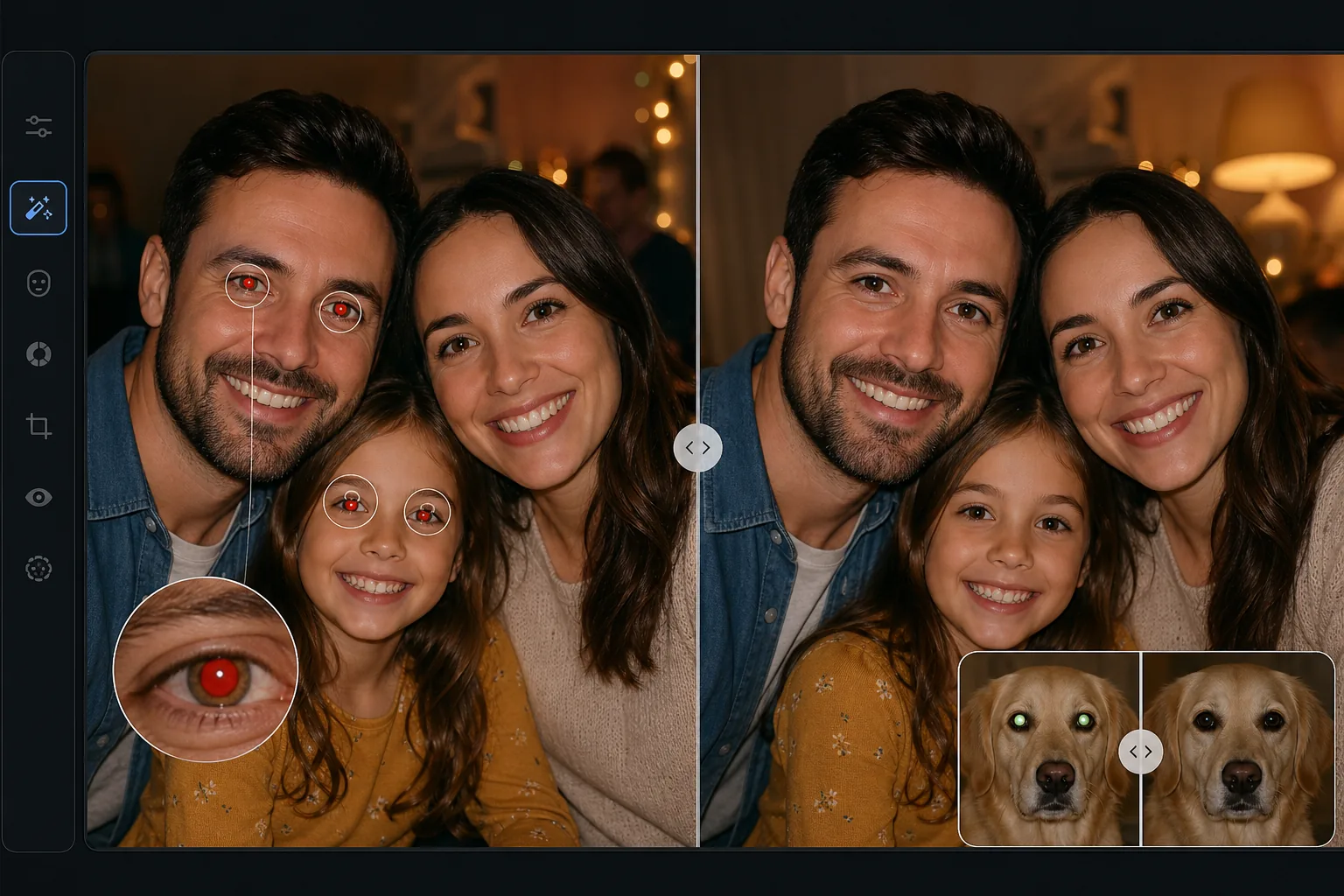
赤目をうまく修正するのが驚くほど難しい理由
写真の赤目を消すには、ウェブ、iOS、Androidで Magic Eraser を開き、写真をアップロードして、赤目補正付きの AI Enhance を選ぶだけ。あとは AI におまかせ。赤目になった目を一つひとつ検出し、赤い光を自然な黒い瞳に置き換え、虹彩の色やキャッチライトも残すので、ベタッとした黒目ではなく生き生きとした目に仕上がります。無料で、登録も不要。集合写真でも一度の処理ですべての顔を補正でき、ペットの目の光(猫の緑色、犬の黄色)にも対応します。ビフォーアフターを見比べてみてください。写真がぼやけている場合は、先にシャープにしておくと目の検出がよりクリーンになります。 赤目は単純に見えます。赤の彩度を下げるだけですよね?実際には、単純な赤目補正では目が平らな黒い円盤になり、生気がなく不自然に見えます。赤い輝きは、瞳孔の自然なディテール、つまり目に生命を与える微妙な光の反射 (キャッチライト)、虹彩の色の変化、瞳孔と虹彩の境界を置き換えます。適切な赤目補正では、赤色かぶりを除去し、自然な暗い瞳孔を復元し、キャッチライトを保存または再構築し、虹彩の色と瞳孔周囲のテクスチャを維持する必要があります。基本的な電話ツールでは補正が過剰になることが多く、目の周りからすべての温かさが失われ、目が死んでいるように見えます。 Magic Eraser の AI Enhance は目の解剖学的構造を理解し、赤目アーチファクトのみを除去し、適切な瞳孔の詳細とリアルなキャッチライトを備えた自然に見える目を再構築します。
Before you start
3ステップで赤目を修正
Start with 写真をアップロードする. The result preview above and tips below use this guide's existing content; no separate before-and-after proof is assumed.
- 1
写真をアップロードする
ウェブ、iOS、または Android で Magic Eraser を開き、赤目を含む写真をアップロードします。 AI Enhance ツールは、ポートレート、グループショット、さらにはフラッシュによる緑や黄色の目の輝きのあるペットの写真でも機能します。 JPEG、PNG、HEIC、WebP はあらゆる解像度でサポートされます。
- 2
AI Enhanceを適用する
AI Enhance ツールを選択し、赤目補正を有効にします。 AI は画像内のすべての顔と目を自動的に検出し、どの目に赤目アーチファクトがあるかを特定し、影響を受ける各目に個別に補正を適用します。数十人が参加する集合写真の場合、AI は手動で選択することなく、すべての顔を 1 回のパスで処理します。
- 3
レビューとエクスポート
補正されたそれぞれの目が自然に見えるかどうかを確認します。瞳孔は微妙なキャッチライトで暗く見え、虹彩の色は変わらないはずです。前後の切り替えを使用して比較します。目の調整が必要な場合は、ズームインして手動で微調整してください。修正した写真をフル解像度でエクスポートします。
こんな方に最適
- 薄暗い部屋でフラッシュを使用すると赤目が広範囲に発生するパーティーやイベントの写真撮影
- コンパクトカメラのダイレクトフラッシュで撮影した家族のポートレートや休日の写真
- 複数の人がさまざまな程度の赤目をしている集合写真
- フラッシュで赤ではなく緑または黄色の目の輝きが生成されるペットの写真撮影
最良の結果を得るためのヒント
AI Enhance は、鮮明で焦点の合った目に最適に機能します。写真がぼやけている場合は、まず AI 鮮明化ツールを適用して目の検出を改善します。集合写真の場合は、部分的な赤目 (片方の目は赤く、片方の目は正常) によって基本ツールが混乱する可能性があるため、ズームインして各人の修正を確認します。ペットの目の輝き (猫では緑色、犬では黄緑色) は人間の赤目とは異なる補正パラメーターを使用し、AI Enhance は両方を自動的に処理します。補正後に元の虹彩の色がわずかに変わって見える場合、これは通常、赤目の輝きが強すぎて虹彩領域が汚染されていることを意味します。通常、これは 2 回目のパスで解決されます。撮影時に防止するには、カメラの赤目軽減プリフラッシュ モードを有効にするか、フラッシュを直接発光させるのではなく天井に反射させてください。
よくある質問
- すべての目の色に効果がありますか?
- はい。 AI は、その人の自然な虹彩の色 (青、茶色、緑、ヘーゼル、グレー) に関係なく、赤目を検出します。赤目アーチファクトのみを除去し、元の虹彩の色とパターンを保持します。濃い茶色の目には赤目があまり目立たないことがありますが、AI は赤目を検出して修正します。
- ペットの目の輝きも直すことができますか?
- はい。動物の目はフラッシュの反射の仕方が異なります。猫は緑色の光を発し、犬は黄緑色の光を発し、その他の動物は異なります。 AI Enhance はペットの目の輝きのパターンを認識し、適切な補正を適用して、基本的なツールで生成される平坦な黒いディスクを発生させることなく、自然に見える動物の目を復元します。
- 赤目除去は無料ですか?
- はい。 AI Enhance の赤目補正は、1 日あたりの使用制限付きの Magic Eraser の無料枠に含まれています。アップロード、自動修正、エクスポート。プレミアムでは制限がなくなり、数百枚の写真を含む大規模なイベント ギャラリーのバッチ処理が可能になります。
- AndroidやiPhoneで写真の赤目を消すには?
- スマホのブラウザ、またはiOS・Androidアプリで Magic Eraser を開き、カメラロールから写真を読み込んで、赤目補正付きの AI Enhance を選ぶだけ。AI が赤目になった目を見つけてその場で補正し、補正後の写真をカメラロールに保存します。動作はデスクトップ版とまったく同じで、ブラウザを使えばアプリのインストールは不要。集合写真なら、ワンタップで全員分を補正します。
- 集合写真で全員の赤目を一度に直せますか?
- はい。AI が画像内のすべての顔を検出し、赤目になった目を一度の処理でまとめて補正するので、一人ひとりタップする必要はありません。フラッシュで部屋中が赤目になってしまったパーティーやイベントの写真に便利です。すでに正常な目はそのまま手を加えません。処理後は、顔が小さく写っていたり横を向いていたりする人をズームして確認してください。一部しか写っていない目は、ちょっとした手動の仕上げが必要になりやすいためです。