
写真にテキストを追加する方法
風景にインスピレーションを与える引用、製品ショットにセールのお知らせ、ミームにキャプション、またはポートフォリオ画像に透かしテキストを追加するなど、写真にテキストを追加するのは最も一般的な編集作業の 1 つです。 Magic Eraser のデザイン ツールは、プロフェッショナルなタイポグラフィ コントロール、スマートなテキスト配置、および貼り付けられたものではなく意図的にテキストを見せるための広範なフォント ライブラリを提供します。
Last updated
今すぐテキストを追加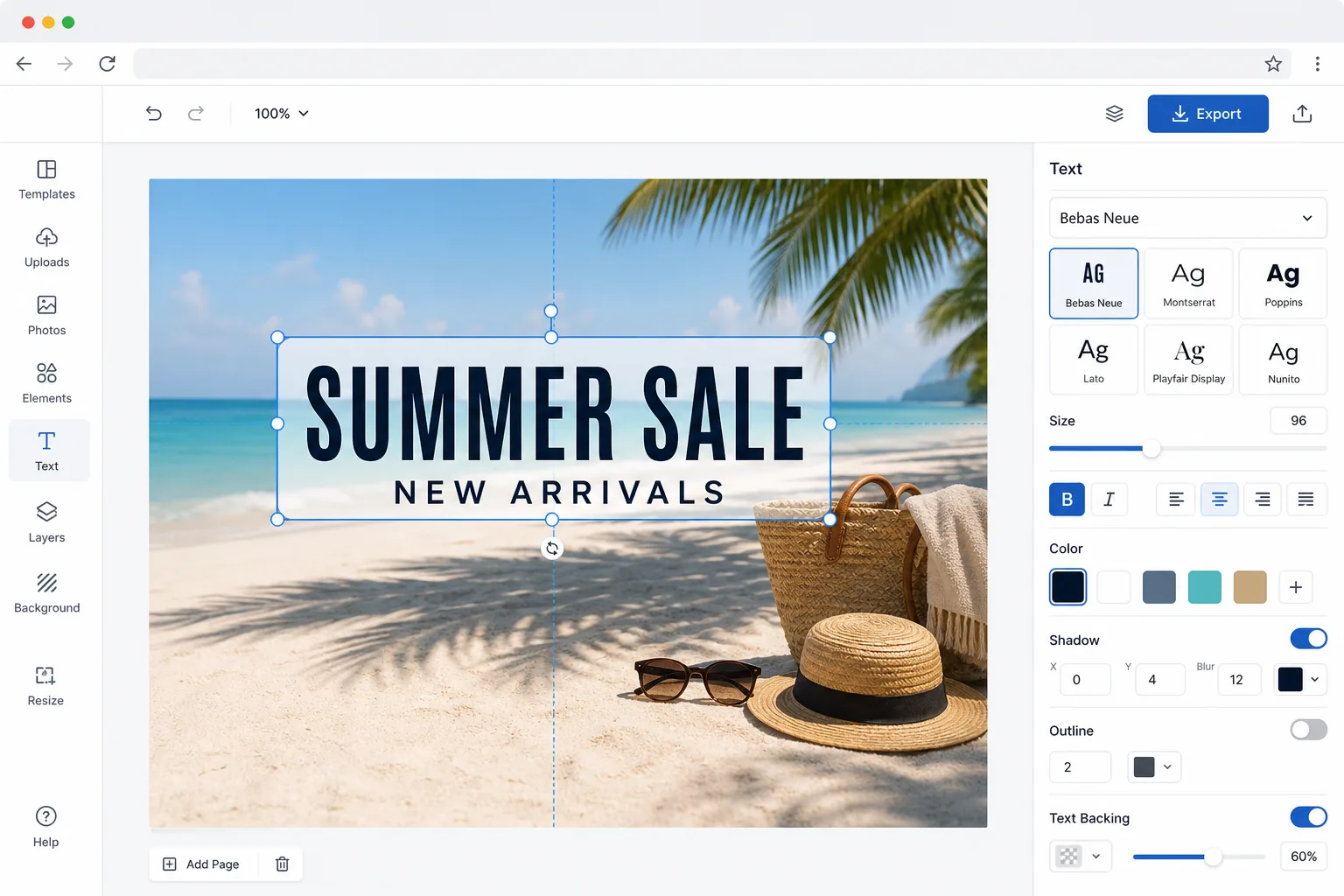
写真上のテキストが素人っぽく見えるのはなぜですか
写真に文字を入れるには、Web、iOS、Android のいずれかで Magic Eraser を開き、デザインツールを選んで画像をアップロードし、テキストレイヤーを追加して、キャプションを入力したらフォント・サイズ・色・配置を選ぶだけ。無料で、登録も不要です。文字は被写体の上ではなく余白に置き、しっかりコントラストをつけましょう。暗い写真には明るい文字、ごちゃごちゃした写真には控えめな影や背景の帯を添えると、読みやすさを保てます。見出しとサブ見出しのように見せたいときはレイヤーを重ねて、最後に書き出せば完成です。大事なのは、後から貼り付けたようではなく、最初から意図して入れたように見える文字に仕上げることです。 写真に文字を載せるプロのデザインとアマチュアのオーバーレイの違いは、フォントの選択、サイズ、色のコントラスト、配置、効果という 5 つの要素に帰着します。初心者はデフォルトでシステム フォントの白いテキストを中央揃えにするため、ほとんどの写真と衝突します。プロのデザイナーは、画像の雰囲気にマッチするフォントを選択し、階層に応じてテキストのサイズを調整し、主題を曖昧にすることなく読みやすいコントラストを確保し、テキストをネガティブスペースに配置し、テキストをシーンと統合する微妙な効果(影、背景のぼかし、グラデーションオーバーレイ)を追加します。これらの決定には、設計の知識と複雑なツールを使用する時間が必要です。 Magic Eraser のデザイン ツールは、各要素にスマートなデフォルトを提供します。つまり、自然なネガティブ スペースへのテキスト配置の提案、読みやすさを考慮した自動サイズ調整、最小限の労力でテキストを洗練されたように見せるコントラスト強調効果の提供などです。
Before you start
3 つのステップで写真にテキストを追加します
Start with 写真をアップロードする. The result preview above and tips below use this guide's existing content; no separate before-and-after proof is assumed.
- 1
写真をアップロードする
Web、iOS、または Android で Magic Eraser を開き、デザイン ツールを選択します。テキストを追加したい写真をアップロードします。このツールは、引用用の風景、プロモーション用の製品ショット、ソーシャル投稿用のポートレート、グラフィック デザイン用の空白の背景など、あらゆる画像に対応します。すべての一般的な形式がサポートされています。
- 2
テキストの追加とスタイル設定
テキスト ツールをタップしてメッセージを入力します。優雅さを求めるセリフ、モダンを求めるサンセリフ、個性を求めるスクリプト、インパクトを求めるディスプレイなど、スタイル別に整理された何百ものフォントからお選びいただけます。サイズ、色、配置、行間隔、文字間隔を調整します。ドロップ シャドウ、テキストのアウトライン、背景のハイライト、グラデーション塗りつぶしなどの効果を追加します。このツールは、下にある画像領域と対照的なテキストの色を提案します。
- 3
位置決めとエクスポート
テキストを理想的な位置にドラッグします。 AI は、被写体を隠すことなくテキストが読める、写真内の自然なネガティブ スペースを強調表示します。スナップ ガイドは、テキストを端と中心点に位置合わせするのに役立ちます。さまざまなスタイルの見出しと小見出しに複数のテキスト レイヤーを追加します。選択した解像度で JPEG、PNG、または WebP としてエクスポートします。
こんな方に最適
- 写真に引用、キャプション、お知らせを追加するソーシャル メディア コンテンツ作成者
- 電子商取引の販売者が販売価格、製品名、宣伝文を商品画像に追加する
- 写真に記事タイトルを重ねたアイキャッチ画像を作成するブロガーやライター
- イベント主催者がイベントの写真撮影の上にテキストで招待状やアナウンスを行う
- オンライン共有のためにポートフォリオ画像に透かしテキストを追加する写真家
最良の結果を得るためのヒント
テキストは、テキストが画像コンテンツと競合する複雑で詳細な領域ではなく、一貫したトーンの写真領域 (晴れた空、ぼやけた背景、または固体の表面) に配置します。デザインを最大 2 つのフォントに制限します (見出し用に 1 つ、本文テキスト用に 1 つ)。フォントが多すぎると混乱して見えます。混雑した背景でも読みやすくするために、明るいテキストの後ろに半透明の暗いオーバーレイを追加するか、微妙なテキストの影を追加します。サイズ階層は重要です。最も重要な単語またはフレーズを最大にして、サポートするテキストを著しく小さくします。一般に、長いメッセージの場合は、中央揃えのテキストよりも左揃えのテキストの方がプロフェッショナルに見えます。ソーシャル メディアの場合は、フィード プレビューでトリミングされないように、テキストを画像の中央 80% 以内に収めてください。視聴者が実際に見るサイズで画像を表示して、読みやすさをテストします。全画面表示では問題なく見えるテキストでも、サムネイルとしては判読できない場合があります。
よくある質問
- どのようなフォントが利用可能ですか?
- このデザイン ツールには、セリフ、サンセリフ、スクリプト、手書き、ディスプレイ、等幅、装飾など、あらゆるスタイル カテゴリにわたる何百ものフォントが含まれています。 Montserrat、Playfair Display、Roboto、Lato などの人気のあるフォントが、見出し用のユニークな表示フォントとともに含まれています。スタイル、雰囲気、または言語サポートによってフィルターできます。
- 湾曲したテキストや歪んだテキストを追加できますか?
- はい。テキスト ツールは、曲線パス、円形テキスト、波状効果、カスタム ワープ変換をサポートしています。テキストを入力し、ワープ スタイルを選択し、カーブの強度を調整します。これは、バッジ スタイルのデザイン、ロゴのような構成、クリエイティブなソーシャル メディア グラフィックに適しています。
- 写真に文字を追加するのは無料ですか?
- はい。 Magic Eraser のデザイン ツールには、毎日の使用制限付きの無料枠でフルテキストとタイポグラフィーの機能が含まれています。複数のテキストレイヤーを追加し、フォントと効果をカスタマイズしてエクスポートします。プレミアムでは制限がなくなり、完全なフォント ライブラリと追加のテキスト効果のロックが解除されます。
- ごちゃごちゃした写真でも文字を読みやすくするには?
- 文字を読みやすくする決め手はコントラストです。顔や細かいディテールの上ではなく、空・壁・ぼけた背景といった落ち着いた部分に文字を置きましょう。背景がにぎやかなら、控えめなドロップシャドウや、文字の後ろに半透明のカラーバーを入れる、あるいは背景を少しぼかすと、文字がシーンから浮き立ちます。暗い写真には明るい文字、明るい写真には暗い文字が最も読みやすく、小さいサイズではフォントの太さをミディアム〜ボールドにしておくのがおすすめ。文字を端ギリギリに詰め込みすぎないようにしましょう。
- 他の言語や絵文字、特殊文字も入れられますか?
- はい。テキストツールは入力できるあらゆる文字に対応しています。アクセント付きラテン文字、キリル文字、ギリシャ文字、アラビア文字、ヘブライ文字、CJK(中国語・日本語・韓国語)はもちろん、絵文字や記号も使えます。ただし選んだフォントがその文字に対応している必要があります。文字が空白の四角で表示される場合は、対応言語の幅広いフォントに切り替えてください(多くのサンセリフ系フォントは幅広い言語をカバーしています)。アラビア語やヘブライ語のような右から左に書く言語も、いつも通り入力すれば正しい向きで配置されます。