
Rimuovere un'ombra da una foto
Elimina le ombre dure sotto i prodotti, le ombre scure sui ritratti e la luce irregolare nelle scene all'aperto. Scorri l'ombra e Magic Eraser AI Fill ricostruisce l'area con superficie e colore corrispondenti. Review edges and preserve realistic lighting because results vary by image.
Ultimo aggiornamento
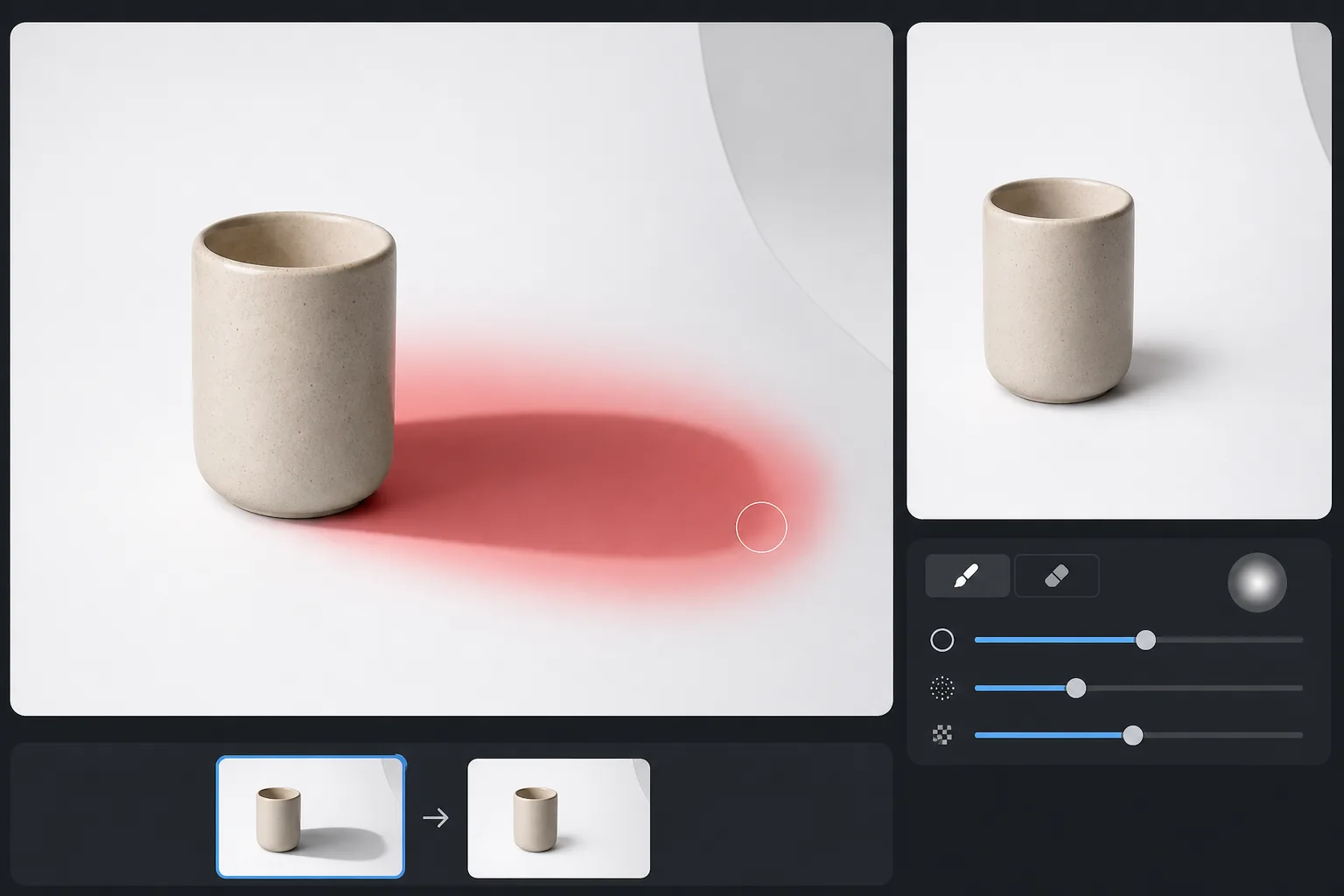
Come rimuovere un'ombra da una foto
Clean up unwanted shadows with a tight mask around the dark edge and feathered area, then review nearby texture and lighting. Preserve grounding shadows that make subjects look realistic, and use lighter passes instead of trying to flatten every shadow. Per rimuovere un'ombra da una foto, carica l'immagine su Magic Eraser AI Fill, passa il pennello sull'area in ombra includendone il margine esterno sfumato e tocca Fill: l'AI ricostruisce la superficie sottostante a piena luminosità in pochi secondi. Funziona su foto di prodotto, ritratti e scatti all'aperto, ed è più precisa quando nel fotogramma è visibile, da qualche altra parte, una versione della stessa superficie ben illuminata. È gratuito da usare in qualsiasi browser, senza registrazione. Le ombre sono traslucide: non sono zone opache che puoi semplicemente mascherare. Un'ombra su un pavimento in legno mostra ancora il legno, solo più scuro. Per rimuovere un'ombra in modo convincente, un editor deve aumentare la luminosità nell'area in ombra senza appiattire la trama sottostante o introdurre cambiamenti di colore. Gli approcci manuali con curve e maschere richiedono 10-20 minuti per foto. AI Fill prevede come dovrebbe apparire la superficie alla massima luminosità in base alle parti illuminate della stessa superficie visibili altrove nell'inquadratura, e lo fa in pochi secondi.
Rimuovi un'ombra in tre passaggi
- 1
Carica la tua foto
Apri Magic Eraser AI Fill, inserisci la foto. Sono supportati JPEG, PNG e WebP; lavora su ritratti, paesaggi e scatti di prodotti.
- 2
Spennellare l'ombra
Dipingi sopra l'area in ombra. Includi l'ombra completa, compresi i suoi bordi sfumati: queste zone sfumate sono i punti in cui le ombre si fondono con la luce ambientale e l'intelligenza artificiale ha bisogno che corrispondano correttamente alla luminosità.
- 3
Esegui riempimento AI
Tocca Riempi. L'intelligenza artificiale si adatta alla superficie illuminata circostante e ricostruisce l'area in ombra in pochi secondi. Per ombre molto grandi o superfici complesse, eseguire una seconda passata su eventuali zone più scure rimanenti. Review edges, surface texture, and lighting before export.
Meglio per
- Fotografia di prodotto con ombre nette sotto il soggetto
- Ritratti con forti ombre sotto gli occhi o luce direzionale unilaterale
- Riprese di interni di immobili con ombre dovute a persiane o mobili
- Foto all'aperto scattate a mezzogiorno con ombre forti sui volti
- Scatti flat-lay in cui l'ombra del fotografo cade nell'inquadratura
Quando mantenere le ombre
Shadow cleanup should soften distractions without removing all depth. Keep contact shadows where objects meet a surface, review edges at 100%, and stop when the lighting still feels natural. Le ombre conferiscono profondità alle foto: rimuoverle completamente può far sembrare un soggetto piatto o incollato. Per le foto dei prodotti, un'ombra di contatto morbida alla base di solito risulta più realistica di un'immagine completamente priva di ombre, quindi considera di rimuovere solo la parte dura dell'ombra e di lasciare una goccia morbida. Per i ritratti, lasciare un po' d'ombra direzionale preserva la struttura del viso. AI Fill ti consente di spazzolare in modo selettivo, così puoi mantenere le ombre lusinghiere e rimuovere solo quelle che distraggono.
Domande frequenti
- Funziona su ombre morbide e sfumate?
- SÌ. Spennella tutta l'ombra, compreso il bordo più morbido. L'intelligenza artificiale legge il gradiente di luminosità e ricostruisce la superficie sottostante per adattarla al lato illuminato.
- Che ne dici della mia ombra che cade in un flat-lay?
- Questo è uno dei casi più comuni. Scorri la tua ombra, esegui Riempi e l'intelligenza artificiale ricostruisce lo sfondo come se non fossi lì.
- Può rimuovere le ombre da un viso?
- Le ombre parziali del viso funzionano bene. Per le ombre che coprono un occhio o una bocca, la ricostruzione dell'intelligenza artificiale è la migliore ipotesi su cosa c'è sotto, di solito convincente per le foto personali, meno quando la precisione è importante.
- Cambierà il resto dell'illuminazione della foto?
- No. Il riempimento AI influisce solo sull'area che pennelli. Il resto dell'immagine rimane intatto.
- Perché dopo la rimozione la mia ombra appare grigia o sbavata invece che pulita?
- Di solito significa che non c'era una versione ben illuminata della stessa superficie a cui l'AI potesse fare riferimento, oppure che il bordo esterno sfumato dell'ombra è rimasto senza pennello. Estendi il pennello oltre il bordo visibile, fin dentro la sfumatura, e assicurati che una parte della superficie illuminata rientri nell'inquadratura. Sugli sfondi uniformi, una seconda passata lungo la giunzione uniforma eventuali residui di tono.
- Può rimuovere un'ombra che cade contemporaneamente su due superfici diverse?
- Può farlo, ma la precisione varia. Quando un'ombra attraversa, ad esempio, una parete e poi il pavimento, ogni superficie ha bisogno del proprio riferimento illuminato nelle vicinanze. I risultati migliori si ottengono passando il pennello e controllando una superficie alla volta, perché l'AI ricostruisce ogni zona a partire dal materiale circostante anziché trattare l'ombra come un unico oggetto.
- Conviene rimuovere l'ombra o solo schiarirla?
- Dipende dall'obiettivo. Per le ombre proiettate che distraggono — la tua sagoma, una striscia di una tapparella, il bordo di un piantana luce — la rimozione completa è la soluzione più pulita. Per le foto di prodotto e i ritratti, schiarire anziché cancellare spesso risulta più naturale: passa il pennello solo sul nucleo più marcato e lascia un'ombra di contatto o direzionale leggera, così il soggetto resta ben ancorato e tridimensionale.
- Rimuovere un'ombra da una foto è gratuito e devo registrarmi?
- Sì, è gratuito e non serve registrarsi. Apri Magic Eraser AI Fill in qualsiasi browser, carica la tua foto, passa il pennello sull'ombra ed esporta il risultato senza alcun costo. Lo stesso strumento funziona su iOS e Android, così puoi eliminare le ombre direttamente dal rullino del tuo telefono.
- Può rimuovere l'ombra dalle foto di prodotto su sfondo bianco?
- Sì, è uno dei casi più puliti. Su uno sfondo bianco uniforme o un fondale da studio senza giunzioni, l'AI ha un riferimento ampio e illuminato in modo omogeneo da cui copiare, quindi un'ombra netta proiettata accanto o sotto il prodotto si elimina in modo fluido. Per i cataloghi e gli annunci sui marketplace che richiedono uno sfondo perfettamente bianco, passa il pennello sull'ombra proiettata sul fondale, ma valuta di lasciare una leggera ombra di contatto proprio sotto il prodotto, così sembra appoggiato a terra anziché fluttuante.
- Può rimuovere l'ombra che una persona o un oggetto proietta su un muro o sul pavimento?
- Sì. Un'ombra proiettata su un muro, sul pavimento o sull'asfalto è esattamente ciò per cui è stato pensato AI Fill, perché il muro o il pavimento illuminato attorno offre al modello una superficie chiara da ricostruire. Passa il pennello su tutta la sagoma, compreso il margine sfumato. Dove l'ombra si piega da una superficie all'altra — dal muro al pavimento — controlla ogni superficie separatamente, dato che l'AI ricostruisce ciascuna a partire dal materiale circostante.
- Funziona sulle ombre nelle foto vecchie o scansionate?
- Spesso sì. Le ombre proiettate dalla tua mano o dal telefono su un documento scansionato, uno scontrino o una foto stampata si eliminano bene perché la pagina circostante è uniforme e offre un chiaro riferimento di luminosità. Un oscuramento intenso che copre l'intero fotogramma, dovuto a una scarsa illuminazione originale, è più difficile — non c'è un'area ben illuminata da cui copiare — quindi i risultati migliori si ottengono quando l'ombra copre solo una parte di una pagina per il resto ben illuminata.