
Come cambiare il colore dei capelli in una foto
Sei curioso di sapere come saresti bionda, rossa o con i capelli argentati? Il riempimento AI di Magic Eraser ti consente di cambiare il colore dei capelli nelle foto in modo realistico, preservando luci, ombre e texture naturali e trasformando completamente il colore.
Last updated
Cambia il colore dei capelli adesso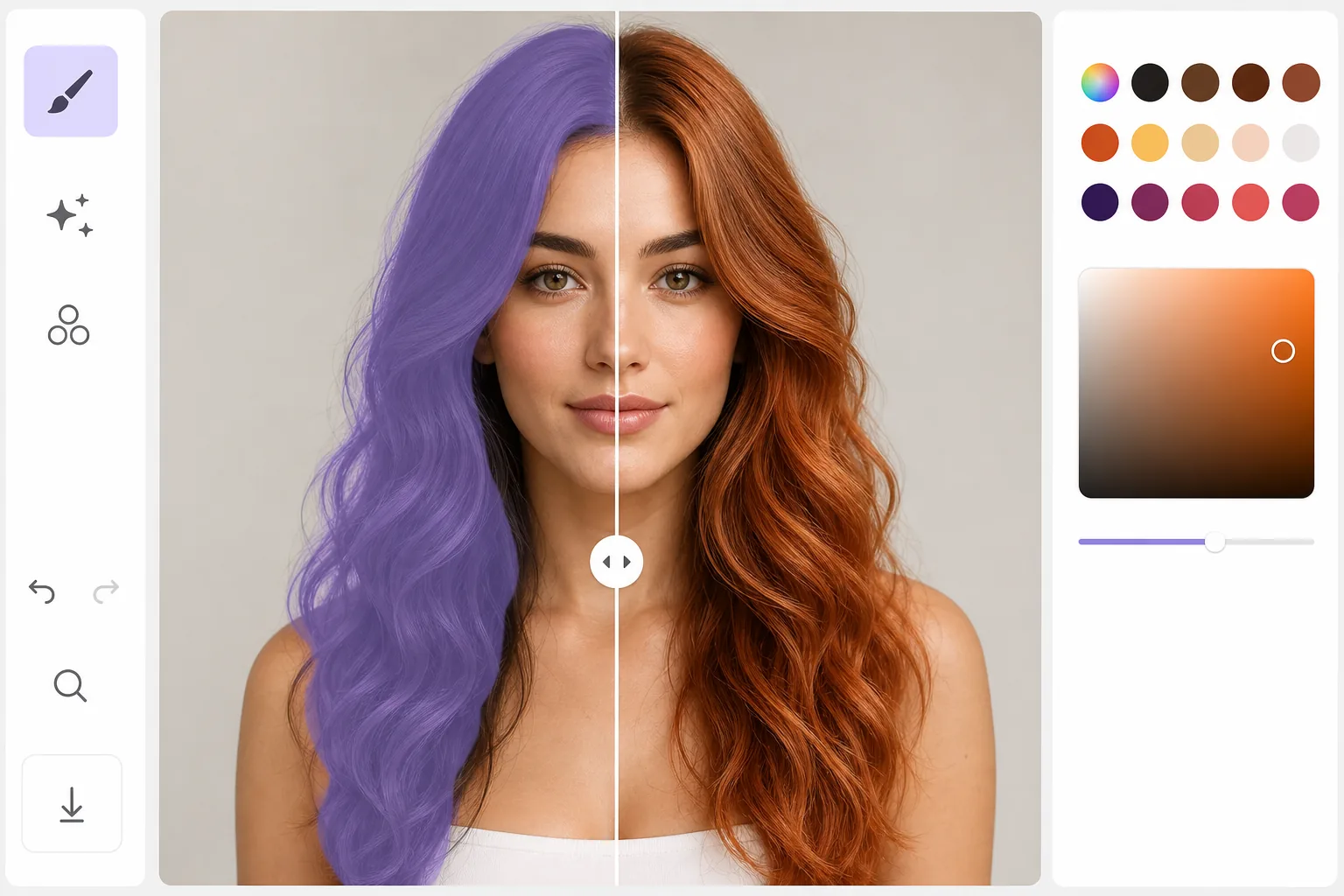
Come cambiare il colore dei capelli in una foto
Per cambiare il colore dei capelli in una foto, apri Magic Eraser sul web, su iOS o Android, seleziona AI Fill, carica un ritratto, passa il brush sui capelli e digita il colore che desideri — "biondo platino", "rame intenso", "argento" o una tonalità fantasia — e l'AI li ridipinge mantenendo intatti i riflessi delle ciocche, le ombre e la texture, così sembrano capelli veri e non una macchia di colore piatta. È gratis e senza registrazione. Poiché l'AI segue il modo in cui la luce si comporta davvero, il nuovo colore risulta credibile e l'originale resta intatto, così puoi provare una tonalità dopo l'altra. I capelli sono uno degli elementi più difficili da ricolorare nelle foto. Ogni ciocca cattura la luce in modo diverso, creando schemi complessi di luci, ombre e riflessi. Dipingere semplicemente una sovrapposizione di colore distrugge questo dettaglio e produce risultati piatti e non realistici. Il cambiamento del colore dei capelli basato sull'intelligenza artificiale comprende la struttura tridimensionale dei capelli: preserva le luci delle singole ciocche, regola la profondità dell'ombra per il nuovo colore e modifica il colore delle ombre proiettate dai capelli sulla pelle e sui vestiti. I capelli biondi riflettono più luce dei capelli scuri, quindi l'intelligenza artificiale illumina di conseguenza le luci. I capelli scuri assorbono più luce, quindi le ombre si approfondiscono. Il risultato rispetta la fisica anziché limitarsi a scambiare un canale di colore.
Before you start
Cambia il colore dei capelli in tre passaggi
Start with carica un ritratto. The result preview above and tips below use this guide's existing content; no separate before-and-after proof is assumed.
- 1
Carica un ritratto
Apri Magic Eraser sul Web, iOS o Android e seleziona Riempimento AI. Carica un ritratto in cui i capelli siano chiaramente visibili. Gli angoli frontali e di tre quarti funzionano meglio. L'intelligenza artificiale funziona con qualsiasi tipo di capelli: lisci, ondulati, ricci, arrotolati, intrecciati o raccolti.
- 2
Seleziona i capelli e descrivi il nuovo colore
Spennellare l'area dei capelli per selezionarla. Digita una descrizione del colore desiderato: "biondo platino", "rosso ramato intenso", "grigio argento", "rosa pastello" o qualsiasi colore che puoi descrivere. L'intelligenza artificiale interpreta la descrizione e genera un cambiamento di colore realistico che corrisponde alle condizioni di illuminazione.
- 3
Revisione ed esportazione
L'intelligenza artificiale genera il nuovo colore dei capelli preservandone la consistenza, il volume e l'illuminazione naturali. Utilizza il dispositivo di scorrimento prima/dopo per confrontare. Se il colore non è corretto, prova una descrizione diversa o regola l'area di selezione. Esporta quando sei soddisfatto.
Meglio per
- Chiunque sia curioso di sapere come apparirebbe con un colore di capelli diverso prima di impegnarsi in una visita al salone
- Gli stilisti mostrano in anteprima le opzioni di colore con i clienti prima di applicare i trattamenti chimici
- Creatori di contenuti che sperimentano look diversi per servizi fotografici e social media
- I cosplayer mostrano in anteprima i colori dei capelli dei personaggi sulle loro foto
- Contenuti di moda e bellezza in cui le variazioni di colore dei capelli mostrano estetiche diverse
Suggerimenti per ottenere i migliori risultati
Sii specifico nella descrizione del colore: un "biondo miele caldo con radici più scure" produce risultati più realistici rispetto al semplice "biondo". Includi generosamente l'area dei capelli nella tua selezione, ma evita di selezionare la pelle: l'intelligenza artificiale deve sapere dove finiscono i capelli e inizia il viso. Per cambiamenti di colore drammatici (da marrone scuro a biondo platino), l'intelligenza artificiale può schiarire leggermente le sopracciglia per mantenere il realismo. I colori fantasia (rosa, blu, viola) funzionano bene e seguono le stesse regole di illuminazione dei colori naturali. Per ottenere risultati più fotorealistici, passa ai colori entro due o tre tonalità dall'originale: una bruna che tende al biondo fragola sembra più naturale di una che diventa platino.
Domande frequenti
- Funziona con i capelli scuri?
- SÌ. I capelli scuri possono essere cambiati in qualsiasi colore, comprese le tonalità molto più chiare. L'intelligenza artificiale regola i modelli di luci e ombre per adattarli alle proprietà di assorbimento della luce del nuovo colore. Passare da molto scuro a molto chiaro potrebbe richiedere un suggerimento più specifico per ottenere l'esatta tonalità desiderata.
- Posso cambiare solo le luci o le radici?
- SÌ. Seleziona solo l'area che desideri modificare: solo le radici per un look maturo, solo le estremità per un effetto ombré o solo i punti salienti per un'anteprima del balayage. L'intelligenza artificiale rispetta i confini della tua selezione.
- Il colore dei capelli cambia gratuitamente?
- SÌ. Le funzionalità AI Fill, incluse le modifiche al colore dei capelli, sono disponibili nel livello gratuito con limiti di utilizzo giornaliero. Premium rimuove i limiti per una sperimentazione illimitata.
- Come cambio il colore dei capelli in una foto dal telefono?
- Apri Magic Eraser in qualsiasi browser mobile o nell'app per iOS o Android, carica il ritratto dal rullino, seleziona AI Fill e passa il dito sui capelli — pizzica per ingrandire e ottenere bordi puliti intorno al viso. Digita il colore che vuoi e l'AI lo ricolora direttamente sul telefono, poi salva il risultato di nuovo nel rullino. Funziona esattamente come la versione desktop e, se usi il browser, non serve installare alcuna app.
- Come ottengo esattamente la tonalità che ho in mente?
- Più la tua descrizione è specifica, più il risultato sarà fedele. "Biondo miele caldo con radici più scure" funziona meglio di un semplice "biondo", e indicare un riferimento — "castano cenere", "rosso rame", "oro rosa" — aiuta l'AI a scegliere il tono giusto. Se il primo tentativo non ti convince, riprova con un prompt più dettagliato o restringi la selezione; la foto originale non viene mai modificata, quindi puoi continuare a provare tonalità gratuitamente finché non è perfetta. I colori fantasia come il rosa, il blu o il viola seguono le stesse regole di luce di quelli naturali.