
Come rimuovere i fili da una foto
Cavi telefonici, cavi di alimentazione e linee elettriche attraversano il tuo scatto al cielo altrimenti perfetto? Magic Eraser rimuove i cavi in modo pulito, ricostruendo il cielo, le nuvole e i dettagli dell'edificio dietro di essi.
Last updated
Rimuovi i fili adesso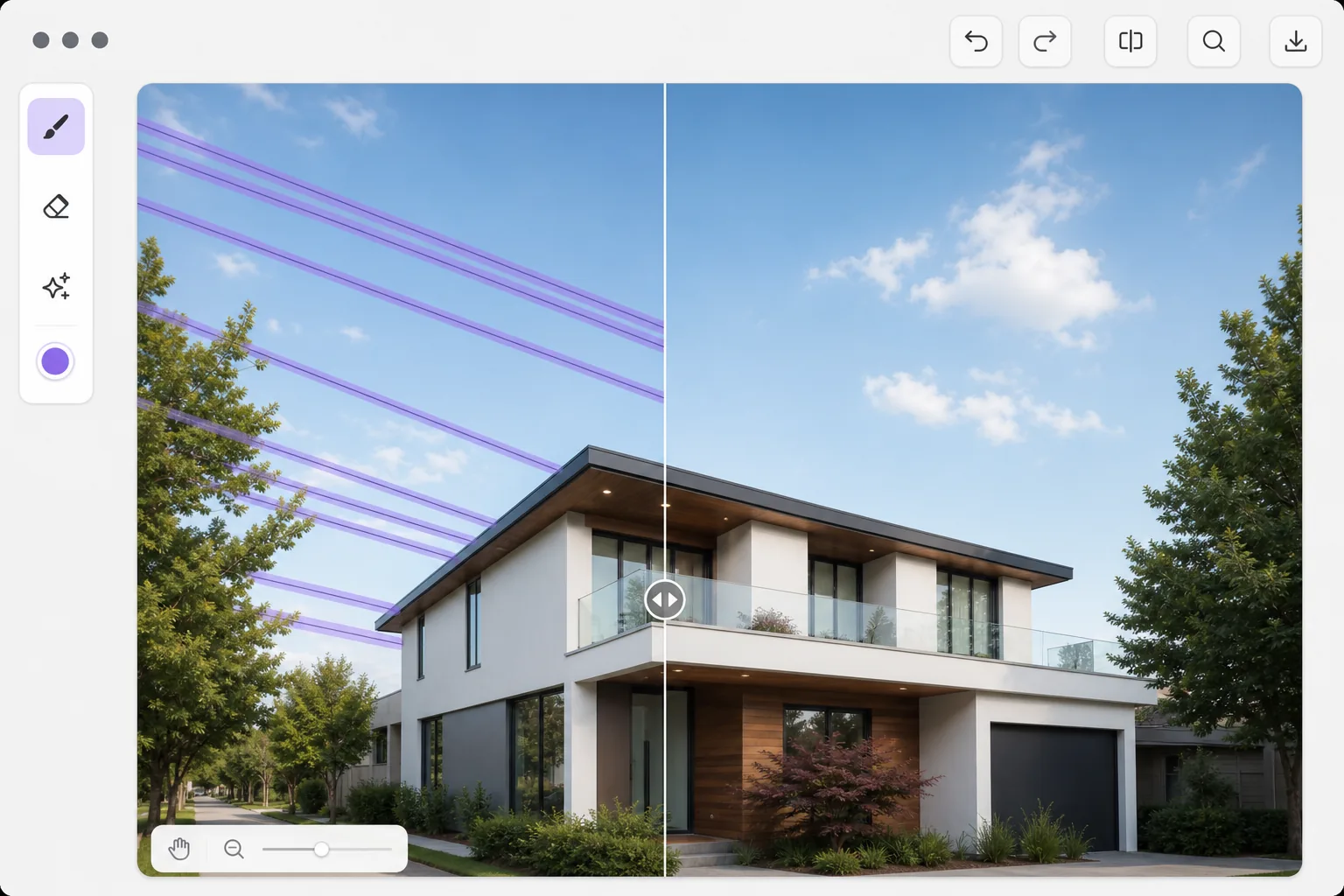
I cavi sono ovunque, sia nelle foto urbane che rurali
Le linee elettriche, i cavi telefonici, i cavi Ethernet e i tiranti sono alcuni degli inquinanti visivi più persistenti nella fotografia. Appaiono in quasi tutti i paesaggi urbani, in molte scene rurali e persino in scatti architettonici attentamente composti. Poiché i cavi sono sottili e si estendono su tutto il fotogramma, attraversano più trame (cielo, nuvole, edifici, alberi) rendendo noiosa la rimozione manuale. La stampa clone lungo un filo richiede un lavoro preciso e crea facilmente artefatti con motivi ripetitivi. La rimozione del filo AI capisce che un filo è un elemento lineare continuo che attraversa più sfondi e riempie ogni segmento con la trama di sfondo corretta: cielo blu, dettagli di nuvole, facciata di edificio o chioma di alberi.
Before you start
Rimuovere i fili in tre passaggi
Start with carica la foto. The result preview above and tips below use this guide's existing content; no separate before-and-after proof is assumed.
- 1
Carica la foto
Apri Magic Eraser sul Web, iOS o Android. Carica la foto con i cavi che desideri rimuovere. Lo strumento funziona con qualsiasi immagine in cui siano visibili i cavi, dalle sottili linee telefoniche ai spessi cavi industriali.
- 2
Spazzola lungo i fili
Usa un pennello sottile e segui ciascun filo da un bordo all'altro del telaio. La spazzola deve essere solo leggermente più larga del filo stesso. Per più fili paralleli, utilizzare una spazzola più larga per coprirli tutti in una sola passata.
- 3
Rivedere la ricostruzione del cielo e dello sfondo
L'intelligenza artificiale riempie ciascun percorso del cavo con lo sfondo appropriato: cielo sfumato, trama delle nuvole, dettagli dell'edificio o fogliame. Controlla la precisione delle aree in cui i cavi attraversano sfondi complessi (come bordi di edifici o rami di alberi). Esporta la foto pulita.
Meglio per
- Fotografi paesaggisti che rimuovono le linee elettriche da panorami e skyline
- Fotografi immobiliari che ripuliscono gli scatti di proprietà esterne con cavi visibili
- Fotografi di architettura che necessitano di profili di edifici puliti senza ingombri di cavi
- Fotografi di viaggio che rimuovono il disordine visivo dagli scatti di monumenti e paesaggi urbani
- Fotografi con droni che ripuliscono vedute aeree attraversate da linee di trasmissione di energia
Suggerimenti per ottenere i migliori risultati
Usa il pennello più sottile che copra il filo: un margine eccessivo significa che l'intelligenza artificiale ricostruisce più sfondo del necessario, aumentando la possibilità di artefatti visibili. Per i cavi contro un cielo sfumato, l'intelligenza artificiale continua senza soluzione di continuità il gradiente. Per i cavi che attraversano davanti agli edifici, ingrandire per verificare che le linee architettoniche (finestre, bordi, modanature) siano ricostruite correttamente. Rimuovere una serie di cavi paralleli alla volta anziché provare a selezionare tutti i cavi contemporaneamente. Pali e tralicci alle intersezioni dei cavi possono essere rimossi separatamente come oggetti normali.
Domande frequenti
- Può rimuovere fili molto sottili su sfondi complessi?
- SÌ. I fili sottili contro il cielo sono il caso più semplice. Anche i cavi che attraversano edifici, alberi e sfondi dettagliati funzionano bene: l'intelligenza artificiale ricostruisce la trama appropriata per ogni segmento del percorso del cavo.
- Che dire dei pali della luce alle estremità dei cavi?
- Pali e tralicci sono oggetti separati. Dopo aver rimosso i fili, puoi opzionalmente spazzolare i poli per rimuoverli. L'IA li tratta come rimozione di oggetti standard.
- La rimozione del filo è gratuita?
- SÌ. Le funzionalità di rimozione degli oggetti sono disponibili nel livello gratuito con limiti di utilizzo giornaliero. Premium rimuove i limiti per l'elaborazione batch di set fotografici di paesaggi e immobili.