
Come rimuovere un neo da una foto
Nei, voglie e macchie scure possono distrarre nei ritratti ravvicinati. Magic Eraser li rimuove con il ritocco della pelle basato sull'intelligenza artificiale che preserva la struttura naturale, i pori e il tono della pelle circostante.
Last updated
Rimuovi il neo adesso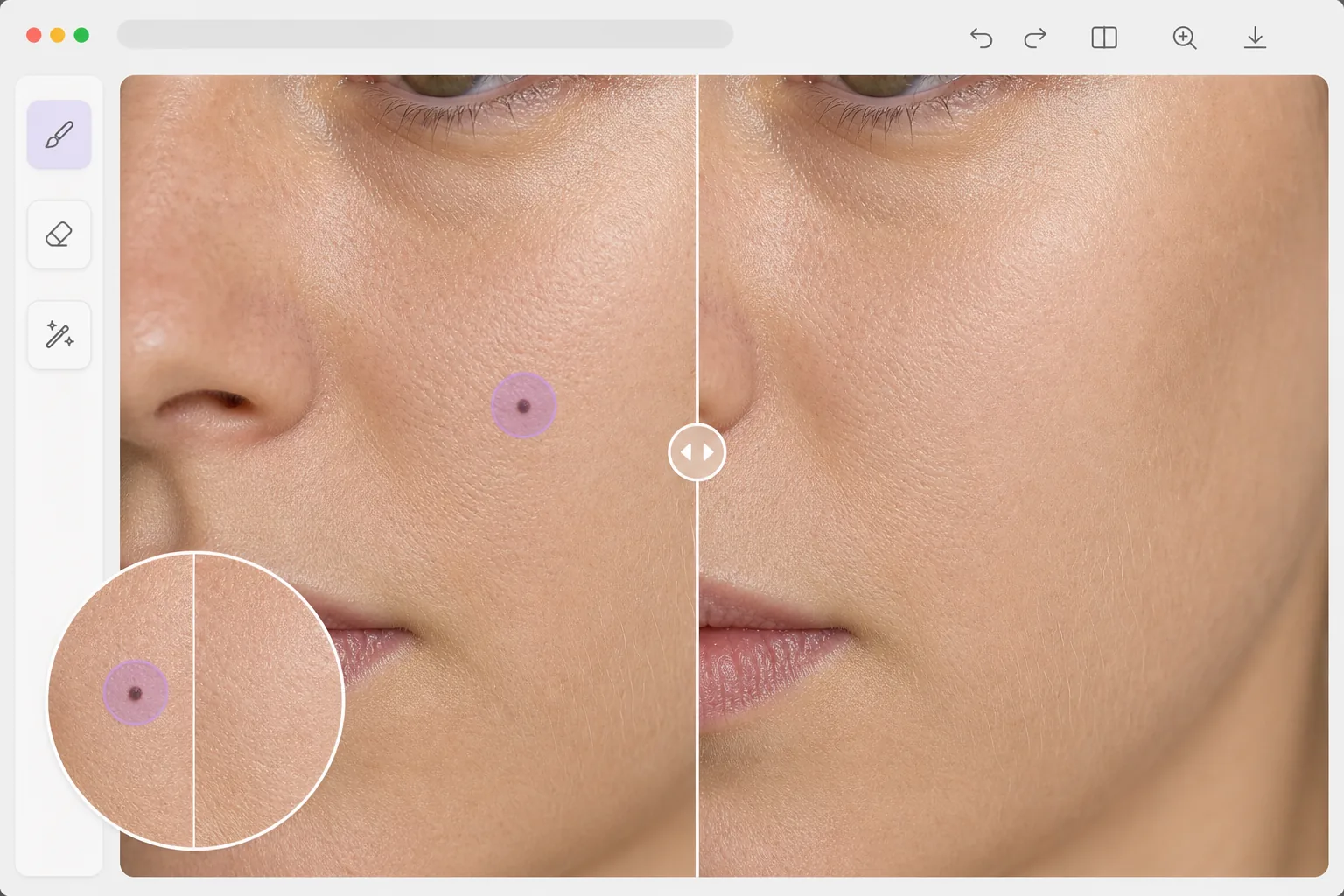
Ritocco della pelle AI che sembra naturale
Per rimuovere un neo da una foto, apri Magic Eraser sul web, su iOS o Android, carica il tuo ritratto, passa il pennello sul neo e lascia che l'AI lo sostituisca con pelle dalla texture e dal tono identici a quelli circostanti. È gratis, senza registrazione. Questa operazione modifica solo la foto: cambia l'aspetto della tua pelle nell'immagine e non ha alcun effetto sulla pelle reale. È puro ritocco estetico, non uno strumento medico, quindi non usare mai una foto con il neo rimosso per valutare se un neo vero sta cambiando; per questo, rivolgiti a un medico. Per un risultato il più naturale possibile, lavora un neo alla volta e valuta di lasciare i nei caratteristici che fanno parte del tuo aspetto. La tradizionale rimozione delle macchie negli editor di foto utilizza strumenti di timbro clone o pennello correttivo che copiano la struttura della pelle vicina per coprire l'imperfezione. Questo funziona per piccoli punti, ma può creare motivi ripetitivi visibili su nei più grandi, specialmente su guance e fronte dove la struttura della pelle varia in tutta l'area. La rimozione basata sull'intelligenza artificiale considera la pelle come una superficie continua con texture, densità dei pori e sfumature di colore variabili. Genera una nuova pelle che si fonde perfettamente con l'area circostante, abbinandosi non solo al colore ma anche alle sottili variazioni nella dimensione dei pori, nelle linee sottili e nella peluria color pesca che fanno sembrare la pelle reale. Il risultato è indistinguibile dalla pelle che non ha mai avuto un neo.
Before you start
Rimuovi un neo in tre passaggi
Start with carica il ritratto. The result preview above and tips below use this guide's existing content; no separate before-and-after proof is assumed.
- 1
Carica il ritratto
Apri Magic Eraser sul Web, iOS o Android. Carica un ritratto o un primo piano in cui è visibile il neo. Le foto a risoluzione più elevata producono risultati più naturali perché l’intelligenza artificiale ha più dettagli sulla trama della pelle con cui lavorare.
- 2
Spazzola il neo
Usa uno spazzolino di dimensioni appena più grandi del neo. Per i piccoli punti spesso è sufficiente un solo tocco. Per nei più grandi in rilievo che proiettano un'ombra, includi l'area d'ombra nella selezione per un risultato completamente pulito.
- 3
Revisione ed esportazione
L'intelligenza artificiale sostituisce il neo con una pelle naturale che si adatta al tono, alla consistenza e all'illuminazione dell'area circostante. Ingrandisci per verificare che la fusione sia perfetta. Esporta il ritratto ritoccato alla massima risoluzione.
Meglio per
- Fotografi ritrattisti che offrono il ritocco della pelle ai clienti che richiedono la rimozione delle imperfezioni
- Preparazione professionale del headshot in cui è previsto un aspetto pulito e raffinato
- Utenti dei social media che preferiscono un aspetto più fluido nel profilo e nelle foto pubblicate
- Dermatologia prima/dopo la documentazione in cui è necessario isolare segni specifici
- Fotografi di matrimoni ed eventi che eseguono ritocchi di ritratti in batch
Suggerimenti per ottenere i migliori risultati
Usa lo spazzolino più piccolo che copra completamente il neo: meno area da ricostruire significa risultati più naturali. Per i nei vicino ai tratti del viso (occhi, naso, labbra), sii preciso nel posizionamento dello spazzolino per evitare di influenzare la caratteristica adiacente. Elaborare un neo alla volta per la ricostruzione cutanea più accurata. Se il neo è una caratteristica distintiva della persona (come il segno di bellezza di Cindy Crawford), valuta se il cliente desidera effettivamente che venga rimosso. Per il ritocco batch dei ritratti, stabilisci un approccio coerente: rimuovi i punti che distraggono preservando le caratteristiche che definiscono il carattere.
Domande frequenti
- Sembra naturale nelle foto ravvicinate?
- SÌ. L'intelligenza artificiale genera una pelle con pori, linee sottili e variazioni di colore corrispondenti. A distanze di visione normali, l’area rimossa è indistinguibile dalla pelle circostante. Anche nei primi piani ingranditi, la texture è naturale in modo convincente.
- Posso rimuovere più nei contemporaneamente?
- SÌ. Spennellare ogni neo che desideri rimuovere, quindi lavorarli tutti insieme. Ogni area del neo viene ricostruita indipendentemente dal contesto della pelle circostante.
- La rimozione dei nei dalle foto è gratuita?
- SÌ. Le funzionalità di rimozione degli oggetti funzionano per il ritocco della pelle nel livello gratuito con limiti di utilizzo giornaliero. Premium rimuove i limiti per il ritocco batch dei ritratti.
- Conviene rimuovere un neo o tenerlo come segno distintivo?
- La scelta sta a te, e vale la pena riflettere sullo scopo della foto. Per uno scatto di un evento occasionale, eliminare un puntino che distrae va benissimo. Per una foto profilo, un profilo di un'app di incontri o qualsiasi foto in cui poi incontrerai le persone di persona, valuta di tenere i nei e i segni distintivi: fanno parte del tuo aspetto reale, e una modifica che li elimina può far sembrare la foto meno tua. Nessuna delle due scelte è sbagliata; evita solo di ritoccare al punto che il viso non corrisponda più a te, soprattutto nelle foto in stile documento o legate alla tua identità.
- Questo strumento può dirmi se un neo è pericoloso o rimuoverne uno preoccupante?
- No: è un editor di foto, non uno strumento medico, e non può valutare la salute della pelle. Cancellare un neo da un'immagine modifica la foto, non la pelle, e non va mai usato per monitorare, diagnosticare o nascondere un neo che ti preoccupa. Se un neo è nuovo, cambia dimensione, forma o colore, prude o sanguina, non affidarti alle modifiche alle foto: fallo controllare da un medico o da un dermatologo.