
Cara meningkatkan gambar dengan AI
Foto beresolusi rendah terlihat berpiksel saat dicetak atau ditampilkan pada layar DPI tinggi. Peningkatan AI memperbesar gambar hingga 2x atau 4x dari resolusi aslinya sambil menambahkan detail asli — tidak hanya membuat piksel lebih besar, tetapi juga menghasilkan detail halus yang tidak ada pada aslinya.
Last updated
Kelas atas sekarang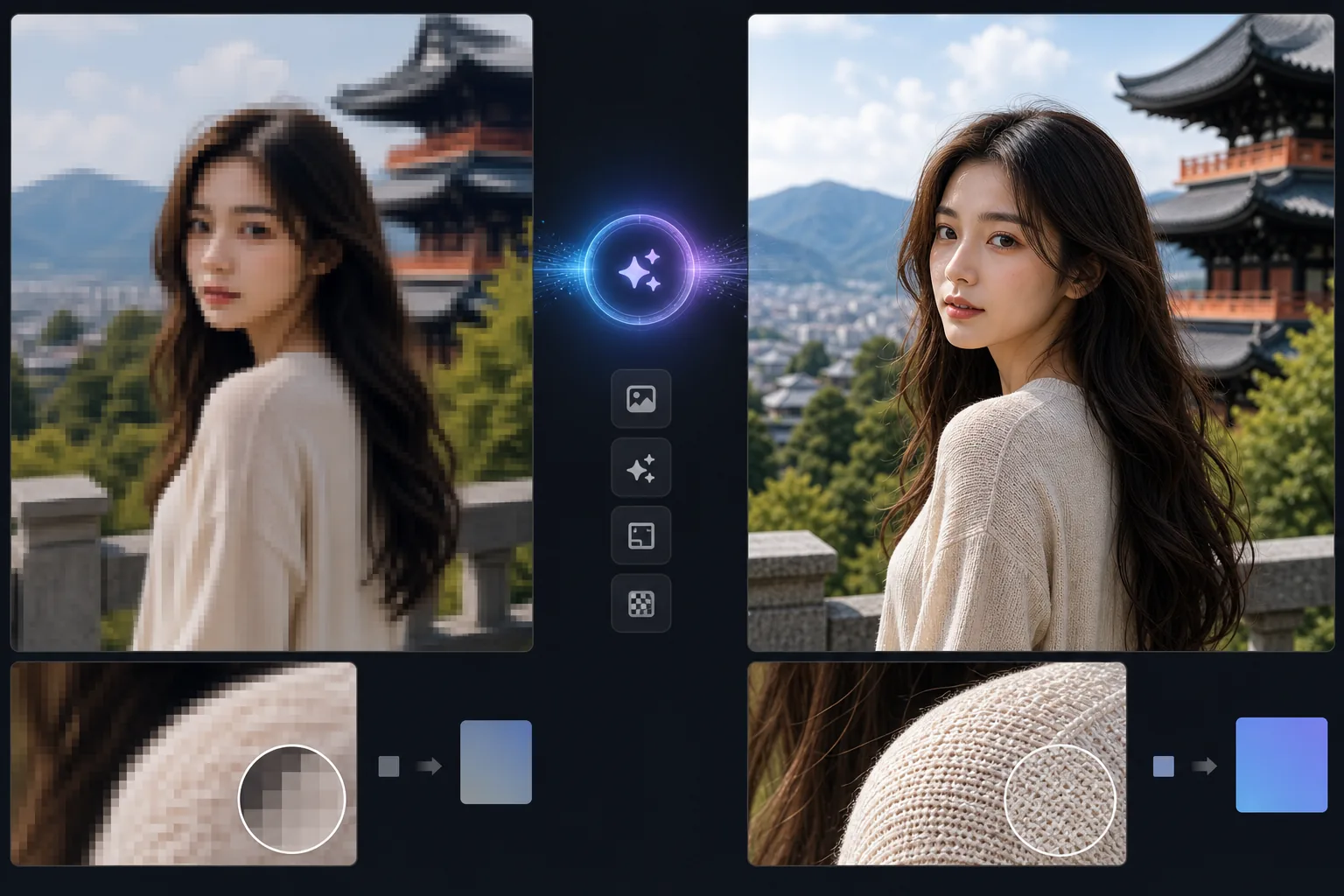
Mengapa peningkatan tradisional gagal dan AI berhasil
Untuk meningkatkan resolusi gambar, buka Magic Eraser di web, iOS, atau Android, unggah foto resolusi rendah kamu, pilih faktor upscale (2x atau 4x), lalu unduh versi yang lebih besar — AI menambahkan detail halus yang nyata, bukan sekadar meregangkan piksel. Gratis, tanpa perlu daftar. Makin tinggi faktornya, makin banyak detail yang harus AI ciptakan ketimbang pulihkan, jadi upscale 2x dari foto yang sudah cukup baik akan tetap paling dekat dengan aslinya, sementara lompatan besar terlihat tajam tapi makin menjauh dari yang sebenarnya. Mulailah dari salinan terbaik yang kamu punya, dan anggap upscaling besar sebagai pembesaran yang masuk akal, bukan pemulihan yang akurat. Peningkatan gambar tradisional (bikubik, interpolasi bilinear) hanya menghitung rata-rata piksel tetangga untuk mengisi celah saat memperbesar. Hal ini menghasilkan gambar yang buram dan lembut karena tidak ada detail baru yang dibuat — algoritme hanya memperhalus piksel yang ada. Peningkatan AI menggunakan model pembelajaran mendalam yang dilatih pada jutaan gambar beresolusi tinggi untuk memahami detail halus apa yang seharusnya ada pada resolusi lebih tinggi. Saat AI meningkatkan skala wajah, ia menambahkan tekstur kulit, detail bulu mata, dan helai rambut yang tidak terlihat pada resolusi aslinya. Saat meningkatkan skala teks, ia mempertajam tepian huruf menjadi bentuk yang tajam dan mudah dibaca. Hasilnya adalah gambar yang tampak seperti aslinya diambil pada resolusi yang lebih tinggi.
Before you start
Kelas atas dalam tiga langkah
Start with unggah gambar. The result preview above and tips below use this guide's existing content; no separate before-and-after proof is assumed.
- 1
Unggah gambar
Buka Magic Eraser di web, iOS, atau Android. Unggah gambar beresolusi rendah yang ingin Anda perbesar — unduhan web, foto ponsel lama, gambar yang dipotong, atau gambar mini kecil. Mendukung JPEG, PNG, dan WebP.
- 2
Pilih faktor kelas atas
Pilih peningkatan 2x atau 4x. 2x menggandakan kedua dimensi (gambar 500x500 menjadi 1000x1000). 4x lipat empat kali lipat (500x500 menjadi 2000x2000). Faktor yang lebih tinggi berfungsi paling baik pada foto; 2x lebih aman untuk grafis dan teks.
- 3
Proses dan unduh
AI menganalisis konten gambar dan menghasilkan versi resolusi tinggi dengan detail tambahan yang sesuai untuk setiap wilayah — tekstur kulit pada wajah, tenunan kain pada pakaian, detail daun pada dedaunan, tepi tajam pada arsitektur. Unduh gambar yang ditingkatkan dengan resolusi baru.
Terbaik untuk
- Mencetak foto digital lama atau beresolusi rendah dalam ukuran besar tanpa pikselasi atau buram
- Memperbesar foto yang dipotong yang kehilangan resolusi saat Anda memperbesar area tertentu pada gambar yang lebih besar
- Memperbaiki foto ponsel lama (kamera ponsel pintar awal diambil dengan resolusi jauh lebih rendah dibandingkan perangkat modern)
- Mempersiapkan gambar web untuk tampilan retina DPI tinggi yang resolusi standarnya terlihat lembut
- Meningkatkan thumbnail atau gambar media sosial kembali ke resolusi yang dapat digunakan untuk dicetak ulang atau diarsipkan
Kiat untuk hasil terbaik
Mulailah dengan bahan sumber terbaik yang tersedia. Jika Anda memiliki versi thumbnail dan resolusi sedang, gunakan medianya — AI memiliki lebih banyak data untuk digunakan. Untuk foto, peningkatan 4x berfungsi dengan baik karena AI memahami tekstur alami dan dapat menghasilkan detail yang meyakinkan. Untuk grafik, logo, dan teks, tetap gunakan 2x — AI mungkin menimbulkan tekstur yang tidak diinginkan pada area warna datar pada 4x. Artefak kompresi JPEG diperkuat dengan peningkatan skala, jadi jika memungkinkan, mulailah dengan PNG atau JPEG berkualitas tinggi. Untuk gambar yang sangat terkompresi, gunakan alat penyempurnaan terlebih dahulu untuk mengurangi artefak sebelum meningkatkannya.
Pertanyaan yang sering diajukan
- Apakah peningkatan AI menambah detail nyata?
- Ya. Tidak seperti interpolasi tradisional yang hanya mengaburkan antar piksel, peningkatan AI menghasilkan detail halus yang masuk akal — tekstur kulit, helaian rambut, tenunan kain, pola daun — berdasarkan apa yang telah dipelajari AI tentang tampilan versi resolusi tinggi dari konten serupa.
- Apa faktor kelas atas maksimum?
- 4x adalah maksimum dalam sekali pass. Untuk pembesaran yang lebih besar, Anda dapat meningkatkannya secara bertahap (2x lalu 2x lagi), meskipun kualitasnya menurun setiap kali dilewati.
- Bisakah saya meningkatkan tangkapan layar atau grafik?
- Ya, tetapi hasilnya berbeda-beda. Tangkapan layar dengan teks ditingkatkan hingga 2x — AI mempertajam tepi huruf. Tangkapan layar UI yang rumit dengan gradien dan ikon mungkin menimbulkan sedikit tekstur. Untuk logo dan grafik sederhana, menggambar ulang vektor dapat memberikan hasil yang lebih bersih dibandingkan peningkatan AI.
- Apakah peningkatannya gratis?
- Ya. Peningkatan AI tersedia di tingkat gratis dengan batas penggunaan harian. Paket premium menghilangkan batasan dan memungkinkan peningkatan batch.
- Apa bedanya upscale 2x, 4x, dan yang lebih tinggi?
- Angka tersebut menunjukkan seberapa besar tiap dimensi diperbesar: 2x menggandakan lebar dan tinggi (total piksel jadi 4x lipat), 4x melipatempatkan tiap sisi (total piksel jadi 16x lipat). Trade-off utamanya adalah makin besar faktornya, makin banyak detail yang harus AI ciptakan ketimbang rekonstruksi dari yang benar-benar ada. 2x tetap paling dekat dengan gambar aslinya dan jadi pilihan paling aman untuk wajah dan apa pun yang harus terlihat akurat. 4x ke atas (dicapai dengan upscale bertahap) membuat file jadi besar dan tajam tapi makin banyak interpretasinya, jadi detail halus mungkin tidak cocok dengan subjek aslinya. Pilih faktor terkecil yang memenuhi ukuran output kamu — tidak ada gunanya upscale melebihi resolusi yang benar-benar akan kamu tampilkan atau cetak.