
Cara mempertajam foto yang buram
Guncangan kamera, gerakan kabur, dan fokus lembut tidak berarti foto rusak. Penajaman AI Magic Eraser memulihkan detail dan kejernihan yang hilang, mengubah gambar buram menjadi gambar yang tajam dan dapat digunakan.
Last updated
Pertajam foto sekarang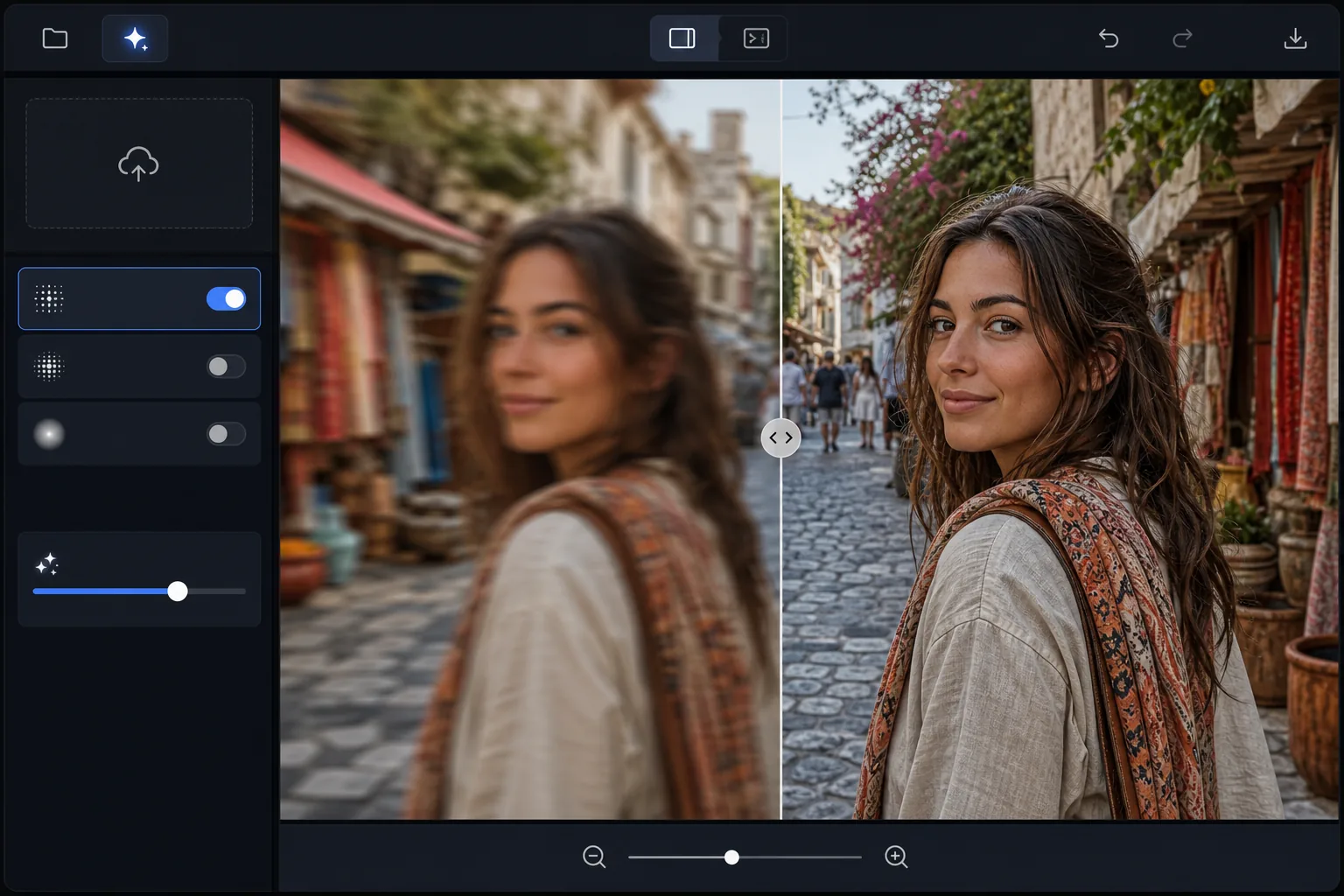
Apa yang menyebabkan blur dan bagaimana AI memperbaikinya
Untuk menajamkan foto yang buram, buka Magic Eraser di web, iOS, atau Android, pilih AI Enhance, unggah foto, lalu biarkan AI menghilangkan buramnya — AI mendeteksi jenis buram (kamera goyang, gerakan, fokus lembut) dan merekonstruksi detail tepi serta tekstur, sehingga foto yang tadinya lembut kembali lebih tajam dan layak pakai. Gratis, tanpa perlu daftar. Hasil terbaik didapat pada buram ringan sampai sedang yang subjeknya masih bisa dikenali; pada buram parah, AI mengisi detail yang masuk akal, bukan detail asli yang persis, jadi anggaplah ini sebagai pemulihan, bukan jaminan. Bandingkan hasil sebelum dan sesudahnya, dan jika fotonya juga beresolusi rendah, tajamkan dulu, baru tingkatkan resolusinya. Blur hadir dalam beberapa bentuk: goyangan kamera (seluruh gambar bergeser), blur (subjek bergerak tergores), blur tidak fokus (subjek berada di luar kedalaman bidang), dan blur kompresi (artefak JPEG memperhalus detail). Penajaman tradisional (unsharp mask, high-pass) hanya menyempurnakan tepian yang ada — tidak dapat memulihkan detail yang tidak pernah ditangkap. Penajaman AI pada dasarnya berbeda: jaringan saraf yang dilatih pada jutaan pasangan gambar tajam/buram belajar memprediksi seperti apa versi tajamnya. Mereka dapat merekonstruksi tekstur, detail tepi, dan fitur-fitur halus yang sebenarnya hilang dari masukan. Hasilnya tidak hanya berupa penyempurnaan – namun juga merupakan rekonstruksi informasi yang hilang berdasarkan pembelajaran sebelumnya tentang bagaimana dunia terlihat dalam fokus yang tajam.
Before you start
Pertajam foto buram dalam tiga langkah
Start with unggah foto buram. The result preview above and tips below use this guide's existing content; no separate before-and-after proof is assumed.
- 1
Unggah foto buram
Buka Magic Eraser di web, iOS, atau Android dan pilih AI Enhance. Unggah foto buram. AI secara otomatis mendeteksi jenis dan tingkat keburaman. Ia bekerja dengan sedikit kelembutan hingga keburaman gerakan sedang — gambar yang sangat buram sehingga tidak ada detail yang terlihat sehingga tidak banyak yang bisa dikerjakan.
- 2
Terapkan penajaman AI
AI menganalisis pola keburaman dan menerapkan penghilangan kekaburan yang ditargetkan. Guncangan kamera mendapatkan pemrosesan dekonvolusi, keburaman gerakan dibalik secara arah, dan fokus lembut menerima sintesis detail. Penajamannya disesuaikan per wilayah: wajah mendapatkan penyempurnaan yang cermat untuk menghindari artefak, sementara tekstur seperti kain dan dedaunan mendapatkan pemulihan detail yang agresif.
- 3
Bandingkan dan ekspor
Gunakan penggeser sebelum/sesudah untuk membandingkan versi asli dan versi yang dipertajam. Jika foto juga beresolusi rendah, gabungkan penajaman dengan peningkatan untuk pemulihan detail maksimal. Ekspor sesuai resolusi yang Anda perlukan — versi yang disempurnakan mempertahankan tampilan alami tanpa lingkaran cahaya dan dering yang dihasilkan penajaman tradisional.
Terbaik untuk
- Fotografer menyelamatkan hasil jepretan yang rusak akibat guncangan kamera dalam kondisi cahaya redup
- Orang tua mempertajam foto anak-anak dan hewan peliharaan yang buram gerakan
- Fotografer real estate mengoreksi foto interior yang agak lembut
- Siapa pun yang memulihkan momen tak tergantikan dari hasil jepretan kamera ponsel yang tidak sempurna
- Para profesional yang menyelamatkan fotografi produk atau acara yang sedikit tidak fokus
Kiat untuk hasil terbaik
Penajaman AI berfungsi paling baik pada foto yang agak buram — jika Anda dapat melihat subjek dan bentuk dasarnya, AI kemungkinan dapat memulihkan detail yang berguna. Untuk keburaman ekstrem yang subjeknya tidak dapat dikenali, hasilnya akan terbatas. Keburaman goyangan kamera (semuanya sama lembutnya) dipertajam lebih baik daripada keburaman gerakan (garis-garis terarah). Untuk foto yang buram dan beresolusi rendah, pertajam terlebih dahulu, lalu tingkatkan — urutan ini memberikan hasil yang lebih baik daripada meningkatkan keburaman. Hindari mengaplikasikan masker unsharp tradisional sebelum penajaman AI, karena akan menimbulkan lingkaran cahaya tepi yang mengganggu pemrosesan AI.
Pertanyaan yang sering diajukan
- Bisakah AI memulihkan detail dari foto buram?
- Ya, dalam batasan. AI menggunakan pengetahuan yang dipelajari tentang tampilan gambar yang tajam untuk merekonstruksi detail yang masuk akal. Untuk keburaman ringan hingga sedang, hasilnya sangat akurat. Untuk keburaman yang parah, AI menghasilkan detail yang masuk akal namun belum tentu akurat pikselnya — wajah mungkin terlihat alami tetapi tidak identik dengan aslinya.
- Apakah ini lebih baik daripada penajaman Photoshop?
- Untuk pemulihan blur, ya. Masker unsharp dan penajaman cerdas Photoshop hanya menyempurnakan tepi yang ada. Penajaman AI merekonstruksi detail yang hilang menggunakan jaringan saraf, menghasilkan hasil yang secara fundamental berbeda dari peningkatan edge tradisional.
- Apakah penajaman foto gratis?
- Ya. AI Enhance termasuk penajaman tersedia di tingkat gratis dengan batas penggunaan harian. Premium menghilangkan batasan dan menambahkan pemrosesan batch.
- Bagaimana cara menajamkan foto buram di Android atau iPhone?
- Buka Magic Eraser di browser ponsel mana pun atau lewat aplikasi iOS maupun Android, muat foto buram dari galeri kamera, lalu pilih AI Enhance. AI mendeteksi buram dan menghilangkannya langsung di ponsel — tanpa perlu komputer — lalu menyimpan versi yang lebih tajam kembali ke galeri kamera. Cara kerjanya sama seperti versi desktop, dan tidak perlu memasang aplikasi jika kamu memakai browser. Sama seperti di desktop, buram ringan sampai sedang paling baik dipulihkan.
- Kenapa fotoku masih lembut setelah ditajamkan?
- Penajaman AI merekonstruksi detail dari apa yang ada di gambar, jadi ketika foto aslinya sangat buram — subjeknya tak bisa dikenali, atau gerakan mengaburkannya jadi guratan — informasinya tidak cukup untuk pulih sepenuhnya, sehingga hasilnya tetap lembut atau terlihat agak buatan. Buram karena kamera goyang (lembut merata) lebih mudah dipulihkan daripada buram gerakan berat yang searah. Untuk peluang hasil terbaik yang layak pakai, mulailah dari frame yang paling tidak buram, tajamkan sebelum meningkatkan resolusi, dan jangan jalankan unsharp mask tradisional lebih dulu, karena halo tepinya mengganggu kerja AI.