
Cara mengembalikan foto lama
Foto-foto lama memudar, tergores, menguning, dan kehilangan detail selama beberapa dekade penanganan dan penyimpanan. Memindainya akan mencegah kerusakan secara digital — pemindaian resolusi tinggi dari cetakan tahun 1970-an yang tergores hanyalah file resolusi tinggi dari gambar yang tergores. Alat AI Enhance Magic Eraser menganalisis pola degradasi (pudar, perubahan warna, goresan permukaan, butiran, kelembutan) dan merekonstruksi detail asli, keseimbangan warna, dan ketajaman foto saat pertama kali dicetak.
Last updated
Pulihkan foto sekarang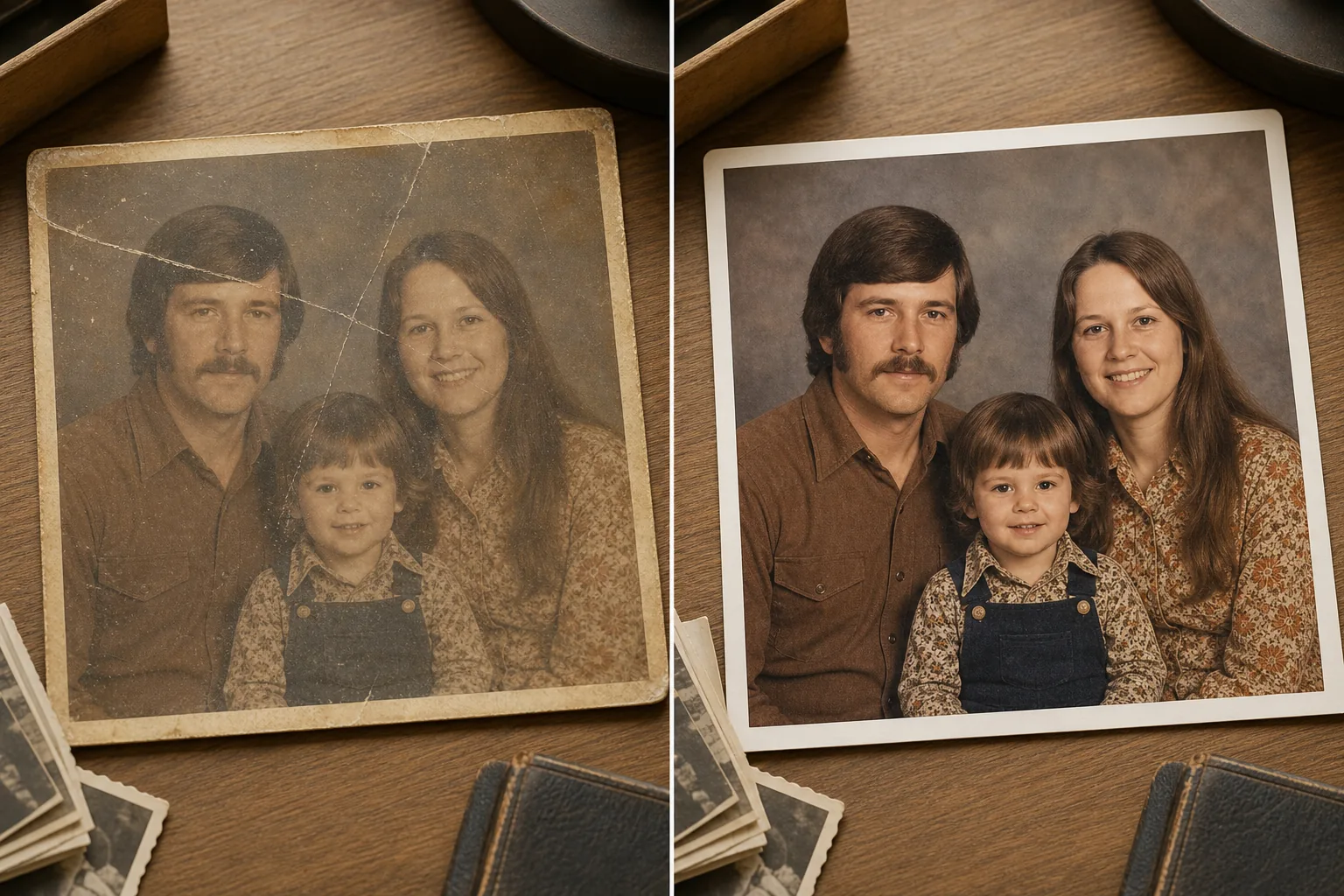
Mengapa foto lama rusak dan apa yang sebenarnya diperbaiki oleh restorasi AI
Untuk memulihkan foto lama, pindai atau foto cetakannya sejelas mungkin, buka Magic Eraser di web, iOS, atau Android, unggah fotonya, lalu gunakan AI Enhance — fitur ini memperbaiki warna yang pudar, menghilangkan goresan dan kerusakan permukaan, serta mempertajam bagian yang buram dalam sekali proses. Gratis, tanpa perlu mendaftar. Semakin bersih dan tinggi resolusi hasil pindaianmu, semakin bagus hasilnya. Kerusakan ringan hingga sedang bisa dipulihkan dengan sangat meyakinkan; tapi pada bagian wajah atau detail yang robek parah atau hilang, AI akan menyusun ulang versi yang masuk akal alih-alih mengembalikan aslinya secara persis, jadi anggap area yang rusak parah sebagai sebuah interpretasi. Selalu simpan hasil pindaian aslimu. Hasil cetakan foto mengalami penurunan melalui tiga mekanisme utama: pemudaran kimiawi (pewarna atau senyawa perak dalam lapisan emulsi terurai seiring berjalannya waktu, perubahan warna menjadi kuning-cokelat dan mengurangi kontras), kerusakan fisik (goresan, lipatan, sobekan, noda air akibat penanganan, penyimpanan, dan paparan lingkungan), dan hilangnya resolusi (cetakan asli tajam pada ukuran 4x6 inci, namun pemindaian pada 300 DPI menghasilkan file piksel 1200x1800 yang terlihat lembut pada tampilan modern). Setiap mekanisme memerlukan pendekatan restorasi yang berbeda. Pemudaran warna memerlukan koreksi keseimbangan putih dan perluasan histogram untuk mengembalikan rentang nada asli. Goresan dan kerusakan permukaan memerlukan pengecatan ulang — merekonstruksi konten gambar di bawah goresan menggunakan konteks piksel di sekitarnya. Hilangnya resolusi memerlukan peningkatan AI yang menghasilkan detail halus yang masuk akal (tekstur kulit, tenunan kain, tepi dedaunan) pada 2x-4x resolusi pemindaian. Restorasi manual di Photoshop menangani setiap lapisan secara terpisah: penyesuaian kurva untuk warna, klon stempel untuk goresan, dan pengubahan ukuran dengan penajaman untuk resolusi — alur kerja yang memakan waktu 30-90 menit per foto tergantung pada tingkat keparahan kerusakan. AI Enhance Magic Eraser menangani ketiganya sekaligus: ia mengidentifikasi artefak degradasi, memisahkannya dari konten gambar asli, mengoreksi keseimbangan warna, menghilangkan kerusakan permukaan, dan meningkatkan hasilnya ke resolusi tampilan modern. Hasilnya adalah versi foto asli yang bersih, tajam, dan akurat warna, cocok untuk dicetak ulang, dibingkai digital, atau dibagikan.
Before you start
Kembalikan foto lama dalam tiga langkah
Start with pindai atau foto cetakan aslinya. The result preview above and tips below use this guide's existing content; no separate before-and-after proof is assumed.
- 1
Pindai atau foto cetakan aslinya
Gunakan pemindai flatbed pada 600 DPI untuk hasil terbaik — ini menangkap detail yang cukup untuk digunakan AI sekaligus menjaga ukuran file tetap terkendali. Jika Anda tidak memiliki pemindai, fotolah hasil cetakan dalam cahaya yang tersebar merata (di siang hari yang mendung atau ruangan yang cukup terang tanpa sinar matahari langsung) dengan kamera ponsel Anda diposisikan sejajar dengan permukaan cetakan. Hindari lampu kilat, yang menciptakan titik silau yang harus diatasi oleh AI. Impor pindaian atau foto ponsel ke Magic Eraser di web, iOS, atau Android.
- 2
Terapkan AI Enhance
Pilih AI Enhance dari menu alat. AI menganalisis gambar untuk mengetahui pola degradasi: warna memudar, pergeseran kuning, kehilangan kontras, goresan permukaan, butiran, dan kelembutan. Ini memproses semua masalah yang terdeteksi secara bersamaan — Anda tidak perlu mengatasi warna dan goresan secara terpisah. Untuk foto dengan kerusakan fisik berat (goresan dalam, lipatan, tepi sobek, noda air), gunakan alat kuas Magic Eraser terlebih dahulu untuk menghilangkan kerusakan terparah secara manual, lalu jalankan AI Enhance pada hasil pembersihan untuk restorasi dan peningkatan warna.
- 3
Tinjau dan ekspor
Bandingkan versi yang dipulihkan dengan pemindaian asli. Periksa warna kulit (indikator yang paling terlihat dari pemulihan warna yang akurat), pemulihan detail latar belakang, dan ketajaman tepi. Untuk foto yang sangat pudar (kontras rendah, corak kuning kuat), AI mungkin menghasilkan hasil yang terlihat lebih jenuh daripada cetakan aslinya — ini adalah tebakan terbaik AI pada keseimbangan warna sebelum pudar, dan Anda dapat menyesuaikan eksposur dan saturasi setelahnya jika hasilnya melampaui batas. Ekspor dengan resolusi penuh untuk dicetak ulang dengan ukuran yang sama atau lebih besar dari aslinya, atau bagikan secara digital.
Terbaik untuk
- Arsip foto keluarga dari tahun 1950-an-1990-an yang cetakannya telah menguning, memudar, dan menumpuk karena kerusakan selama beberapa dekade
- Proyek warisan dan silsilah di mana potret lama perlu direstorasi untuk silsilah keluarga, pajangan peringatan, dan arsip digital
- Photobook dan tayangan slide kenangan yang mengharuskan foto-foto lama disesuaikan dengan kualitas gambar digital terkini dalam tata letak yang sama
- Membingkai dan mencetak ulang foto lama dalam ukuran modern (8x10, 11x14, 16x20) di mana resolusi pindaian tidak mencukupi tanpa peningkatan AI
- Berbagi foto masa kecil dan foto-foto vintage di media sosial di mana pemirsa modern mengharapkan gambar yang lebih tajam dan jelas dibandingkan cetakan asli yang disediakan
- Proyek digitalisasi perkebunan dan arsip di mana ratusan cetakan lama memerlukan restorasi batch untuk pelestarian digital jangka panjang
Kiat untuk hasil terbaik
Kualitas pemindaian lebih penting daripada resolusi pemindaian yang melebihi 600 DPI — pemindaian 600 DPI yang bersih dan terang memberi AI materi sumber yang lebih baik daripada pemindaian 1200 DPI yang berdebu dengan pencahayaan tidak merata. Bersihkan kaca pemindai dan permukaan cetak secara perlahan sebelum memindai. Untuk cetakan yang disimpan dalam album berperekat (jenis dengan halaman lengket dan lapisan plastik), perekat tersebut mungkin telah menempel pada permukaan cetakan — jika cetakan tidak dapat dihilangkan tanpa robek, pindai melalui lapisan plastik tersebut dan biarkan AI menangani sedikit kabut tersebut. Untuk dokumen asli yang sangat kecil (cetakan seukuran dompet, strip photo booth), pindai pada 1200 DPI untuk memberi AI lebih banyak data piksel untuk peningkatan skala. Untuk cetakan dengan kerusakan campuran (separuh pudar, separuh lainnya ternoda air), AI Enhance menangani ketidakkonsistenan dalam sekali lintasan — ini tidak mengasumsikan degradasi seragam di seluruh gambar. Untuk negatif warna atau slide: pindai negatif/slide secara langsung daripada memindai cetakan yang dibuat dari negatif tersebut — negatif menyimpan lebih banyak informasi warna daripada cetakan apa pun yang dibuat darinya, sehingga memberikan AI sumber data yang lebih baik untuk restorasi.
Pertanyaan yang sering diajukan
- Apakah restorasi foto AI gratis?
- Ya. Tingkat gratis Magic Eraser mencakup AI Enhance dengan batas penggunaan harian. Premium ($29,99/tahun) menghilangkan batasan dan memungkinkan ekspor resolusi tinggi untuk dicetak ulang dalam ukuran besar.
- Bisakah AI memulihkan foto yang sobek parah atau rusak karena air?
- Untuk kerusakan sedang (goresan, lipatan, robekan kecil, noda air kecil), AI Enhance menangani perbaikan secara otomatis. Untuk kerusakan yang parah (bagian yang sobek besar, kerusakan akibat air yang parah sehingga menghancurkan emulsi, sudut yang hilang), gunakan alat sikat Magic Eraser terlebih dahulu untuk menghilangkan area yang rusak, kemudian aplikasikan AI Enhance untuk restorasi dan peningkatan warna. AI hanya dapat merekonstruksi konten jika ada konteks di sekitarnya — foto yang kehilangan 40% areanya memerlukan panduan pengecatan manual.
- Apakah foto yang dipulihkan akan terlihat persis seperti aslinya?
- AI memulihkan foto ke perkiraan terbaiknya dari kondisi awal sebelum pudar dan rusak berdasarkan data gambar yang tersisa. Untuk foto yang sedikit terdegradasi (menguning ringan, sedikit goresan), restorasi sangat mirip dengan aslinya. Untuk foto yang mengalami degradasi parah, AI membuat tebakan berdasarkan informasi tentang keseimbangan warna asli dan detail yang hilang — hasilnya terlihat alami dan tajam, namun detail halus spesifik yang rusak akibat degradasi tidak dapat dipulihkan dengan sempurna.
- Bisakah saya mengembalikan foto hitam putih?
- Ya. AI Enhance memulihkan foto hitam-putih dengan mengoreksi kontras, menghilangkan goresan dan kerusakan permukaan, serta meningkatkan resolusi. Ini mempertahankan nada warna hitam-putih — tidak mewarnai foto kecuali Anda secara khusus menggunakan alat pewarnaan. Untuk cetakan hitam-putih, target restorasi utama adalah pemulihan kontras (mengembalikan rentang tonal penuh dari hitam pekat hingga putih bersih) dan menghilangkan goresan/butir.
- Bagaimana cara memindai foto lama untuk mendapatkan hasil restorasi terbaik?
- Gunakan pemindai flatbed pada 600 DPI dengan penutup tertutup untuk menghalangi cahaya sekitar. Bersihkan kaca dan permukaan cetak terlebih dahulu. Untuk cetakan mengkilap, periksa cincin Newton yang disebabkan oleh pemindai (pola pelangi dari kontak kaca ke cetakan) — selembar kertas tisu tipis di antara cetakan dan kaca mencegah hal ini tanpa mempengaruhi kualitas pemindaian secara signifikan. Untuk fotografi hasil cetakan melalui ponsel: gunakan cahaya yang merata dan tersebar, pegang ponsel sejajar dengan hasil cetakan, dan hindari lampu kilat.