
Cara menghilangkan kabut pada foto
Kabut asap, kabut, dan polusi atmosfer menghilangkan warna dan meratakan kontras pada foto luar ruangan. Dehazing AI Magic Eraser menembus kabut untuk menampilkan pemandangan nyata yang benar-benar dilihat mata Anda.
Last updated
Hilangkan kabut sekarang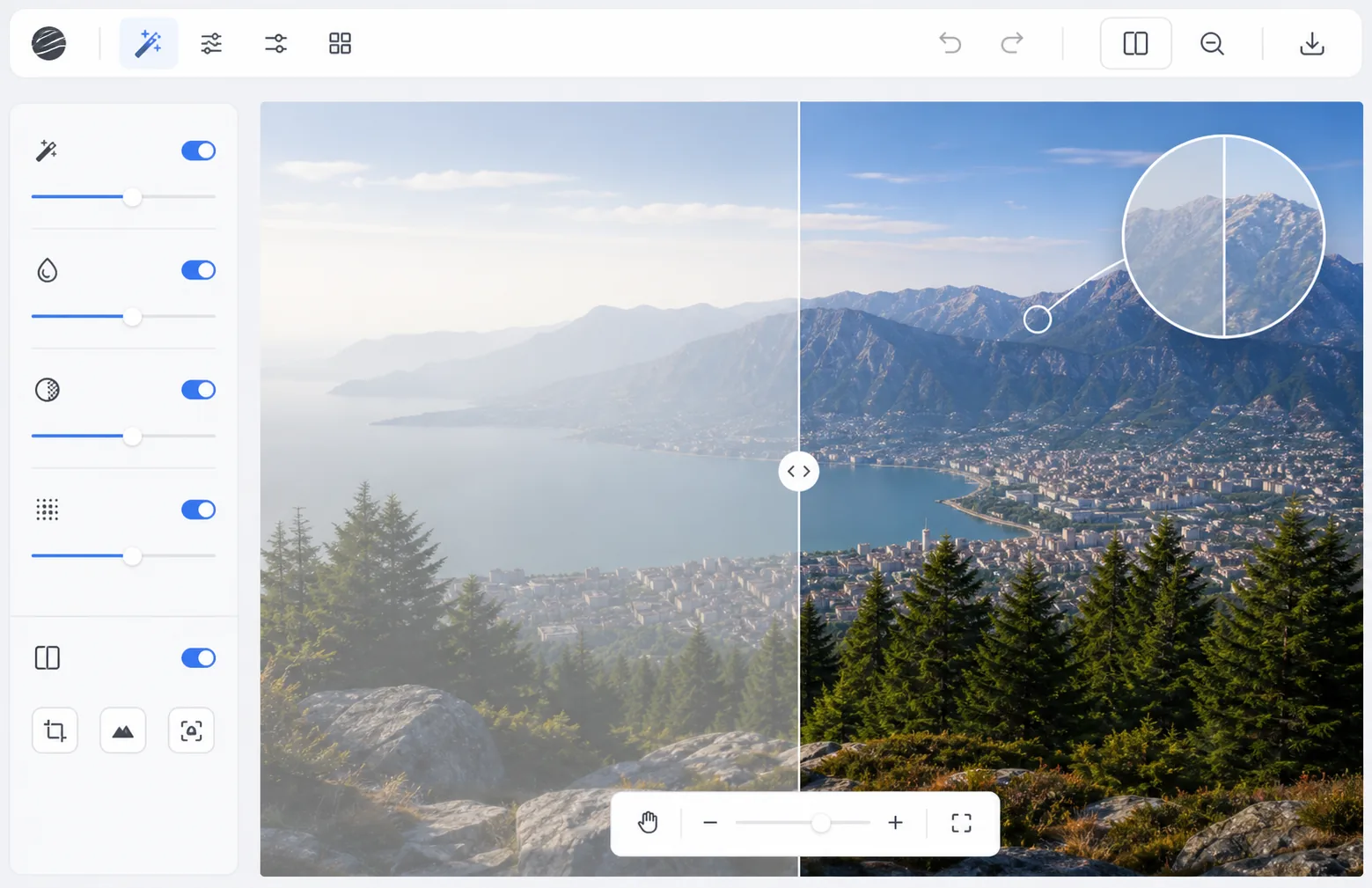
Bagaimana kabut atmosfer menurunkan kualitas foto
Untuk menghilangkan kabut dari foto, buka Magic Eraser di web, iOS, atau Android, unggah gambar yang berkabut, lalu terapkan AI Enhance (dehaze) — fitur ini memulihkan kontras dan kedalaman warna lapis demi lapis, memperbaiki area berkabut yang jauh lebih kuat daripada latar depan yang sudah jernih. Gratis, tanpa perlu mendaftar. Cara ini memunculkan kembali detail yang dibuat datar oleh kabut tapi tidak benar-benar terhapus: kabut sedang dan kabut asap (smog) bersih dengan baik, sementara kabut tebal yang sepenuhnya menutupi objek jauh tinggal sedikit yang bisa dipulihkan. Jika hasilnya terlihat terlalu terkoreksi, turunkan intensitasnya untuk tampilan yang lebih natural. Kabut disebabkan oleh kelembapan, debu, polusi, atau pembalikan suhu yang menghamburkan cahaya antara kamera dan subjek. Ini mengurangi kontras, menghilangkan warna, dan menambahkan hamparan susu yang semakin memburuk seiring jarak — objek di sekitar terlihat bagus sementara gunung, bangunan, dan cakrawala di kejauhan memudar menjadi abu-abu biru datar. Penyesuaian kontras tradisional (kurva, level) tidak dapat menghilangkan kabut dengan baik karena memengaruhi keseluruhan gambar secara seragam, menghilangkan sorotan di area yang jelas dan hampir tidak menyentuh latar belakang yang kabur. Dehazing AI menggunakan pemrosesan yang peka terhadap kedalaman: ini memperkirakan seberapa jauh setiap piksel dari kamera dan menerapkan koreksi yang lebih kuat pada area yang jauh dan lebih berbahaya sambil menjaga elemen latar depan tetap alami. Hasilnya mengembalikan warna dan kontras pemandangan sebenarnya di setiap kedalaman.
Before you start
Hilangkan kabut dalam tiga langkah
Start with unggah foto yang kabur. The result preview above and tips below use this guide's existing content; no separate before-and-after proof is assumed.
- 1
Unggah foto yang kabur
Buka Magic Eraser di web, iOS, atau Android dan pilih AI Enhance. Unggah foto dengan kabut, kabut, atau polusi atmosfer yang terlihat. AI bekerja dengan tingkat kabut apa pun mulai dari pelunakan atmosfer ringan hingga kabut tebal.
- 2
Terapkan penghilangan kabut AI
AI menganalisis struktur kedalaman gambar dan menerapkan penghilangan kabut progresif — koreksi yang lebih kuat untuk area jauh yang berkabut, koreksi yang lebih ringan untuk latar depan yang jelas. Warna muncul saat cahaya yang tersebar dihilangkan secara komputasi. Kontras dipulihkan tanpa tampilan berlebihan yang dihasilkan oleh penyesuaian manual.
- 3
Sesuaikan dan ekspor
Sesuaikan intensitas penghilangan kabut jika diperlukan — terkadang sentuhan kabut atmosfer menambah kedalaman dan suasana hati. Bandingkan sebelum dan sesudahnya untuk memastikan warna terlihat alami, tidak terlalu jenuh. Ekspor foto yang jelas.
Terbaik untuk
- Fotografer lanskap memotret dalam kondisi lembab atau berkabut
- Fotografer drone menangkap pemandangan udara melalui kabut atmosfer
- Fotografer perjalanan menyelamatkan foto dari kota yang tercemar atau berkabut
- Fotografer real estate memotret pemandangan eksterior pada hari-hari berkabut
- Fotografer alam memotret melalui kabut pagi atau asap kebakaran hutan
Kiat untuk hasil terbaik
AI memberikan hasil terbaik ketika kabut seragam di seluruh gambar — kabut yang tidak merata atau kabut yang terlokalisasi mungkin memerlukan pemrosesan selektif. Untuk foto yang diambil dalam kondisi kabut yang signifikan, penghilangan kabut mungkin akan menampilkan noise yang disembunyikan oleh efek penghalusan kabut — terapkan denoising setelah penghilangan kabut jika diperlukan. Kabut dan kabut yang disengaja dalam foto atmosfer dapat menjadi pilihan artistik — tidak menghilangkan kabut secara otomatis pada setiap bidikan berkabut. Beberapa kabut menambah kedalaman persepsi dan suasana hati. Untuk fotografi drone, penghilangan kabut yang dipadukan dengan peningkatan kontras dapat meningkatkan hasil bidikan lanskap udara secara signifikan.
Pertanyaan yang sering diajukan
- Apakah ini berfungsi dengan kabut tebal?
- Ini bekerja paling baik dengan kabut dan kabut sedang. Kabut tebal dimana objek hampir tidak terlihat memiliki informasi yang kurang dapat diperoleh kembali. AI dapat meningkatkan visibilitas melalui kabut tebal, tetapi mungkin tidak sepenuhnya mengembalikan detail jauh yang tertutup sepenuhnya.
- Akankah warna terlihat alami setelah dehazing?
- Ya. AI mengembalikan keseimbangan warna alami daripada mengubah saturasi secara artifisial. Hasilnya menunjukkan warna seperti yang terlihat pada hari cerah. Anda dapat mengatur intensitas jika koreksi dirasa terlalu kuat.
- Apakah penghilangan kabut gratis?
- Ya. AI Enhance termasuk penghilangan kabut tersedia di tingkat gratis dengan batas penggunaan harian. Premium menghilangkan batasan untuk pemrosesan batch kumpulan foto lanskap.
- Apa bedanya kabut (haze) dengan foto yang buram atau kurang tajam?
- Kabut adalah hilangnya kontras dan warna — seperti selubung susu yang menutupi pemandangan — sementara detail di baliknya biasanya masih fokus. Buram adalah hilangnya ketajaman, di mana tepi-tepinya sendiri menjadi lembut. Dehaze memperbaiki selubung tersebut dan mengembalikan kontras serta warna, tapi tidak bisa menajamkan foto yang memang di luar fokus atau buram karena gerakan. Jika gambarmu berkabut sekaligus kurang tajam, lakukan dehaze dulu, lalu jalankan proses sharpen atau enhance terpisah untuk fokusnya.
- Bisakah saya men-dehaze foto di iPhone atau ponsel Android?
- Bisa. Magic Eraser berjalan di browser ponsel dan sebagai aplikasi di iOS dan Android, jadi kamu bisa men-dehaze langsung dari galeri tanpa komputer. Unggah fotonya, terapkan AI Enhance, atur kekuatannya, lalu simpan versi yang sudah bersih kembali ke ponselmu. Memulai dari salinan dengan kualitas tertinggi (bukan tangkapan layar yang disimpan ulang) memberi AI lebih banyak detail untuk diolah.