
Cara menghilangkan background logo
Logo dengan persegi panjang putih di belakangnya terlihat tidak profesional dengan latar belakang berwarna. Magic Eraser menghapus latar belakang dan mengekspor PNG transparan yang terlihat rapi di permukaan apa pun — situs web, kartu nama, barang dagangan, dan presentasi.
Last updated
Hapus latar belakang logo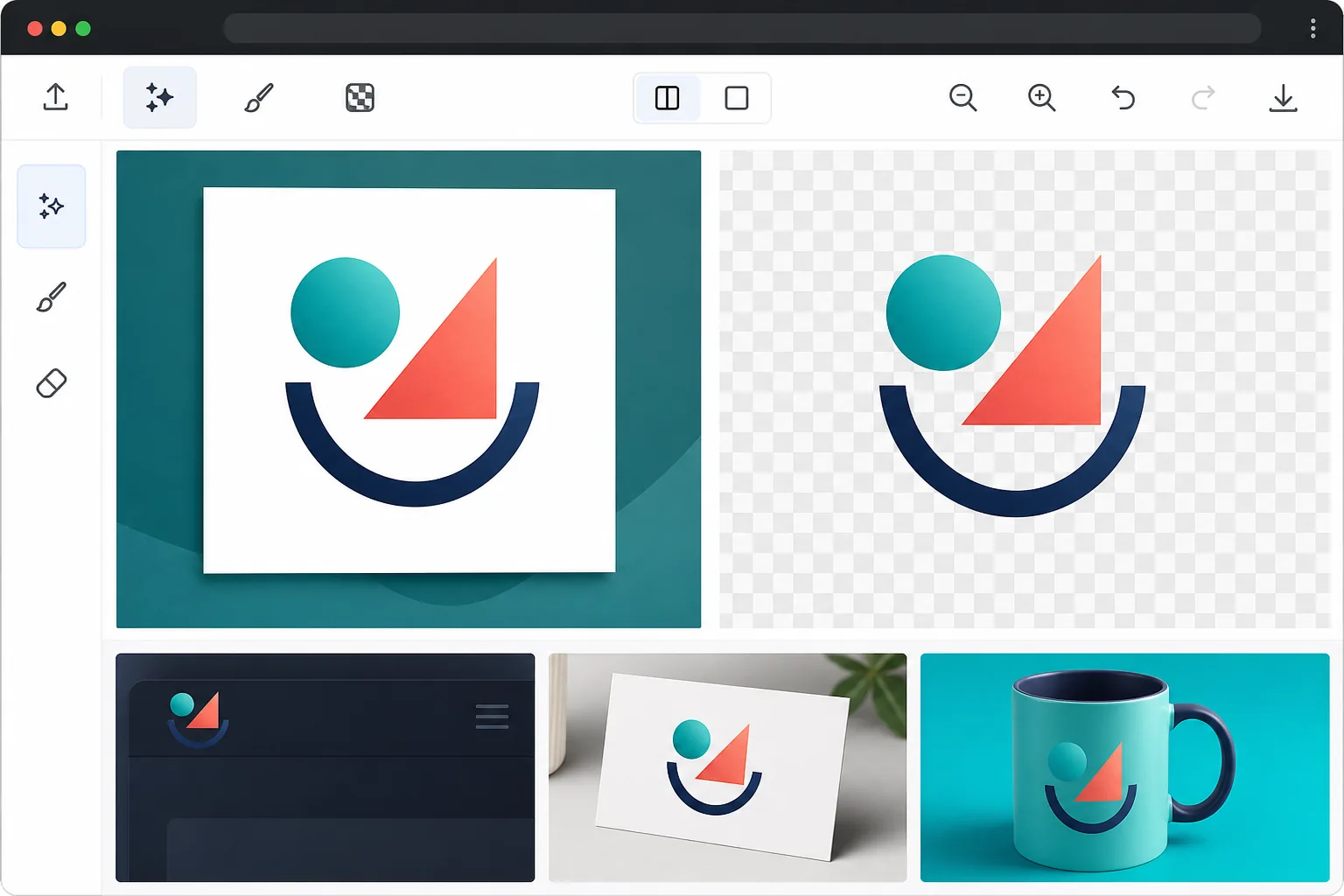
Cara menghapus latar belakang dari logo
Untuk menghapus latar belakang dari logo, buka Magic Eraser di web, iOS, atau Android, pilih Background Eraser, unggah logonya, lalu ekspor sebagai PNG — AI akan membuang kotak putih atau latar berwarna dan menyisakan versi transparan yang menempel rapi di permukaan apa pun. Gratis, tanpa perlu daftar. Magic Eraser menjaga detail halus seperti goresan teks tipis, ikon kecil, dan isian gradasi, serta bisa langsung bekerja dari file JPEG kalau itu satu-satunya file yang kamu punya. Periksa hasilnya di latar terang maupun gelap sebelum mengekspor. Logo muncul di lusinan permukaan berbeda: header gelap, merchandise berwarna, overlay video, tanda air dokumen, dan profil media sosial. Logo yang dikunci dengan latar belakang putih membatasi penggunaannya secara profesional. Setiap merek harus memiliki versi PNG transparan pada logonya, tetapi banyak usaha kecil hanya memiliki file JPEG dari desainernya. Menelusuri tepi logo secara manual di Photoshop itu membosankan, terutama untuk logo kompleks dengan detail halus, gradien, atau teks. Penghapusan latar belakang AI menangani logo dari semua tingkat kerumitan — mulai dari tanda kata sederhana hingga lambang rumit — menghasilkan file transparan bersih yang siap untuk kasus penggunaan apa pun.
Before you start
Hapus latar belakang logo dalam tiga langkah
Start with unggah logo anda. The result preview above and tips below use this guide's existing content; no separate before-and-after proof is assumed.
- 1
Unggah logo Anda
Buka Magic Eraser di web, iOS, atau Android dan pilih Background Eraser. Unggah file logo Anda — JPEG, PNG, BMP, atau format gambar apa pun. Untuk hasil terbaik, gunakan versi resolusi tertinggi yang tersedia. Jika Anda hanya memiliki logo kecil, AI tetap berfungsi tetapi tepinya akan dibatasi oleh resolusi sumber.
- 2
Hapus latar belakang
AI langsung memisahkan logo dari latar belakangnya. Ini menangani latar belakang satu warna (putih, berwarna), latar belakang gradien, dan bahkan latar belakang bertekstur. Detail halus seperti guratan teks tipis, ikon kecil, dan elemen dekoratif dipertahankan.
- 3
Ekspor sebagai PNG transparan
Ekspor sebagai PNG untuk menjaga transparansi. Periksa hasilnya terhadap latar belakang terang dan gelap untuk memverifikasi kualitas tepi. Untuk penggunaan web, ekspor juga sebagai WebP untuk ukuran file yang lebih kecil. Logo transparan siap digunakan di situs web, materi cetak, merchandise, dan proyek desain apa pun.
Terbaik untuk
- Pemilik usaha kecil yang hanya memiliki logo JPEG dan memerlukan versi transparan
- Pengembang web menempatkan logo klien pada header dan footer situs web berwarna
- Desainer cetak menyiapkan logo untuk kartu nama, brosur, dan barang dagangan
- Tim pemasaran membuat presentasi dan dokumen dengan hamparan logo
- Manajer merek membangun perpustakaan aset dengan logo dalam berbagai format
Kiat untuk hasil terbaik
Unggah versi resolusi tertinggi dari logo Anda yang tersedia — logo transparan memerlukan tepian yang tajam karena tidak ada latar belakang untuk menyembunyikan aliasing. Jika logo Anda memiliki garis yang sangat tipis atau teks kecil, perbesar setelah pemrosesan untuk memastikan tidak ada yang terpotong. Untuk logo dengan warna yang mirip dengan latar belakang (logo putih dengan latar belakang terang), AI mungkin memerlukan panduan manual: gunakan alat kuas untuk memperhalus area yang kontrasnya rendah. Setelah mengekspor, uji logo transparan Anda pada warna putih, hitam, dan warna utama merek Anda untuk memastikan logo dapat terbaca dengan baik di semua permukaan umum.
Pertanyaan yang sering diajukan
- Bisakah itu menangani logo dengan gradien dan bayangan?
- Ya. AI mempertahankan isian gradien di dalam logo dan menghilangkan latar belakang di sekitarnya. Drop shadow diperlakukan sebagai bagian dari latar belakang secara default. Jika Anda ingin mempertahankan bayangan, gunakan alat kuas untuk melindunginya selama pemrosesan.
- Apakah logo transparan dapat digunakan untuk dicetak?
- Ya, selama gambar sumbernya beresolusi tinggi (300+ DPI untuk dicetak). Ekspor pada resolusi asli dan berikan file ke printer Anda. Sebagian besar alur kerja pencetakan menerima file PNG transparan secara langsung.
- Apakah penghapusan latar belakang logo gratis?
- Ya. Penghapusan latar belakang tersedia di tingkat gratis dengan batas penggunaan harian. Untuk bisnis yang memproses beberapa varian logo, Premium menghilangkan batasan.
- Logo saya cuma punya versi JPEG — bisakah dibuat transparan?
- Bisa, dan ini justru kasus yang paling sering terjadi. JPEG tidak bisa menyimpan transparansi, jadi logo yang disimpan sebagai JPEG selalu membawa latar belakang solid (biasanya putih). Unggah filenya, biarkan AI menghapus latar belakang itu, lalu ekspor sebagai PNG — PNG mampu menyimpan area transparan yang tidak bisa disimpan JPEG, sehingga logo menempel di warna apa pun tanpa kotak putih. Kualitasnya dibatasi oleh file sumber: JPEG yang kecil dan beresolusi rendah menghasilkan tepi yang lebih kabur, jadi gunakan versi terbesar yang kamu punya untuk hasil yang tajam.
- Bagaimana cara menghapus latar belakang logo di ponsel?
- Buka Magic Eraser di browser ponsel mana pun atau lewat aplikasi iOS maupun Android, muat logo dari foto atau file kamu, lalu pilih Background Eraser. AI menghapus latar belakang langsung di ponsel kamu dan menyimpan PNG transparan kembali ke perangkat, siap dipasang ke website, profil media sosial, atau file cetak. Cara kerjanya sama seperti versi desktop, dan tidak perlu memasang aplikasi jika kamu memakai browser.