
Cara memperbaiki foto yang kurang terang
Pemotretan di dalam ruangan tanpa lampu kilat yang hasilnya terlalu gelap, potret dengan cahaya latar yang subjeknya adalah siluet, atau foto malam hari dengan kamera kurang pencahayaan untuk mempertahankan sorotan — foto dengan pencahayaan kurang menyembunyikan detail dalam bayangan berlumpur. AI Enhance Magic Eraser mengangkat eksposur dengan cerdas, memulihkan detail tersembunyi tanpa menghilangkan sorotan.
Last updated
Perbaiki foto gelap sekarang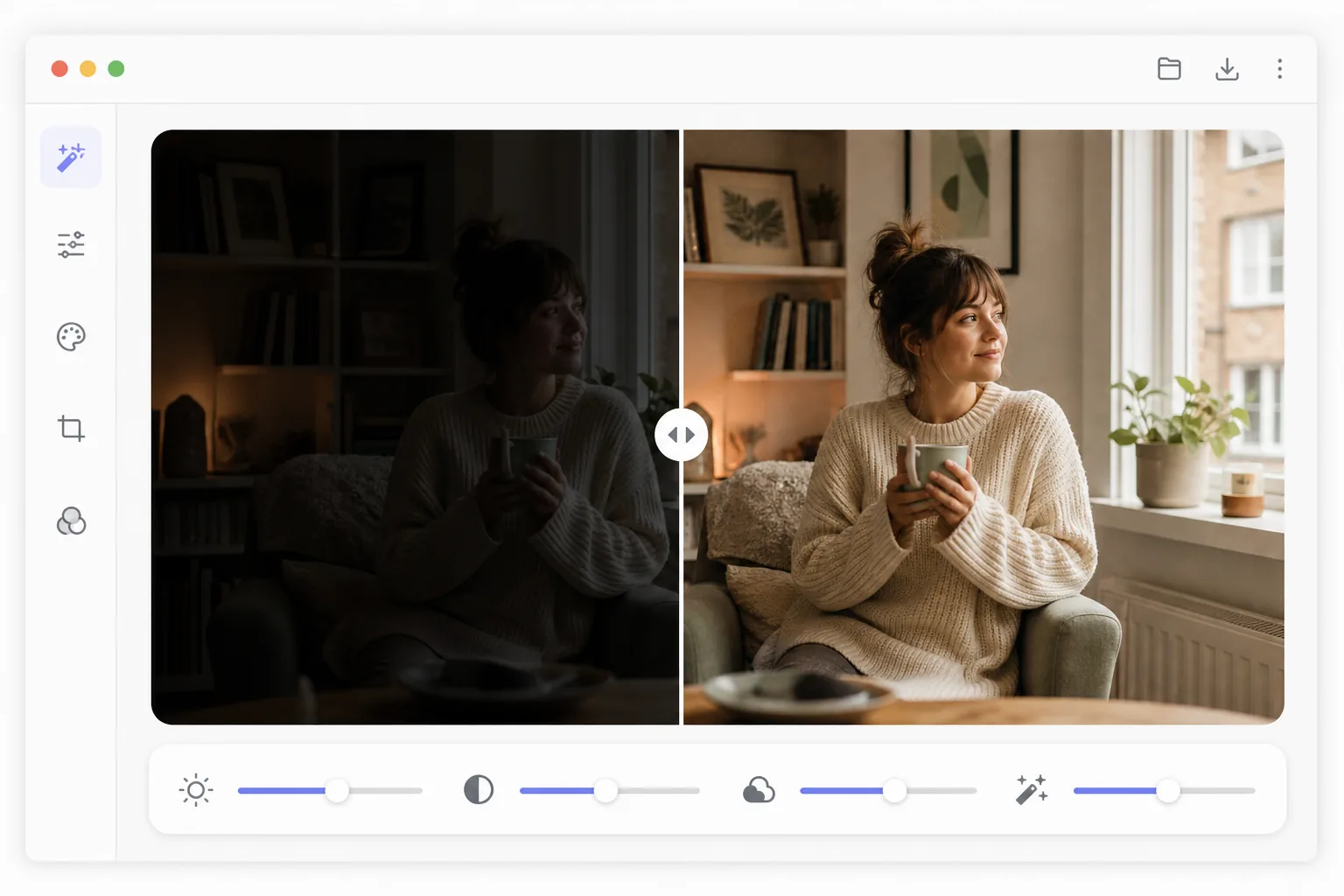
Mengapa mencerahkan foto yang gelap saja sudah terlihat buruk
Untuk memperbaiki foto yang kurang cahaya, buka Magic Eraser di web, iOS, atau Android, pilih AI Enhance, unggah gambar yang gelap, lalu biarkan AI mengoreksi eksposurnya — AI akan mengangkat bagian bayangan untuk memunculkan detail yang tersembunyi sambil tetap menjaga bagian terang, membersihkan noise yang biasanya muncul saat mencerahkan, dan mempertahankan suasana alami pada foto. Gratis, tanpa perlu daftar. Itulah bedanya dengan sekadar menggeser slider kecerahan, yang justru membuat bagian terang menjadi pudar dan memperjelas grain. Hasil terbaik diperoleh pada foto yang kurang cahaya sekitar 1–2 stop; foto yang sangat gelap pun masih bisa diselamatkan, tapi dengan noise yang lebih banyak. Perbaikan naif untuk foto yang kurang terang adalah dengan menyeret penggeser kecerahan ke atas. Hal ini secara seragam mengangkat semua nada, yang menghilangkan sorotan apa pun yang terekspos dengan benar, memperkuat noise sensor yang tersembunyi dalam bayangan (menciptakan butiran dan bintik warna yang terlihat), menggeser keseimbangan warna keseluruhan ke arah warna dasar noise sensor, dan menghasilkan midtone yang datar dan pudar. Koreksi eksposur profesional memerlukan pengangkatan bayangan secara selektif sambil menahan sorotan, menerapkan pengurangan noise pada detail bayangan yang baru terungkap, mengoreksi pergeseran warna yang terjadi saat data sensor gelap diperkuat, dan memulihkan kontras pada midtone. Proses ini melibatkan beberapa penyesuaian Lightroom atau Photoshop yang seimbang satu sama lain. AI Enhance Magic Eraser melakukan semua koreksi ini secara bersamaan, memahami area mana yang perlu diangkat dan seberapa banyak berdasarkan konten adegan.
Before you start
Perbaiki kekurangan pencahayaan dalam tiga langkah
Start with unggah fotonya. The result preview above and tips below use this guide's existing content; no separate before-and-after proof is assumed.
- 1
Unggah fotonya
Buka Magic Eraser di web, iOS, atau Android dan pilih AI Enhance. Unggah foto yang kurang pencahayaannya — foto dalam ruangan yang terlalu gelap, potret dengan cahaya latar, atau pemandangan malam hari yang detailnya hilang dalam bayangan. Format JPEG, PNG, HEIC, dan RAW didukung. File RAW menyimpan sebagian besar data bayangan untuk pemulihan.
- 2
Terapkan koreksi eksposur AI
AI menganalisis histogram gambar dan konten pemandangan untuk menentukan eksposur optimal. Ini mengangkat bayangan untuk mengungkap detail tersembunyi, menahan sorotan untuk mencegah ledakan, mengurangi noise yang terlihat saat bayangan menjadi cerah, dan mengoreksi perubahan warna dari penguatan data sensor gelap. Koreksinya menyesuaikan dengan pemandangan — potret mendapatkan eksposur prioritas wajah, lanskap menyeimbangkan langit dan latar depan.
- 3
Sempurnakan dan ekspor
Tinjau foto yang disempurnakan menggunakan tombol sebelum/sesudah. Jika koreksi otomatis memerlukan penyesuaian, gunakan penggeser eksposur manual untuk mengatur tingkat kecerahan pilihan Anda sambil menjaga pemulihan bayangan cerdas dan pengurangan kebisingan AI. AI mempertahankan suasana foto — bidikan malam hari tetap hangat, tidak cerah di siang hari. Ekspor dengan resolusi penuh.
Terbaik untuk
- Fotografi dalam ruangan diambil tanpa lampu kilat ketika cahaya yang tersedia tidak mencukupi
- Potret dengan cahaya latar yang wajah subjeknya terlalu gelap dengan latar belakang terang
- Fotografi sore dan malam saat kamera mengurangi pencahayaan pada pemandangan
- Foto konser dan acara diambil dalam cahaya redup dengan kecepatan rana cepat
- Interior real estat dengan jendela menyebabkan kamera mengurangi pencahayaan ruangan
Kiat untuk hasil terbaik
Foto yang diambil dalam format RAW menyimpan lebih banyak data bayangan dibandingkan JPEG, sehingga file RAW mendapatkan lebih banyak detail saat diperjelas. JPEG yang sangat kurang pencahayaannya (3+ stop di bawah) mungkin menunjukkan garis melintang atau posterisasi dalam bayangan yang dipulihkan karena format 8-bit tidak memiliki kedalaman nada untuk memperhalus gradien. Untuk hasil terbaik dengan JPEG, ambil gambar tidak lebih dari 1-2 stop dengan pencahayaan yang kurang. AI memprioritaskan wajah saat ada, memastikan subjek potret terekspos dengan baik meskipun keseluruhan pemandangan tetap lebih gelap untuk menyesuaikan suasana hati. Untuk fotografi real estat, AI menyeimbangkan kecerahan interior dengan pemandangan jendela — sebuah tantangan umum ketika ruangan gelap dan jendela pecah. Jika gambar yang dikoreksi menunjukkan warna hangat atau dingin di area yang sebelumnya gelap, gunakan penggeser suhu warna untuk menyempurnakan keseimbangan putih setelah koreksi pencahayaan.
Pertanyaan yang sering diajukan
- Seberapa gelap suatu foto dapat dipulihkan?
- Foto yang kurang pencahayaan 1-2 stop dipulihkan dengan kualitas luar biasa dan noise minimal. Foto 3 stop di bawah dapat dipulihkan dengan sedikit noise, terutama dalam format JPEG. Di luar 4 stop, data gambar menurun secara signifikan. File RAW menangani pemulihan ekstrem lebih baik daripada JPEG karena menyimpan lebih banyak informasi nada per piksel.
- Apakah memperbaiki eksposur akan menambah noise pada foto?
- Bayangan yang cerah selalu mengungkapkan beberapa noise sensor, namun AI menerapkan pengurangan noise yang ditargetkan secara bersamaan dengan peningkatan eksposur. Hasilnya jauh lebih bersih daripada menaikkan penggeser kecerahan secara manual, yang memperkuat kebisingan tanpa menguranginya. Sebagian besar foto yang dikoreksi menunjukkan sedikit noise yang terlihat.
- Apakah koreksi underexposure gratis?
- Ya. AI Enhance koreksi eksposur termasuk dalam tingkat gratis Magic Eraser dengan batas penggunaan harian. Unggah, koreksi otomatis, dan ekspor foto Anda yang lebih cerah. Premium menghilangkan batasan dan membuka kunci pemrosesan batch untuk kumpulan foto besar.
- Bagaimana cara memperbaiki foto gelap di Android atau iPhone?
- Buka Magic Eraser di browser ponsel mana pun atau lewat aplikasi iOS atau Android, muat foto yang gelap dari galeri, lalu pilih AI Enhance. AI akan mencerahkannya langsung di ponsel — mengangkat bagian bayangan sekaligus mengurangi noise — kemudian menyimpan versi yang sudah dikoreksi kembali ke galeri. Cara kerjanya sama seperti versi desktop, dan tidak perlu menginstal aplikasi jika kamu memakai browser, jadi praktis untuk menyelamatkan foto dalam ruangan atau backlight tepat setelah kamu mengambilnya. Gunakan slider manual kalau kamu ingin hasilnya sedikit lebih terang atau lebih gelap.
- Bisakah mencerahkan foto backlight yang wajahnya menjadi siluet?
- Bisa — ini salah satu kasus yang paling sering terjadi. Saat subjek mendapat cahaya dari belakang (jendela, langit yang terang), kamera mengukur eksposur untuk latar belakang sehingga wajah jadi gelap. AI akan mengangkat wajah yang berada dalam bayangan sambil menahan latar belakang yang terang agar tidak pudar, dan AI memprioritaskan wajah sehingga orangnya tampil dengan eksposur yang pas meski suasana keseluruhan tetap dramatis. Siluet yang nyaris total hanya menyisakan sedikit detail untuk dipulihkan, jadi wajah yang masih punya sedikit tone terlihat akan memberi hasil paling alami.