
Cara memperbaiki pencahayaan pada foto
Foto penyelamatan rusak karena pencahayaan buruk — interior gelap, jendela pecah, bayangan tajam, suhu warna campuran, dan subjek dengan cahaya latar. AI Enhance Magic Eraser menganalisis pemandangan dan menerapkan koreksi cerdas yang memulihkan detail bayangan, menjinakkan sorotan, dan menyeimbangkan eksposur keseluruhan tanpa tampilan penggeser kecerahan dasar yang datar dan diproses secara berlebihan.
Last updated
Perbaiki pencahayaan sekarang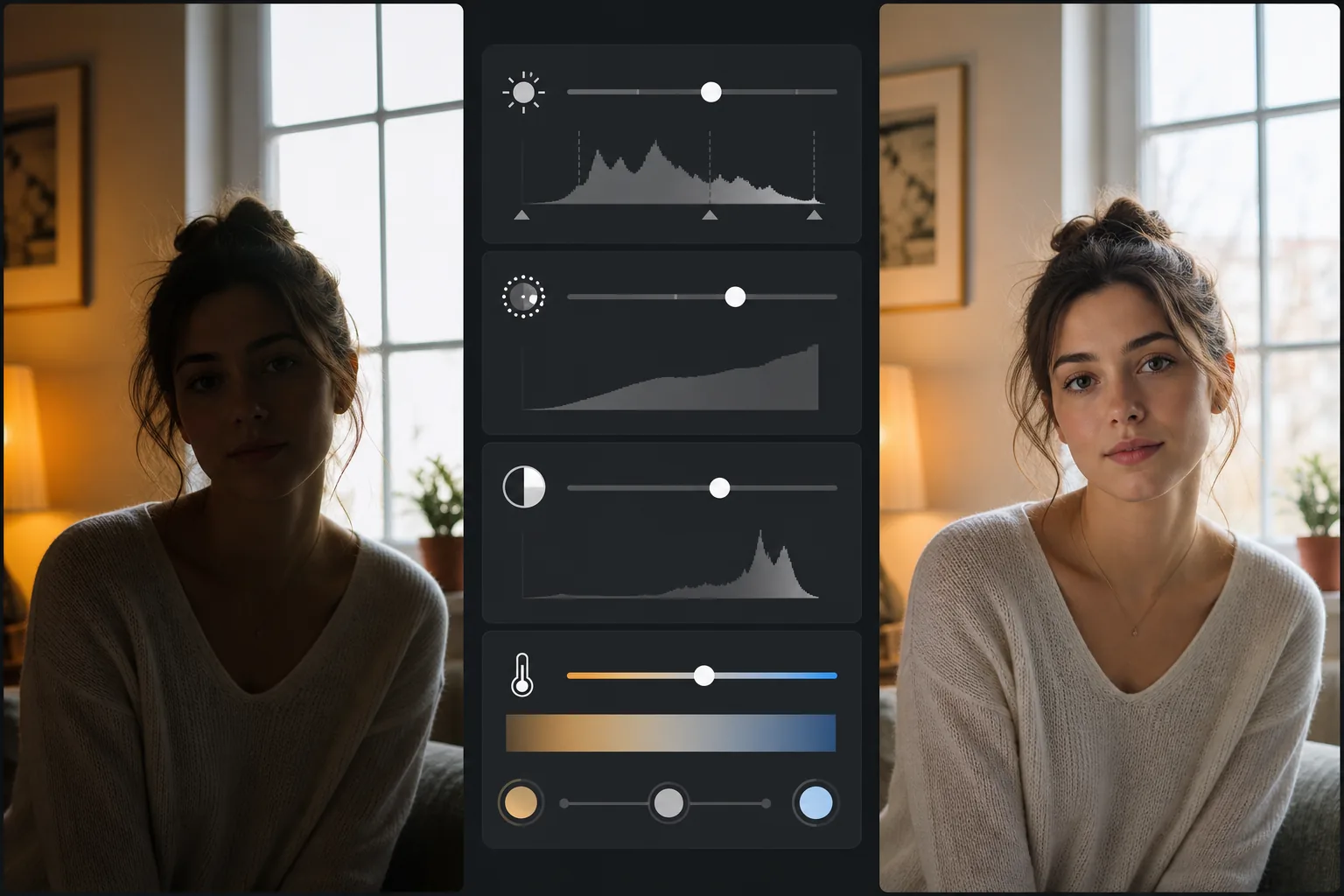
Mengapa masalah pencahayaan sulit diperbaiki secara manual
Untuk memperbaiki pencahayaan dalam foto, buka Magic Eraser di web, iOS, atau Android, unggah gambarnya, lalu terapkan AI Enhance — fitur ini menganalisis setiap bagian foto, mencerahkan bayangan yang gelap, meredam sorotan yang terlalu terang, dan menetralkan warna yang menyimpang dalam satu langkah. Gratis, tanpa perlu daftar. Karena bekerja per area, bukan menarik satu slider kecerahan untuk seluruh gambar, AI bisa mengangkat bagian depan yang redup tanpa membuat jendela yang terang jadi terlalu putih. Seberapa banyak yang bisa dipulihkan tergantung pada foto aslinya: detail yang sekadar gelap akan kembali dengan baik, sedangkan area yang sudah benar-benar hitam atau putih pekat tidak punya data tersisa untuk dipulihkan. Kalau hasilnya terasa terlalu kuat, turunkan intensitasnya supaya tampak lebih natural. Pencahayaan memengaruhi setiap aspek foto: pencahayaan, warna, kontras, kedalaman bayangan, dan detail sorotan. Foto yang diambil dalam pencahayaan campuran (lampu interior yang hangat ditambah cahaya matahari dari jendela yang sejuk) memiliki dua suhu warna yang bertentangan dalam bingkai yang sama — mengoreksi salah satu akan memperburuk suhu warna lainnya. Foto dalam ruangan yang kurang pencahayaannya menjadi cerah dengan penggeser eksposur sederhana yang memperkuat noise bersama dengan konten gambar, sehingga menghasilkan hasil berbintik. Langit yang terlalu terang tidak dapat dipulihkan jika data sorotan terpotong di file aslinya. AI Enhance Magic Eraser mengatasi masalah pencahayaan secara cerdas dengan menganalisis gambar wilayah demi wilayah. Ini mencerahkan bayangan gelap tanpa memperkuat noise, memulihkan detail sorotan di mana data masih ada, menetralkan corak warna campuran, dan menyeimbangkan keseluruhan eksposur — menerapkan koreksi berbeda pada area berbeda pada gambar, bukan penyesuaian global yang seragam.
Before you start
Perbaiki pencahayaan dalam tiga langkah
Start with unggah foto dengan pencahayaan buruk. The result preview above and tips below use this guide's existing content; no separate before-and-after proof is assumed.
- 1
Unggah foto dengan pencahayaan buruk
Buka Magic Eraser di web, iOS, atau Android dan unggah foto dengan masalah pencahayaan. Masalah umum mencakup interior gelap, bayangan tengah hari yang tajam, subjek dengan cahaya latar (siluet dengan latar belakang terang), langit yang terang benderang, dan corak warna pencahayaan campuran. Alat ini menerima JPEG, PNG, HEIC, dan WebP pada resolusi apa pun.
- 2
Terapkan AI Enhance
Pilih AI Enhance dan AI menganalisis gambar untuk masalah pencahayaan. Ini mengidentifikasi wilayah yang kurang terang (bayangan gelap, interior redup), area yang terlalu terang (langit tertiup angin, jendela terang), ketidakcocokan suhu warna (pencahayaan campuran hangat/sejuk), dan masalah kontras (gambar datar dan kabur). AI menerapkan koreksi yang ditargetkan ke setiap wilayah — mencerahkan bayangan, memulihkan sorotan, menetralkan corak warna, dan meningkatkan kontras — dalam satu proses.
- 3
Tinjau dan ekspor
Bandingkan gambar yang disempurnakan dengan aslinya. Periksa apakah area bayangan menunjukkan detail yang dipulihkan tanpa noise berlebihan, sorotan mempertahankan tekstur alih-alih tampak putih rata, dan warna kulit terlihat alami. Untuk gambar yang sangat kurang pencahayaannya, AI mungkin menjadi lebih terang dari yang diinginkan di beberapa area — hal ini jarang terjadi, tetapi dapat terjadi pada gambar sumber yang sangat gelap. Ekspor dengan resolusi penuh untuk dibagikan, dicetak, atau diedit lebih lanjut.
Terbaik untuk
- Foto dalam ruangan tanpa flash dimana ruangan tampak terlalu gelap dibandingkan dengan apa yang dilihat mata
- Foto interior real estate dengan jendela pecah dan interior ruangan redup dalam bingkai yang sama
- Foto potret dengan cahaya latar yang wajah subjeknya berada dalam bayangan dengan latar belakang terang
- Foto hari mendung yang terlihat datar dan kurang kontras atau kecerahan warna
- Acara dengan pencahayaan campuran (pernikahan, konferensi) dengan tungsten hangat dan cahaya siang hari sejuk di ruang yang sama
- Foto matahari terbenam dan jam emas dengan bayangan terlalu dalam dan sorotan terlalu terang
- Foto ponsel cerdas dari restoran dengan pencahayaan redup, konser, dan acara malam
- Foto pindaian lama yang eksposur aslinya salah pada saat pengambilan
Tips mendapatkan koreksi pencahayaan terbaik
AI bekerja paling baik ketika gambar sumber berisi detail yang dapat dipulihkan di area masalah. Foto yang kurang terang dengan detail tersembunyi dalam bayangan gelap merespons penyempurnaan dengan baik — AI mengungkapkan apa yang diambil kamera tetapi tidak ditampilkan pada kecerahan default. Foto yang terlalu terang dengan sorotan berwarna putih bersih (terpotong) tidak dapat memulihkan detail di area tersebut karena datanya tidak diambil. Untuk hasil terbaik, mulailah dengan file sumber kualitas tertinggi yang tersedia — file yang berasal dari RAW menyimpan lebih banyak data sorotan dan bayangan dibandingkan JPEG. Untuk fotografi real estate, AI Enhance khususnya efektif dalam menyeimbangkan eksposur interior-eksterior dalam foto dengan jendela yang terlihat. AI mencerahkan ruangan sambil mempertahankan tampilan luar ruangan, menghasilkan hasil seperti HDR yang diharapkan oleh agen listing. Untuk fotografi acara dalam pencahayaan campuran, komponen Color correction dari AI Enhance menetralkan corak warna bersaing yang memerlukan penyesuaian kurva manual per gambar dalam pengeditan tradisional.
Pertanyaan yang sering diajukan
- Apakah memperbaiki pencahayaan di foto gratis?
- Ya. Tingkat gratis Magic Eraser mencakup AI Enhance dengan batas penggunaan harian. Premium ($29,99/tahun) memberikan peningkatan tanpa batas dan ekspor resolusi lebih tinggi.
- Bisakah ini memperbaiki area gelap dan terang di foto yang sama?
- Ya. AI menerapkan koreksi regional — mencerahkan bayangan gelap sambil menjinakkan sorotan terang dalam satu lintasan. Ini mirip dengan pemrosesan HDR tetapi bekerja dari satu gambar, sehingga efektif untuk interior real estate, potret dengan cahaya latar, dan pemandangan dengan kontras tinggi.
- Apakah akan menambah kebisingan saat mencerahkan area gelap?
- AI menyertakan denoising sebagai bagian dari jalur peningkatannya. Saat mencerahkan area yang kurang terang, hal ini sekaligus mengurangi noise yang akan terlihat pada kecerahan lebih tinggi. Hasilnya lebih bersih daripada meningkatkan eksposur secara manual di editor dasar.
- Apakah ini memperbaiki corak warna dari pencahayaan buatan?
- Ya. AI mengidentifikasi dan mengoreksi corak warna dari lampu neon (warna hijau), bohlam tungsten (warna oranye/kuning), dan pencahayaan LED (warna variabel). Ini menghasilkan warna-warna netral dan tampak alami.
- Bisakah fitur ini memperbaiki foto backlight di mana subjeknya jadi siluet gelap?
- Tergantung seberapa gelap subjeknya. Kalau wajah dan pakaian kurang terang tapi masih menyimpan sedikit detail, AI Enhance bisa mengangkatnya sambil menjaga latar belakang yang terang tetap terkendali — persis kasus potret backlight yang memang jadi tujuannya. Tapi kalau subjeknya hampir sepenuhnya berupa siluet hitam, nyaris tidak ada detail yang terekam untuk dipulihkan, jadi AI akan mengisinya secara masuk akal alih-alih memunculkan wajah yang memang tidak pernah terekam. Perbaikan paling maksimal saat setidaknya masih ada sebagian detail bayangan yang bertahan; untuk siluet murni, harapkan perkiraan, bukan rekonstruksi yang persis.