
Cara memperbesar foto tanpa kehilangan kualitas
Perlu mencetak foto kecil berukuran besar atau memotong foto dengan rapat tanpa pikselasi? Resolusi super AI Magic Eraser memperbesar foto hingga 4x sekaligus menghasilkan detail yang tajam dan alami yang tidak pernah ada pada piksel aslinya.
Last updated
Perbesar foto sekarang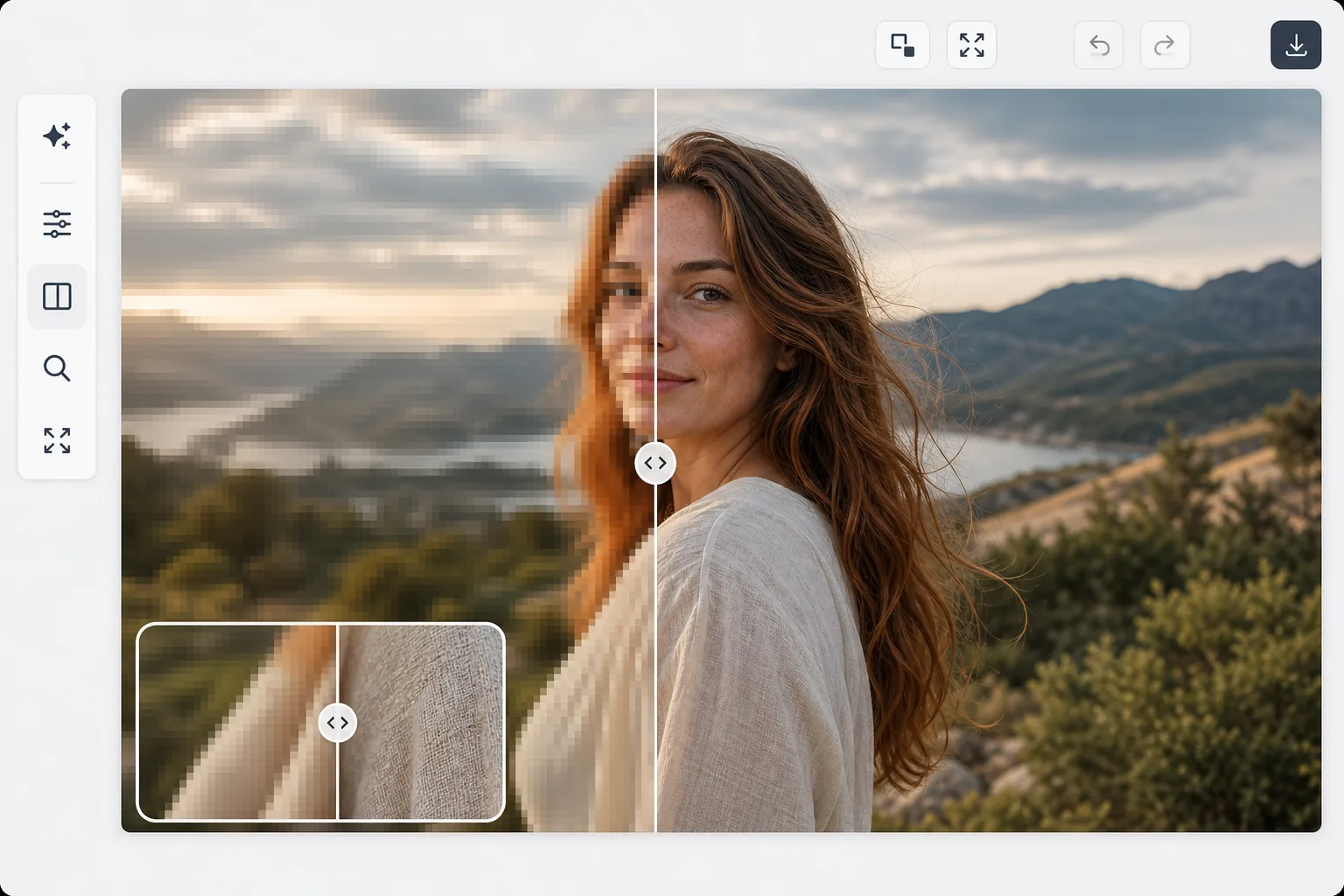
Mengapa peningkatan tradisional gagal dan AI berhasil
Untuk memperbesar foto tanpa kehilangan kualitas, buka Magic Eraser di web, iOS, atau Android, pilih AI Enhance, unggah gambarnya, lalu pilih skala 2x atau 4x — super-resolusi AI menambahkan detail baru yang nyata (tepi lebih tajam, teks lebih jelas, tekstur lebih tegas), bukan sekadar meregangkan piksel menjadi buram. Gratis, tanpa perlu daftar. 2x adalah pilihan paling pas untuk sebagian besar foto, terutama wajah; 4x cocok untuk sumber yang sangat kecil seperti thumbnail. Mulailah dari foto asli terbaik yang kamu punya, karena memperbesar juga ikut memperkuat cacat sama seperti detail — kurangi noise atau pertajam dulu jika perlu. Saat Anda memperbesar foto dengan meregangkan pikselnya, algoritme tradisional (bilinear, bicubic, Lanczos) melakukan interpolasi di antara piksel yang ada, menghasilkan gambar yang buram dan lembut. Sebenarnya tidak ada detail baru — hanya piksel yang diperhalus. Resolusi super AI pada dasarnya berbeda: dilatih pada jutaan pasangan gambar (input beresolusi rendah, kebenaran dasar beresolusi tinggi), jaringan saraf telah mempelajari detail apa yang harus ada di antara piksel. Ini menghasilkan detail baru yang asli — tepian yang lebih tajam, teks yang lebih jelas, tekstur yang jelas, dan fitur wajah — yang membuat gambar yang diperbesar tampak seperti diambil pada resolusi yang lebih tinggi. Kelas atas 2x melipatgandakan jumlah piksel; kelas atas 4x menghasilkan 16 kali piksel aslinya.
Before you start
Perbesar foto dalam tiga langkah
Start with unggah fotonya. The result preview above and tips below use this guide's existing content; no separate before-and-after proof is assumed.
- 1
Unggah fotonya
Buka Magic Eraser di web, iOS, atau Android dan pilih AI Enhance. Unggah foto yang ingin Anda perbesar. Format apa pun dan resolusi awal apa pun dapat digunakan, meskipun dokumen asli dengan kualitas lebih tinggi akan menghasilkan hasil pembesaran terbaik.
- 2
Pilih faktor kelas atas Anda
Pilih pembesaran 2x (menggandakan dimensi), 3x, atau 4x. Untuk sebagian besar kasus penggunaan, 2x memberikan hasil luar biasa dengan artefak AI minimal. 4x paling baik digunakan untuk potongan kecil atau thumbnail yang memerlukan pembesaran dramatis. Alat ini menunjukkan dimensi keluaran sehingga Anda dapat memverifikasi bahwa hasilnya memenuhi persyaratan ukuran Anda.
- 3
Tinjau detail dan ekspor
Perbesar gambar yang diperbesar untuk memeriksa detail yang dihasilkan. Periksa wajah, teks, tepi, dan tekstur untuk tampilan alami. Perbandingan sebelum/sesudah menunjukkan detail apa yang ditambahkan AI. Ekspor dengan resolusi baru untuk pencetakan, web, atau penggunaan lainnya.
Terbaik untuk
- Mencetak foto lebih besar dari resolusi aslinya — cetakan ukuran poster dari foto ponsel
- Memotong dan memperbesar subjek yang jauh tanpa kehilangan detail
- Mempersiapkan gambar media sosial untuk format tampilan besar (spanduk, sampul, slide yang diproyeksikan)
- Memulihkan foto sejarah dan arsip berukuran kecil atau beresolusi rendah untuk tampilan modern
- Penjual e-niaga membutuhkan gambar produk yang lebih besar dari foto sumber yang kecil
Kiat untuk hasil terbaik
Mulailah dengan kualitas asli terbaik yang tersedia — peningkatan AI memperkuat kualitas dan kekurangan. Jika dokumen asli berisik, hilangkan noise sebelum melakukan peningkatan. Jika agak buram, pertajam sebelum diperbesar. Untuk foto yang ingin Anda cetak, tingkatkan hingga setidaknya 300 DPI pada ukuran cetak target. Foto ponsel berukuran 1000x1500 dengan ukuran 2x menjadi 2000x3000 — cukup besar untuk pencetakan 6,7x10 inci pada 300 DPI. Untuk wajah, upscaling 2x memberikan hasil paling natural; faktor yang lebih tinggi dapat menghaluskan tekstur kulit atau mengubah fitur secara halus. Teks dan grafik (logo, dokumen) ditingkatkan dengan baik pada faktor apa pun karena polanya sederhana dan dapat diprediksi.
Pertanyaan yang sering diajukan
- Bisakah saya meningkatkan tangkapan layar atau memotong foto?
- Ya. Tangkapan layar, foto yang dipotong, gambar mini, dan gambar lainnya dapat ditingkatkan skalanya. AI bekerja dengan piksel apa pun yang ada, menambahkan detail yang sesuai untuk jenis konten — wajah mendapatkan detail wajah, teks mendapatkan tepi yang lebih tajam, dan tekstur mendapatkan pola yang sesuai.
- Apakah peningkatan 4x realistis?
- Untuk sebagian besar foto, 2x menghasilkan hasil yang luar biasa. 4x paling baik untuk gambar sumber yang sangat kecil (thumbnail, avatar) yang memerlukan pembesaran dramatis. Pada kecepatan 4x, AI menghasilkan sejumlah besar detail, yang biasanya meyakinkan tetapi mewakili prediksi yang dipelajari model, bukan kebenaran dasar.
- Apakah pembesaran foto gratis?
- Ya. AI Enhance termasuk peningkatan tersedia di tingkat gratis dengan batas penggunaan harian. Premium menghilangkan batasan dan menambahkan pemrosesan batch untuk memperbesar seluruh koleksi foto.
- Bagaimana cara memperbesar foto tanpa kehilangan kualitas di ponsel saya?
- Buka Magic Eraser di browser ponsel mana pun atau di aplikasi iOS atau Android, muat foto dari galeri kamu, lalu pilih AI Enhance. Pilih 2x atau 4x dan AI akan memperbesarnya langsung di ponselmu, kemudian menyimpan versi yang lebih besar dan lebih tajam kembali ke galeri. Cara kerjanya sama dengan versi desktop, dan tidak perlu instal aplikasi kalau kamu pakai browser — praktis untuk menyelamatkan foto ponsel yang kecil atau ter-crop secara langsung.
- Sebesar apa foto yang sudah diperbesar bisa dicetak?
- Hitung mundur dari 300 DPI, standar untuk cetakan yang tajam. Foto ponsel 1000×1500 yang diperbesar 2x menjadi 2000×3000 — cukup untuk cetakan tajam berukuran 6,7×10 inci; pada 4x ukurannya mencapai 4000×6000, bagus untuk cetakan sekitar 13×20 inci. Teks dan logo tetap terlihat baik pada skala berapa pun karena bentuknya sederhana, sedangkan wajah terlihat paling natural pada 2x. Jika hasil cetak masih terlihat kurang tajam, turunkan satu tingkat skala atau mulai dari foto asli beresolusi lebih tinggi.