
Cara membuat gambar transparan
Gambar transparan — PNG tanpa latar belakang — sangat penting untuk pekerjaan desain: potongan produk untuk e-commerce, file logo untuk kit merek, desain stiker, grafik overlay untuk presentasi, dan isolasi subjek untuk fotografi komposit. Background Eraser Magic Eraser menghapus latar belakang dan mengekspor PNG bersih dengan transparansi alfa, siap untuk alat desain apa pun.
Last updated
Jadikan gambar transparan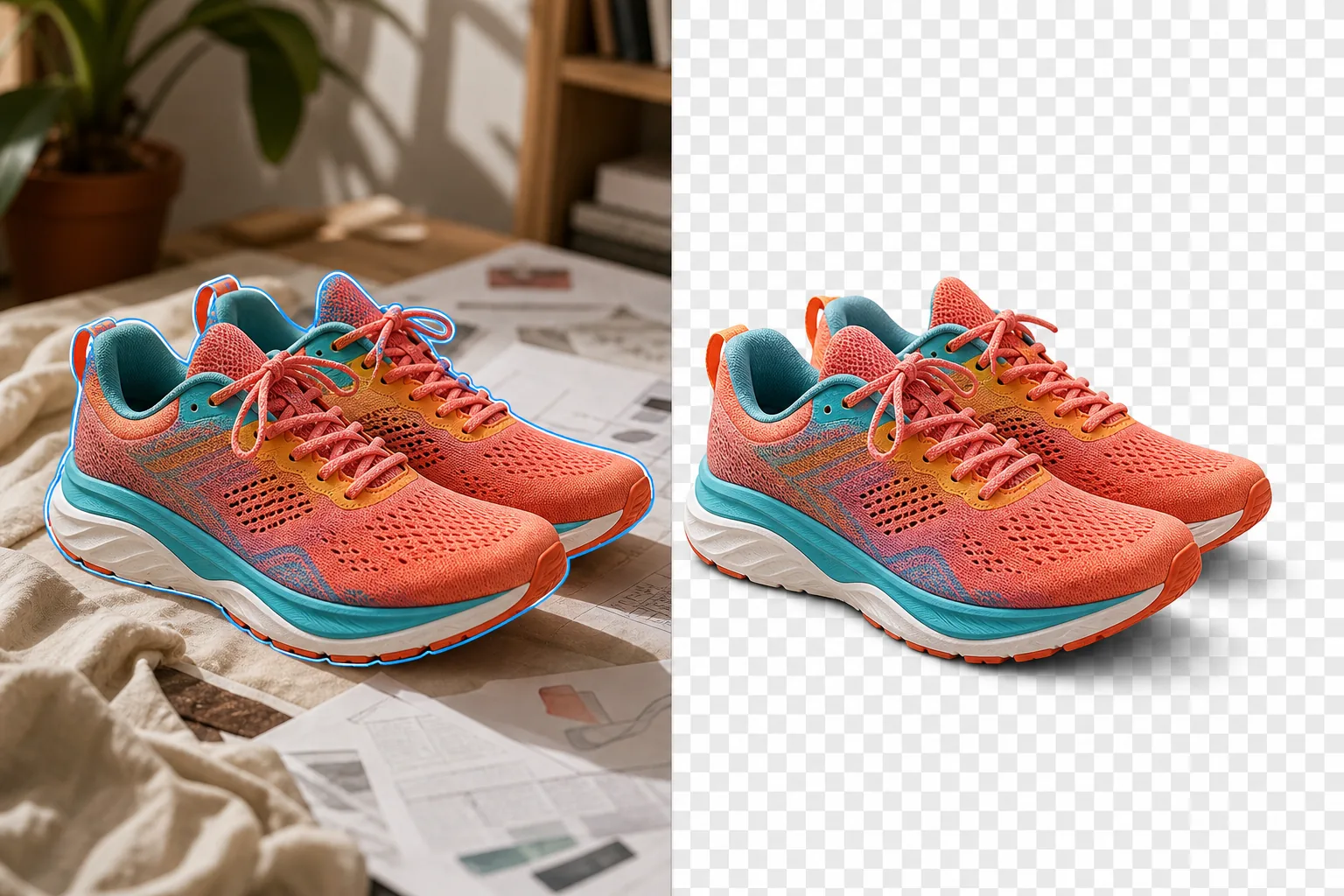
Di mana gambar transparan digunakan dan mengapa itu penting
Gambar transparan (file PNG dengan saluran alfa) memungkinkan subjek melayang di atas latar belakang apa pun — gambar produk ditempatkan pada daftar e-niaga berwarna putih, logo yang ditempatkan di header situs web, seseorang digabungkan ke dalam adegan berbeda, desain stiker dicetak pada vinil bening. Tanpa transparansi, gambar membawa latar belakang persegi panjangnya ke dalam setiap konteks penempatannya, sehingga menciptakan tepian yang terlihat di mana latar belakang gambar bertemu dengan latar belakang tujuan. Gambar produk e-niaga memerlukan transparansi sehingga produk dapat ditempatkan pada latar belakang putih standar pasar, maket gaya hidup, dan spanduk promosi tanpa harus membawa permukaan pengambilan gambar. Logo merek memerlukan transparansi agar logo dapat berfungsi pada warna latar apa pun — gelap, terang, berpola, atau fotografis. Grafik presentasi dan hamparan media sosial memerlukan transparansi sehingga elemen yang disisipkan menyatu dengan latar belakang slide atau postingan. Produk print-on-demand (stiker, kaos, mug, casing ponsel) memerlukan file sumber yang transparan agar desain muncul di permukaan produk tanpa batas persegi yang terlihat. Alur kerja tradisional untuk menciptakan transparansi melibatkan alat pena Photoshop (jalur seleksi manual) atau Magic Wand/Quick Selection (seleksi semi-otomatis) diikuti dengan menghapus latar belakang, lalu Simpan Sebagai PNG. Untuk bentuk sederhana dengan tepi bersih, dibutuhkan waktu 5-10 menit. Untuk siluet yang rumit (rambut, bulu, bahan tembus cahaya, garis luar tidak beraturan), diperlukan 30+ menit pengeditan jalur yang cermat. Magic Eraser mengotomatiskan deteksi subjek dan penyembunyian tepi, menangani tepi yang rumit (helai rambut individu, bulu halus, kain semi transparan) dalam hitungan detik.
Before you start
Buat gambar transparan dalam tiga langkah
Start with unggah gambar. The result preview above and tips below use this guide's existing content; no separate before-and-after proof is assumed.
- 1
Unggah gambar
Buka Magic Eraser di web, iOS, atau Android. Masukkan foto produk, logo, potret, desain stiker, atau gambar apa pun yang subjeknya ingin Anda isolasi pada latar belakang transparan. JPEG, PNG, HEIC, dan WebP semuanya diterima — meskipun sumbernya adalah JPEG (yang tidak mendukung transparansi), outputnya akan berupa PNG dengan saluran alfa.
- 2
Hapus latar belakang
Ketuk Background Eraser. AI mendeteksi subjek utama dan menghapus yang lainnya, menciptakan latar belakang transparan yang ditampilkan sebagai pola kotak-kotak. Untuk logo dan desain dengan area transparan internal (ruang di dalam huruf O, celah antar elemen desain), AI juga mendeteksi dan menghapusnya. Jika ada sisa latar belakang yang tertinggal di tepi yang rumit (helaian rambut halus, bentuk potongan yang rumit), gunakan sikat halus untuk membersihkannya.
- 3
Ekspor sebagai PNG
Ekspor hasilnya sebagai PNG untuk menjaga transparansi. JPEG tidak mendukung saluran alfa dan akan mengisi area transparan dengan warna putih. Untuk pekerjaan desain di Canva, Figma, Photoshop, atau Illustrator, PNG diimpor langsung dengan transparansi utuh. Untuk penggunaan web (melapisi latar belakang halaman web), tampilan PNG dengan area transparan menunjukkan latar belakang halaman di belakangnya. Untuk pencetakan sesuai permintaan, periksa persyaratan resolusi vendor — sebagian besar memerlukan 300 DPI pada ukuran cetak.
Terbaik untuk
- Potongan produk e-niaga untuk daftar pasar, maket gaya hidup, dan materi promosi di mana produk harus ditampilkan dengan latar belakang apa pun
- Persiapan logo dan aset merek di mana file logo perlu berfungsi pada latar belakang terang, gelap, berpola, dan fotografi
- Desain stiker dan print-on-demand di mana karya seni memerlukan tepi transparan untuk pencetakan produk yang bersih
- Hamparan presentasi dan media sosial di mana grafik yang disisipkan harus menyatu dengan latar belakang slide atau postingan
- Fotografi komposit di mana subjek diisolasi dan ditempatkan ke dalam pemandangan atau komposisi grup baru
- Desain aplikasi dan web yang elemen UI, ikon, dan ilustrasinya memerlukan latar belakang transparan untuk pelapisannya
Kiat untuk hasil terbaik
Untuk transparansi paling bersih, gambar sumber harus memiliki subjek yang terpisah dengan jelas dari latar belakang — baik berdasarkan kontras warna (produk gelap pada permukaan terang) atau pemisahan spasial (subjek dalam fokus, latar belakang sedikit buram). Tepi yang bersih pada sumber menghasilkan tepi yang bersih pada keluaran transparan. Untuk produk dengan pantulan pada permukaan pemotretan (botol kaca pada meja reflektif, perhiasan pada baki cermin), Background Eraser menghilangkan pantulan beserta latar belakangnya — jika Anda ingin mempertahankan pantulan, gunakan kuas halus untuk menyertakannya. Untuk logo: jika logo berlatar belakang putih (umumnya untuk file merek yang didistribusikan sebagai JPEG), Background Eraser menangani hal ini dengan baik — deteksi tepi putih-putih lebih sulit daripada kasus kontras tinggi, jadi pastikan tepi elemen logo putih terhadap kotak-kotak. Untuk desain stiker dengan batas putih yang disengaja: AI dapat menghapus batas putih sebagai latar belakang — gunakan kuas halus untuk menyertakan area batas putih jika itu merupakan bagian dari desain. Ukuran file ekspor: PNG transparan lebih besar dari JPEG karena saluran alfa menambahkan data dan PNG menggunakan kompresi lossless. Untuk penggunaan web yang mengutamakan ukuran file, pertimbangkan untuk menjalankan PNG melalui pengoptimal seperti TinyPNG setelah ekspor.
Pertanyaan yang sering diajukan
- Apakah membuat gambar transparan gratis?
- Ya. Tingkat gratis Magic Eraser mencakup Background Eraser dengan batas penggunaan harian. Premium ($29,99/tahun) menghilangkan batasan dan memungkinkan ekspor PNG dengan resolusi tinggi.
- Format file apa yang mendukung transparansi?
- PNG adalah format standar untuk gambar transparan. Ini mendukung saluran alfa yang menentukan piksel mana yang buram, semi-transparan, atau transparan sepenuhnya. JPEG tidak mendukung transparansi — mengekspor karena JPEG mengisi area transparan dengan warna solid (biasanya putih). WebP juga mendukung transparansi jika Anda memerlukan ukuran file yang lebih kecil untuk penggunaan web.
- Bisakah saya membuat logo transparan dari file JPEG?
- Ya. Unggah logo JPEG (yang memiliki latar belakang solid), jalankan Background Eraser untuk menghapus latar belakang, dan ekspor sebagai PNG. Hasilnya adalah file logo berlatar belakang transparan meskipun sumbernya adalah JPEG. Ini adalah salah satu kegunaan yang paling umum — mengubah logo JPEG dengan latar belakang putih menjadi PNG transparan untuk pekerjaan desain.
- Apakah akan menangani elemen semi transparan seperti kaca atau kain tipis?
- Ya. AI mendeteksi wilayah semi-transparan dan mempertahankan opacity parsialnya di saluran alfa. Tubuh botol kaca akan ditampilkan sebagai semi-transparan pada keluarannya, memperlihatkan papan kotak-kotak (atau latar belakang baru apa pun) yang melewatinya pada tingkat opacity yang benar daripada muncul sebagai potongan buram padat.
- Bisakah saya memproses banyak gambar secara batch menjadi transparan?
- Proses setiap gambar satu per satu melalui Background Eraser — pemrosesan per gambar cepat (detik per gambar), sehingga membuat versi transparan dari katalog produk 30 gambar membutuhkan waktu kurang dari 15 menit. Setiap gambar mendapatkan deteksi subjeknya sendiri, sehingga konten campuran (produk dengan berbagai bentuk, orang, logo) semuanya diproses dengan benar.