
Cara membuat kolase foto
Sebuah foto menceritakan suatu momen — sebuah kolase menceritakan sebuah kisah. Baik Anda merangkum liburan, memamerkan lini produk, membuat perbandingan sebelum dan sesudah, atau membuat papan suasana hati, kolase menggabungkan banyak gambar menjadi satu visual yang kohesif. Alat desain Magic Eraser menyediakan tata letak cerdas, pengaturan seret dan lepas, dan ekspor instan.
Last updated
Buat kolase sekarang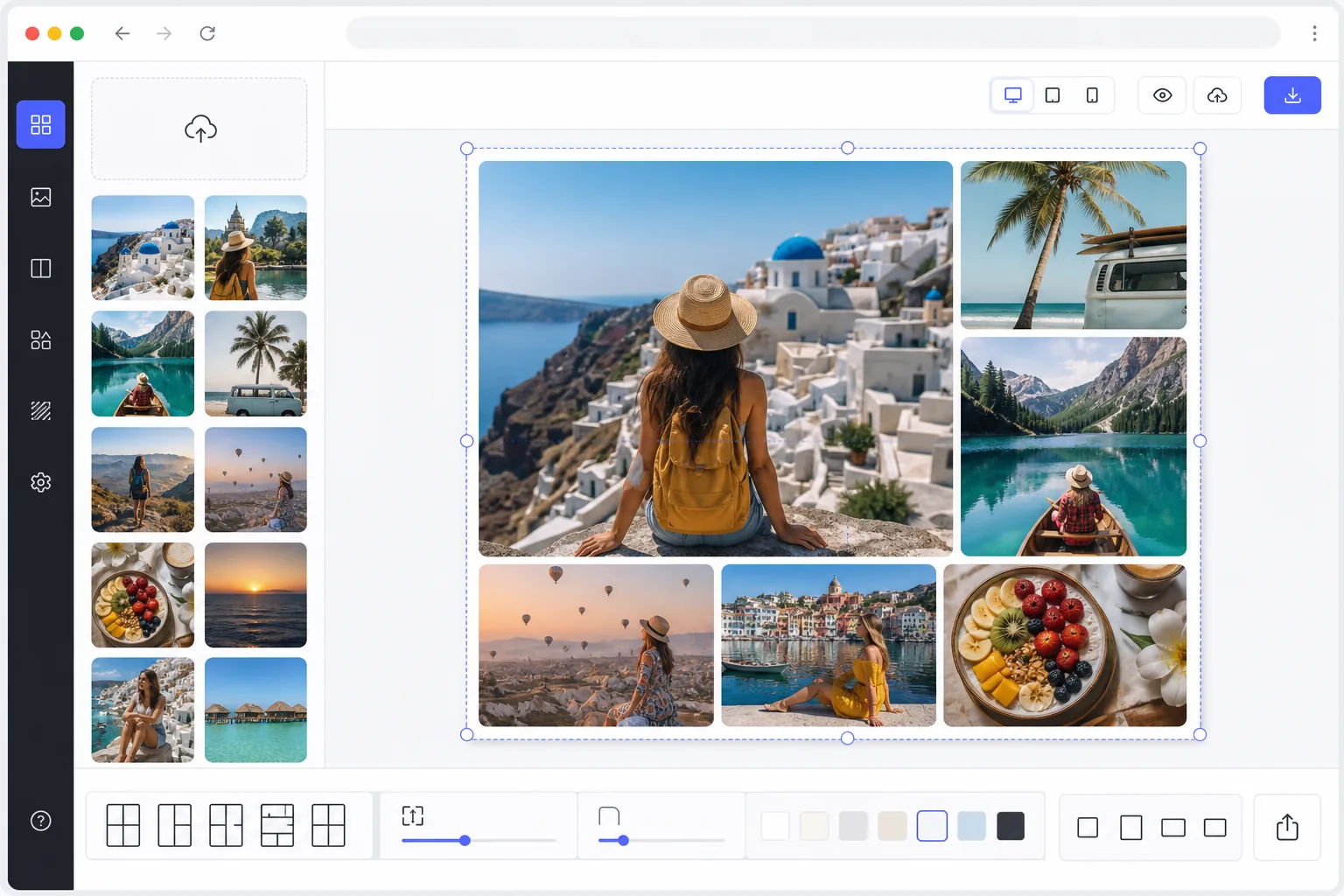
Cara membuat kolase foto
Untuk membuat kolase foto, buka Magic Eraser di web, iOS, atau Android, pilih alat Design, unggah 2–20 foto, pilih template tata letak, seret untuk menyusun ulang selnya, lalu ekspor. Gratis, tanpa perlu daftar. Alat ini otomatis memotong setiap foto agar pas di selnya sambil tetap menjaga wajah berada di tengah, dan kamu bisa mengatur jarak, garis tepi, kelengkungan sudut, serta rasio aspek sesuai platformmu. Kolase menyusun foto-foto utuh berdampingan dalam grid — kalau kamu malah ingin subjek dipotong dan dipadukan ke dalam satu adegan yang sama, itu namanya montase foto. Memasukkan foto ke dalam grid itu mudah. Membuat kolase yang benar-benar terlihat bagus memerlukan keseimbangan bobot visual di seluruh tata letak, menjaga konsistensi suhu warna dan eksposur di antara pengambilan gambar, mengatur ukuran gambar sehingga subjek yang paling penting menonjol, memilih jarak dan batas yang menyatu tanpa berantakan, dan memilih rasio aspek yang sesuai untuk platform yang diinginkan. Pembuatan kolase manual di Photoshop berarti mengubah ukuran dan memposisikan setiap gambar satu per satu, menutupi tumpang tindih, mencocokkan corak warna, dan membangun kembali tata letak dari awal saat Anda ingin menukar foto atau mengubah kisi. Alat desain Magic Eraser menangani kecerdasan tata letak secara otomatis — Anda memilih foto, memilih template, menyeret untuk mengatur ulang, dan mengekspor.
Before you start
Buat kolase dalam tiga langkah
Start with unggah foto anda. The result preview above and tips below use this guide's existing content; no separate before-and-after proof is assumed.
- 1
Unggah foto Anda
Buka Magic Eraser di web, iOS, atau Android dan pilih alat Desain. Unggah 2-20 foto untuk kolase Anda. Campurkan orientasi dengan bebas — gambar potret, lanskap, dan persegi semuanya berfungsi. Alat ini secara otomatis memotong setiap foto agar sesuai dengan selnya sambil menjaga wajah dan subjek utama tetap terpusat menggunakan deteksi titik fokus berbasis AI.
- 2
Pilih tata letak dan sesuaikan
Telusuri templat tata letak yang diatur berdasarkan jumlah dan gaya foto — kisi bersih, tata letak majalah, susunan tersebar bentuk bebas, atau garis vertikal format cerita. Seret foto antar sel untuk mengatur ulang. Sesuaikan ukuran sel dengan menyeret batas. Atur warna latar belakang, jarak sel, radius sudut, dan rasio aspek keseluruhan. Alat ini menampilkan pratinjau langsung saat Anda menyesuaikan setiap parameter.
- 3
Ekspor kolase yang sudah jadi
Pratinjau kolase akhir dan lakukan penyesuaian terakhir pada penempatan foto atau gaya tata letak. Ekspor sesuai resolusi yang Anda perlukan — resolusi tinggi untuk pencetakan, dioptimalkan untuk Instagram atau Pinterest, atau dimensi khusus untuk presentasi dan situs web. Pilih JPEG untuk ukuran file lebih kecil atau PNG untuk kualitas maksimal. Bagikan secara langsung atau unduh.
Terbaik untuk
- Rekap perjalanan dan liburan menggabungkan hal-hal penting dari perjalanan ke dalam satu gambar yang dapat dibagikan
- Perbandingan sebelum dan sesudah untuk kebugaran, renovasi rumah, atau transformasi produk
- Pameran produk menampilkan berbagai sudut atau jalur warna dalam satu gambar pemasaran
- Ringkasan fotografi acara untuk pernikahan, pesta, dan acara perusahaan
- Pembuat konten media sosial membuat postingan kaya visual yang menceritakan sebuah kisah
Kiat untuk hasil terbaik
Batasi kolase Anda hingga 4-9 foto untuk mendapatkan dampak visual yang paling kuat — terlalu banyak gambar akan mengecilkan masing-masing foto hingga detailnya hilang, terutama di layar ponsel. Pilih foto dengan palet warna dan pencahayaan serupa untuk tampilan yang kohesif, atau gunakan fitur pencocokan warna AI untuk menyelaraskan foto yang tidak serasi. Tempatkan gambar Anda yang terkuat dan paling menarik perhatian di sel terbesar untuk menciptakan titik fokus yang jelas. Untuk Instagram, gunakan rasio aspek 1:1; untuk Pinterest, gunakan vertikal 2:3; untuk foto sampul Facebook, gunakan horizontal 16:9. Jarak antar sel yang konsisten (2-4 piksel untuk tampilan modern yang sempit, 8-12 piksel untuk kesan lapang) menghasilkan perbedaan yang lebih besar dari yang Anda harapkan. Latar belakang putih atau abu-abu muda berfungsi secara universal dan tetap fokus pada foto.
Pertanyaan yang sering diajukan
- Berapa banyak foto yang dapat saya sertakan dalam kolase?
- Alat desain mendukung 2 hingga 20 foto per kolase. Tata letak secara otomatis menyesuaikan untuk mengakomodasi jumlah gambar. Untuk hasil terbaik di media sosial, 4-9 foto memberikan keseimbangan ideal antara penceritaan dan setiap gambar berukuran cukup besar untuk dilihat di layar ponsel.
- Bisakah saya menyesuaikan bagian mana dari setiap foto yang terlihat?
- Ya. Setiap sel memiliki kontrol geser dan zoom yang memungkinkan Anda mengubah posisi dan mengubah ukuran foto dalam bingkainya. AI memotong otomatis untuk menjaga wajah dan subjek utama tetap di tengah secara default, namun Anda dapat menggantinya untuk fokus pada bagian mana pun dari gambar yang Anda inginkan.
- Apakah membuat kolase gratis?
- Ya. Alat desain Magic Eraser mencakup pembuatan kolase di tingkat gratis dengan batas penggunaan harian. Unggah foto, pilih tata letak, sesuaikan, dan ekspor. Premium menghilangkan batasan, membuka template tambahan, dan memungkinkan ekspor resolusi tinggi untuk dicetak.
- Bagaimana cara membuat kolase foto di ponsel saya?
- Buka Magic Eraser di browser ponsel mana pun atau aplikasi iOS maupun Android, muat foto-fotomu dari galeri, lalu buka alat Design. Pilih tata letak, kemudian seret foto antar sel dan cubit untuk mengatur posisi tiap foto di dalam bingkainya. Atur jarak dan rasio aspek, lalu ekspor — kolase yang sudah jadi langsung tersimpan kembali ke galerimu, siap diunggah. Cara kerjanya sama seperti versi desktop, tanpa perlu memasang aplikasi kalau kamu memakai browser.
- Apa bedanya kolase dengan montase?
- Kolase menjaga setiap foto tetap utuh dan menyusunnya berdampingan dalam grid atau tata letak — kamu masih melihat gambar-gambar berbingkai yang terpisah, seperti rangkuman liburan atau before-and-after. Montase memotong subjek dari latarnya dan memadukannya ke dalam satu adegan yang sama, sehingga terlihat seolah-olah difoto bersamaan. Pakai kolase untuk menampilkan beberapa momen sekaligus; pakai alat montase saat kamu ingin potongan-potongannya menyatu menjadi satu gambar yang terkomposisi.