
Bagaimana mengkonversi JPG ke WebP
WebP memberikan kualitas visual yang sama seperti JPEG dengan ukuran file 25-35% lebih kecil — pemuatan halaman lebih cepat, Data Web Inti yang lebih baik, dan SEO yang lebih baik. Magic Eraser mengonversi JPG ke WebP secara instan dengan tetap menjaga kualitas.
Last updated
Konversikan ke WebP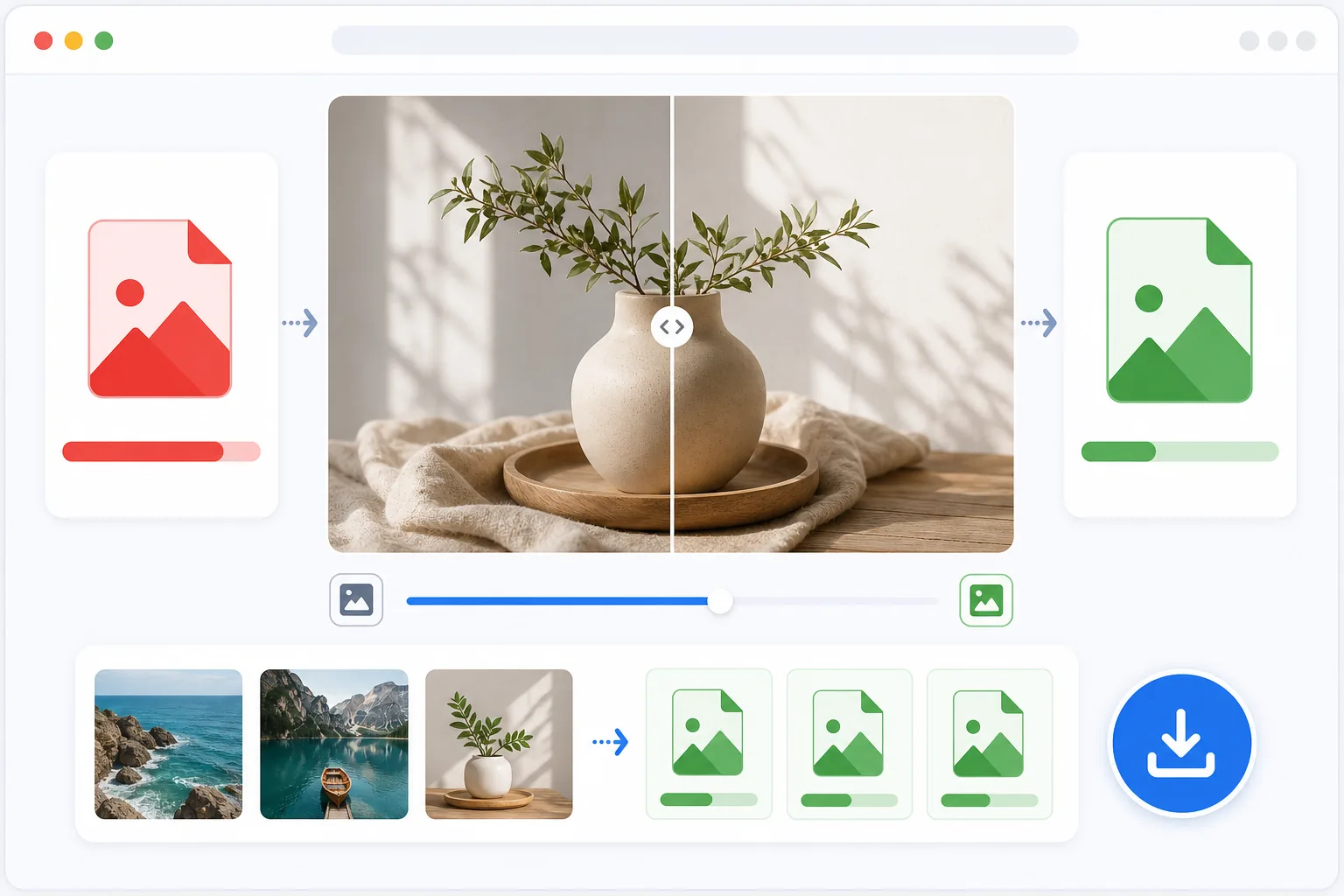
Mengapa WebP adalah standar web modern
Untuk mengonversi JPG ke WebP, buka Magic Eraser di web, iOS, atau Android, unggah file JPG atau JPEG kamu (satu file atau sekaligus banyak), lalu unduh versi WebP-nya — ukurannya biasanya 25–35% lebih kecil dengan kualitas tampilan yang sama. Gratis, tanpa perlu daftar. WebP adalah pilihan tepat untuk situs web dan aplikasi, karena file yang lebih kecil bikin pemuatan lebih cepat. Untuk lampiran email, cetak, atau berbagi dengan seseorang yang memakai perangkat atau aplikasi versi lama, JPEG masih jadi format yang lebih aman dan diterima secara luas. Simpan JPG asli kamu; mengonversi ke WebP lalu kembali lagi tidak akan memulihkan detail yang sudah hilang di prosesnya. WebP dikembangkan oleh Google sebagai penerus JPEG untuk penggunaan web. Ia menggunakan algoritma kompresi yang lebih canggih (VP8/VP8L) untuk mencapai kualitas yang dirasakan sama pada ukuran file yang jauh lebih kecil. Foto JPEG pada umumnya dikonversi menjadi file WebP 25-35% lebih kecil — untuk situs web dengan ratusan gambar, ini berarti pemuatan halaman jauh lebih cepat dan biaya bandwidth lebih rendah. WebP juga mendukung transparansi (seperti PNG) dan animasi (seperti GIF) dalam satu format. Semua browser utama telah mendukung WebP sejak tahun 2020: Chrome, Firefox, Safari, Edge, dan Opera. Bagi pengembang web dan pembuat konten, beralih dari JPEG ke WebP adalah salah satu pengoptimalan kinerja paling sederhana yang tersedia.
Before you start
Konversi JPG ke WebP dalam tiga langkah
Start with unggah file jpg anda. The result preview above and tips below use this guide's existing content; no separate before-and-after proof is assumed.
- 1
Unggah file JPG Anda
Buka Magic Eraser di web, iOS, atau Android. Unggah file JPG/JPEG yang ingin Anda konversi. Anda dapat mengunggah banyak file untuk konversi batch. Tidak ada batasan ukuran file untuk masing-masing gambar.
- 2
Pratinjau dan sesuaikan kualitas
Alat ini menampilkan pratinjau keluaran WebP bersama JPEG asli. Sesuaikan pengaturan kualitas: 80 untuk kompresi agresif (file terkecil), 90 untuk kualitas seimbang (disarankan), atau 95+ untuk keluaran hampir tanpa kehilangan. Perbandingan ukuran file menunjukkan dengan tepat berapa banyak ruang yang Anda hemat.
- 3
Unduh file WebP
Unduh file WebP yang dikonversi atau unduh banyak file secara batch sebagai arsip zip. File keluaran mempertahankan dimensi dan metadata asli. Gunakan file WebP langsung di situs web Anda, di sistem manajemen konten, atau di mana pun gambar ditampilkan di browser.
Terbaik untuk
- Pengembang web mengoptimalkan kinerja situs dan skor Core Web Vitals
- Manajer konten mengurangi ukuran file gambar untuk memuat halaman lebih cepat
- Situs e-niaga dengan ratusan gambar produk menghabiskan bandwidth
- Blogger dan penerbit mengoptimalkan artikel dengan banyak gambar yang disematkan
- Pemasar email yang membutuhkan lampiran gambar yang lebih kecil untuk pengiriman yang andal
Kiat untuk hasil terbaik
Kualitas 90 adalah pilihan terbaik untuk sebagian besar gambar web — tidak dapat dibedakan dari JPEG asli tetapi 30%+ lebih kecil. Lanjutkan ke 80 untuk kisi thumbnail yang sedikit kehilangan kualitasnya tidak terlihat pada ukuran kecil. Gunakan 95+ hanya untuk gambar pahlawan dan foto produk yang mengutamakan kualitas. Selalu simpan JPEG asli sebagai file master — WebP bersifat lossy, sehingga setiap konversi ulang dari sumber yang sudah dikompresi akan mengakumulasi penurunan kualitas. Untuk situs web, terapkan WebP dengan fallback JPEG menggunakan elemen HTML <picture> untuk mendukung browser langka yang tidak mendukung WebP.
Pertanyaan yang sering diajukan
- Apakah WebP berfungsi di semua browser?
- Ya. Pada tahun 2023, semua browser utama mendukung WebP: Chrome, Firefox, Safari (14.1+), Edge, dan Opera. Satu-satunya pengecualian adalah versi browser yang sangat lama yang mewakili kurang dari 1% lalu lintas global.
- Apakah ada penurunan kualitas saat mengkonversi?
- WebP adalah format lossy pada pengaturan kualitas standar, seperti JPEG. Pada kualitas 90+, perbedaannya tidak terlihat oleh mata manusia. Keuntungannya adalah mencapai kualitas yang dirasakan sama pada ukuran file yang jauh lebih kecil.
- Apakah konversi JPG ke WebP gratis?
- Ya. Konversi format tersedia di tingkat gratis tanpa batasan harian untuk konversi dasar. Premium menambahkan pemrosesan batch untuk mengonversi seluruh pustaka gambar sekaligus.
- Kapan sebaiknya saya tidak mengonversi ke WebP?
- Tetap pakai JPEG kalau file-nya untuk lampiran email, akan dicetak, atau dikirim ke seseorang yang memakai perangkat atau aplikasi versi lama yang mungkin tidak bisa membuka WebP. Beberapa software lama, sejumlah pengunggah CMS, dan beberapa marketplace masih mengharapkan JPEG atau PNG. WebP unggul untuk situs web dan aplikasi milikmu sendiri; untuk kompatibilitas luas di luar browser, JPEG adalah pilihan default yang lebih aman.
- Bisakah saya mengonversi WebP kembali ke JPG, dan apakah hasilnya akan terlihat sama?
- Ya, kamu bisa mengonversi WebP kembali ke JPG, tapi proses ini tidak akan memulihkan apa pun yang sudah terlanjur dibuang. Baik JPEG maupun WebP standar sama-sama bersifat lossy, jadi setiap konversi membuang sedikit detail lagi — mengonversi JPG ke WebP lalu kembali lagi bukanlah perjalanan bolak-balik ke versi aslinya. Solusinya sederhana: simpan JPG asli kamu dan konversi dari file itu setiap kali butuh format lain, bukan mengonversi file yang sudah dikonversi.