
Bagaimana mengkonversi HEIC ke JPG
Foto iPhone dalam format HEIC tidak kompatibel dengan semua platform. Magic Eraser mengonversi HEIC ke JPG secara instan dengan tetap menjaga kualitas gambar, data EXIF, dan akurasi warna — tidak perlu mengunduh atau memasang.
Last updated
Konversi HEIC ke JPG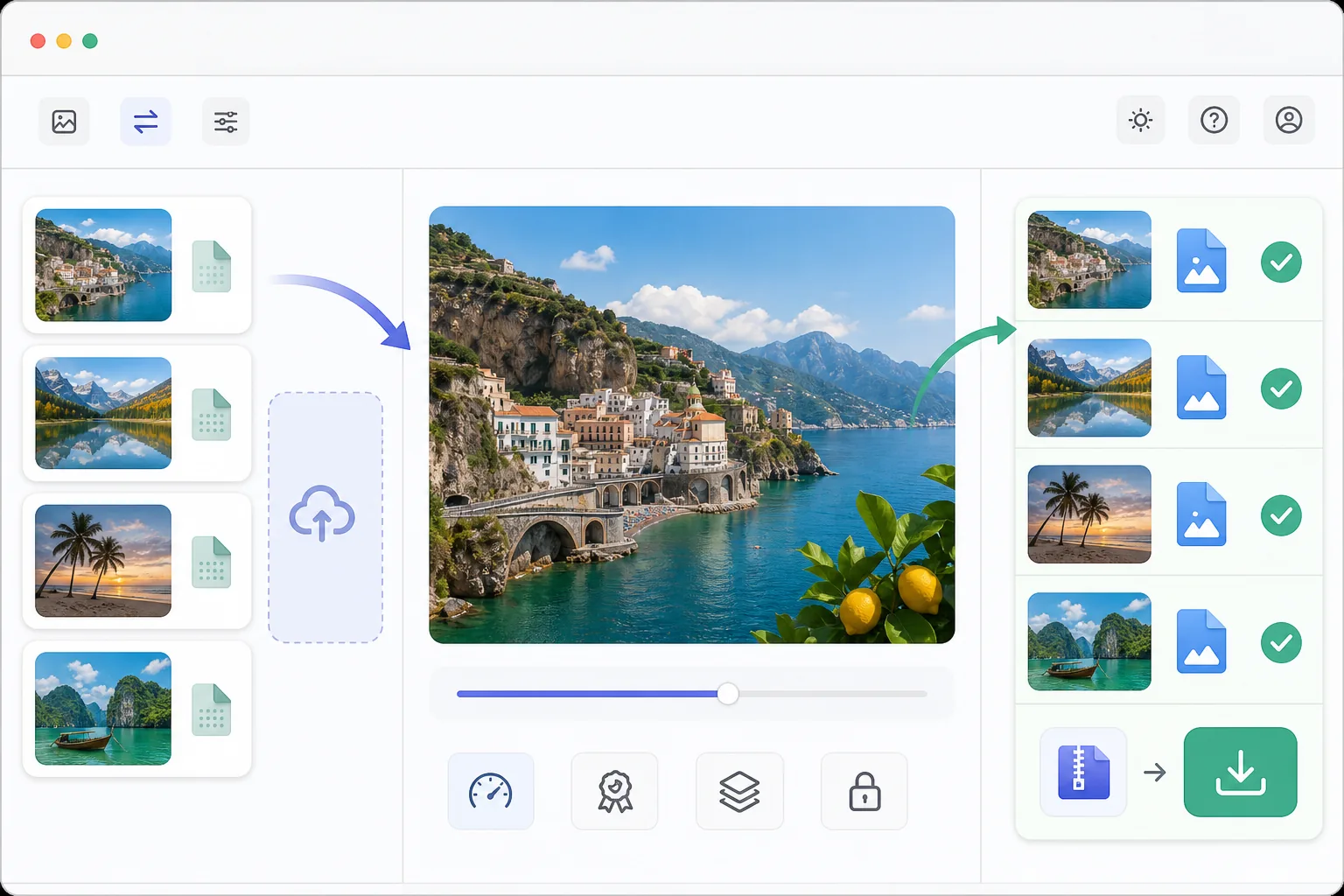
Cara mengonversi HEIC ke JPG
Untuk mengonversi HEIC ke JPG, buka Magic Eraser di web, iOS, atau Android, unggah file HEIC (atau HEIF) dari iPhone atau perangkat apa pun, lalu ekspor sebagai JPG — fotonya didekode dan disimpan ulang dalam format JPEG yang kompatibel di mana saja, dengan resolusi, warna, dan data EXIF tetap terjaga. Gratis, tanpa perlu daftar. Proses konversi berjalan di browser kamu, jadi foto-fotonya tidak pernah meninggalkan perangkatmu, dan kamu bisa memasukkan beberapa file sekaligus untuk konversi massal. Hasilnya bisa dibuka di mana saja — Windows, Android, email, layanan cetak, dan formulir unggahan yang menolak HEIC. Apple mengadopsi HEIC (High Efficiency Image Container) sebagai format foto default di iPhone karena menghasilkan file 40-50% lebih kecil dari JPEG dengan kualitas yang sama. Namun HEIC tidak didukung secara universal — versi Windows yang lebih lama, banyak platform web, klien email, layanan pencetakan, dan formulir unggahan media sosial menolak file HEIC. Hal ini menimbulkan gesekan saat berbagi foto iPhone. Mengonversi ke JPEG/JPG memastikan kompatibilitas dengan hampir semua perangkat, platform, dan layanan. Konversi ini melibatkan decoding data gambar yang dikompresi HEVC dan pengkodean ulang sebagai JPEG dengan kehilangan kualitas minimal bila dilakukan pada pengaturan kualitas tinggi (90+). Magic Eraser menangani konversi ini dalam browser, sehingga foto Anda tidak pernah keluar dari perangkat Anda.
Before you start
Konversi HEIC ke JPG dalam tiga langkah
Start with unggah file heic anda. The result preview above and tips below use this guide's existing content; no separate before-and-after proof is assumed.
- 1
Unggah file HEIC Anda
Buka Magic Eraser di web, iOS, atau Android. Unggah file HEIC atau HEIF dari iPhone, iPad, atau perangkat apa pun. Anda dapat mengunggah banyak file untuk konversi batch. Alat ini menerima file dengan ukuran berapa pun.
- 2
Pratinjau dan sesuaikan pengaturan
Gambar diterjemahkan dan ditampilkan dengan kualitas penuh. Sesuaikan kualitas JPG secara opsional (disarankan: 92 untuk keseimbangan terbaik antara kualitas dan ukuran file). Data EXIF (tanggal, lokasi, pengaturan kamera) disimpan secara default. Anda juga dapat menyempurnakan foto dengan alat AI sebelum mengonversinya.
- 3
Ekspor sebagai JPG
Unduh file JPG yang dikonversi. Outputnya mempertahankan resolusi asli dan profil warna. Untuk konversi batch, semua file diunduh sebagai satu arsip zip. File yang dikonversi kompatibel dengan setiap platform yang menerima gambar.
Terbaik untuk
- Pengguna iPhone berbagi foto dengan pengguna Windows atau Android yang tidak bisa membuka HEIC
- Mengunggah foto ke situs web dan formulir yang hanya menerima JPG/JPEG
- Mempersiapkan foto untuk layanan pencetakan yang tidak mendukung format HEIC
- Lampiran email yang penerimanya mungkin tidak memiliki perangkat lunak yang kompatibel dengan HEIC
- Mengarsipkan foto dalam format yang kompatibel secara universal untuk penyimpanan jangka panjang
Kiat untuk hasil terbaik
Gunakan kualitas JPG 92 untuk keseimbangan terbaik — pada tingkat ini, perbedaan kualitas dari HEIC asli tidak terlihat oleh mata manusia sekaligus menjaga ukuran file tetap masuk akal. Melebihi 95 secara signifikan meningkatkan ukuran file dengan manfaat visual yang dapat diabaikan. Jika Anda mengonversi foto untuk penggunaan web, pertimbangkan WebP daripada JPG untuk mendapatkan rasio kualitas dan ukuran yang lebih baik dengan dukungan browser modern. Untuk menghindari kerumitan konversi sepenuhnya, Anda dapat mengubah pengaturan kamera iPhone Anda untuk mengambil gambar dalam format JPEG, bukan HEIC: Pengaturan → Kamera → Format → Paling Kompatibel.
Pertanyaan yang sering diajukan
- Apakah ada penurunan kualitas saat mengonversi HEIC ke JPG?
- Minimal. Pada kualitas 90+, perbedaannya tidak terlihat. HEIC menggunakan kompresi yang lebih efisien, sehingga file JPG akan berukuran sedikit lebih besar dengan kualitas visual yang setara. Untuk tujuan praktis — berbagi, mencetak, mengunggah — kualitasnya sama.
- Apakah data EXIF disimpan selama konversi?
- Ya. Tanggal pengambilan, lokasi GPS, pengaturan kamera, dan metadata lainnya disimpan dalam keluaran JPG secara default. Anda juga dapat menghapus data EXIF untuk privasi saat berbagi foto secara publik.
- Apakah konversi HEIC ke JPG gratis?
- Ya. Konversi format tersedia di tingkat gratis tanpa batasan harian untuk konversi dasar. Premium menambahkan pemrosesan batch dan ekspor multi-format secara bersamaan.
- Bagaimana cara mengonversi HEIC ke JPG di iPhone atau Android saya?
- Buka Magic Eraser di browser ponsel mana pun atau lewat aplikasi iOS atau Android, muat foto HEIC dari galeri kamu, lalu ekspor sebagai JPG — file hasil konversi langsung tersimpan kembali ke foto-fotomu, siap dibagikan atau diunggah ke mana saja. Tidak perlu instal aplikasi kalau kamu pakai browser. Di iPhone, kamu juga bisa menghindari konversi sama sekali dengan langsung memotret dalam format JPEG sejak awal: Pengaturan → Kamera → Format → Paling Kompatibel.
- Bisakah saya mengonversi banyak file HEIC ke JPG sekaligus?
- Bisa. Unggah beberapa file HEIC atau HEIF sekaligus dan semuanya dikonversi bersamaan, lalu diunduh sebagai satu arsip zip — berguna untuk membereskan seluruh galeri atau hasil pemotretan iPhone sebelum mengirimnya ke seseorang yang pakai Windows atau Android. Setiap file mempertahankan resolusi asli dan profil warnanya. Konversi massal termasuk dalam paket Premium; konversi satu file gratis tanpa batas harian.