
Cara memburamkan latar belakang foto
Fotografer potret profesional menggunakan lensa aperture lebar untuk mengaburkan latar belakang dan membuat subjek menonjol. Jika ponsel atau kamera Anda tidak menangkap kedalaman bidang yang dangkal, AI Magic Eraser menambahkan keburaman latar belakang yang tampak alami.
Last updated
Buramkan latar belakang sekarang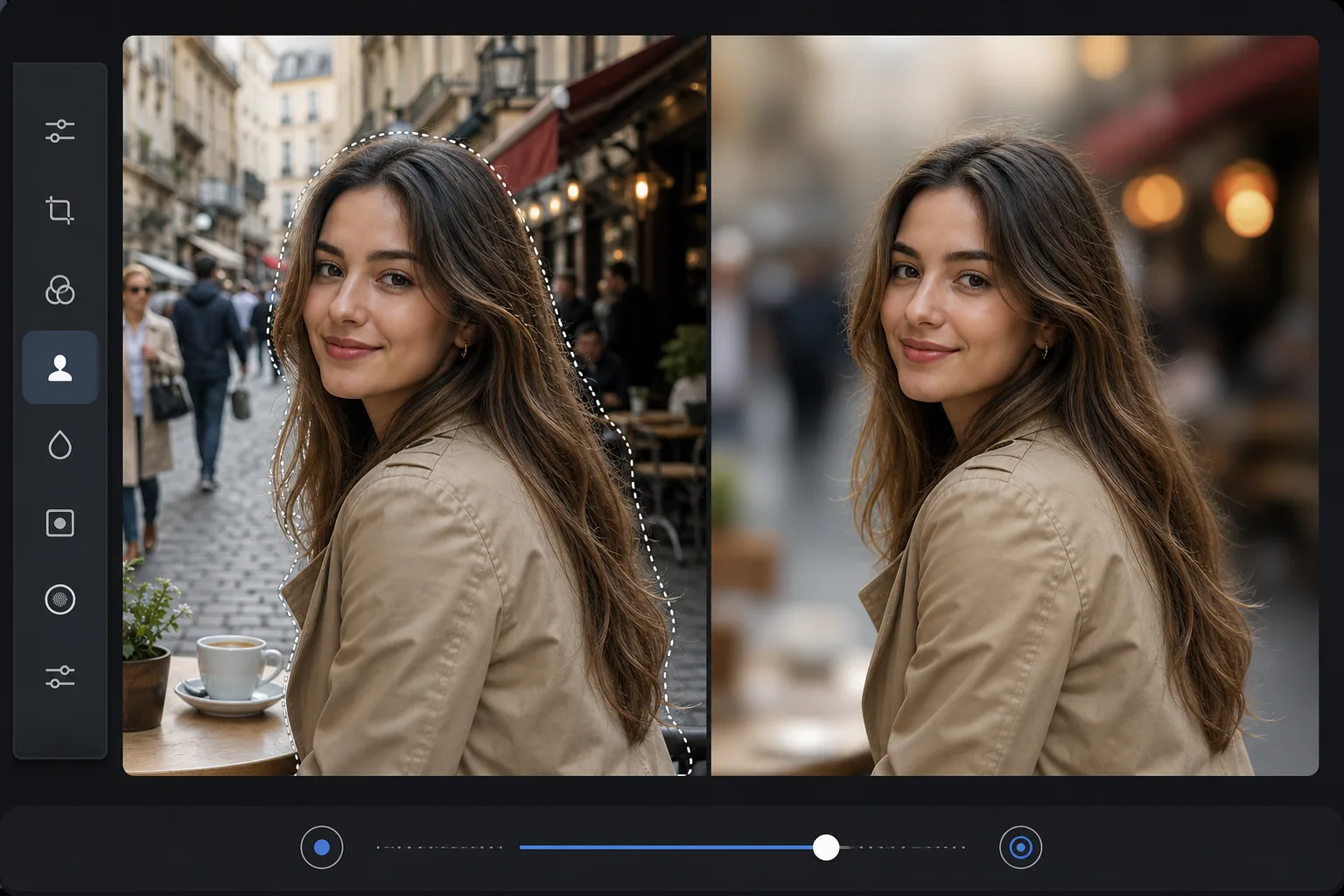
Mengapa latar belakang buram membuat foto terlihat profesional
Untuk membuat latar belakang foto jadi blur, buka Magic Eraser di web, iOS, atau Android, unggah gambarmu, biarkan AI memisahkan objek dari latar belakang, atur tingkat blur, lalu unduh. Gratis, tanpa perlu daftar. AI menjaga objek tetap tajam — termasuk bagian rambut yang sulit di tepinya — sambil melembutkan semua yang ada di belakangnya, seperti hasil lensa beraperture lebar. Ini bekerja pada foto yang sudah kamu ambil, jadi kamu bisa menambahkan blur latar belakang ala potret meski ponselmu memotret semuanya dalam fokus tajam. Jaga blur tetap sedang agar terlihat natural; blur yang terlalu berat pada foto ponsel yang datar bisa mulai terlihat tidak alami. Keburaman latar belakang (bokeh) memisahkan subjek dari lingkungan yang mengganggu dengan mengurangi detail latar belakang sekaligus menjaga subjek tetap tajam. Kamera profesional mencapai hal ini secara optik dengan lensa aperture lebar (f/1.4 - f/2.8), namun kamera ponsel dan sensor yang lebih kecil menghasilkan fokus yang dalam di mana segala sesuatunya terlihat tajam — termasuk kantor yang berantakan, dapur yang berantakan, atau jalan yang ramai di belakang subjek. Keburaman latar belakang manual di Photoshop memerlukan pembuatan topeng yang tepat di sekitar subjek (termasuk tepi rambut, yang terkenal sulit), kemudian menerapkan filter keburaman lensa hanya pada latar belakang — sebuah proses yang memakan waktu 15-30 menit per gambar. AI Magic Eraser mendeteksi subjek secara otomatis, membuat topeng presisi termasuk detail rambut halus, dan menerapkan gaussian atau keburaman lensa yang tampak alami pada latar belakang.
Before you start
Buramkan latar belakang dalam tiga langkah
Start with unggah fotonya. The result preview above and tips below use this guide's existing content; no separate before-and-after proof is assumed.
- 1
Unggah fotonya
Buka Magic Eraser di web, iOS, atau Android. Unggah foto dengan latar belakang yang ingin Anda buramkan — potret, foto produk, atau gambar apa pun yang subjeknya harus menonjol dari lingkungan sekitar. Mendukung JPEG, PNG, HEIC, dan WebP.
- 2
Pilih latar belakang buram
Pilih alat blur latar belakang. AI secara otomatis mendeteksi subjek utama dan memisahkannya dari latar belakang. Subjek tetap tajam sementara latar belakangnya menjadi buram alami. Sesuaikan intensitas keburaman — keburaman ringan untuk pemisahan halus, keburaman berat untuk bokeh bergaya potret dramatis.
- 3
Tinjau dan ekspor
Periksa hasilnya pada zoom penuh, khususnya bagian tepi tempat subjek bertemu dengan latar belakang buram. Rambut, pinggiran pakaian, dan garis tepi yang rumit harus bertransisi secara alami dari tajam menjadi buram. Jika area latar belakang salah dibuat tajam atau area subjek menjadi buram, sempurnakan masknya. Ekspor dengan resolusi penuh.
Terbaik untuk
- Fotografi potret dari kamera ponsel yang tidak dapat menghasilkan keburaman latar belakang optik
- LinkedIn dan foto wajah profesional dengan latar belakang yang bersih dan buram terlihat halus
- Fotografi produk dengan latar belakang buram yang menarik perhatian ke produk
- Fotografi interior real estat dengan keburaman selektif yang menyoroti fitur utama atau elemen ruangan
- Konten media sosial dengan latar belakang buram menciptakan tampilan yang profesional dan disengaja
Kiat untuk hasil terbaik
AI menghasilkan keburaman paling alami ketika ada pemisahan yang jelas antara subjek dan latar belakang. Subjek yang berdiri jauh dari latar belakang (tidak bersandar pada dinding) memberikan hasil yang lebih bersih karena perbedaan kedalaman terlihat jelas. Untuk potret, keburaman sedang (tidak maksimal) sering kali terlihat paling alami — keburaman ekstrem pada foto ponsel tampak artifisial karena tidak sesuai dengan karakteristik optik lensa sebenarnya. Keburaman akan meningkat secara bertahap seiring dengan jarak dari subjek — objek yang berada tepat di belakang subjek akan sedikit buram, sedangkan latar belakang yang jauh akan menjadi sangat buram. AI menangani gradien kedalaman ini secara otomatis. Untuk foto grup, semua orang tetap terlihat tajam sementara lingkungan di belakangnya diburamkan.
Pertanyaan yang sering diajukan
- Apakah ini terlihat seperti bokeh kamera asli?
- Ya. AI menerapkan gradien kedalaman alami — sedikit keburaman di dekat subjek, meningkat menjadi keburaman berat di latar belakang yang jauh. Efeknya cocok dengan apa yang dihasilkan lensa aperture lebar, termasuk penurunan alami di bagian tepinya.
- Bisakah itu mengaburkan latar belakang rambut?
- Ya. AI menangani bagian tepi rambut — salah satu bagian tersulit dalam pemisahan latar belakang. Setiap helai rambut tetap tajam sementara latar belakang yang terlihat di antara helaian diburamkan secara alami.
- Apakah ini berfungsi pada foto grup?
- Ya. AI mendeteksi semua orang dalam bingkai dan membuat semuanya tetap tajam sambil mengaburkan latar belakang di belakang grup. Ini juga menangani subjek pada kedalaman yang berbeda.
- Apakah latar belakang bebas buram?
- Ya. Latar belakang buram tersedia di tingkat gratis dengan batas penggunaan harian. Premium menghilangkan batasan dan menambahkan opsi intensitas blur yang lebih tinggi.
- Apa bedanya ini dengan mode Potret di ponselku?
- Mode Potret menerapkan blur saat pengambilan gambar, menggunakan sensor kedalaman ponsel sambil kamu memotret — jadi kamu harus ingat untuk mengaktifkannya, dan sulit dibatalkan dengan baik setelahnya. Tool ini menambahkan jenis blur latar belakang yang sama setelahnya, ke foto mana pun di galerimu, termasuk foto lama dan yang diambil dalam mode normal. Ini juga bisa diedit: kamu yang memilih objek dan tingkat blur, bukan terkunci pada apa yang diputuskan kamera. Untuk foto yang sudah kamu ambil, mengedit blur di sini memberimu kontrol lebih daripada memotret ulang dalam mode Potret.