
Cara menambahkan teks ke foto
Kutipan inspiratif mengenai lanskap, pengumuman penjualan pada foto produk, keterangan pada meme, atau teks tanda air pada gambar portofolio — menambahkan teks ke foto adalah salah satu tugas pengeditan yang paling umum. Alat desain Magic Eraser menyediakan kontrol tipografi profesional, penempatan teks cerdas, dan perpustakaan font yang luas untuk membuat teks apa pun terlihat disengaja, bukan ditempel.
Last updated
Tambahkan teks sekarang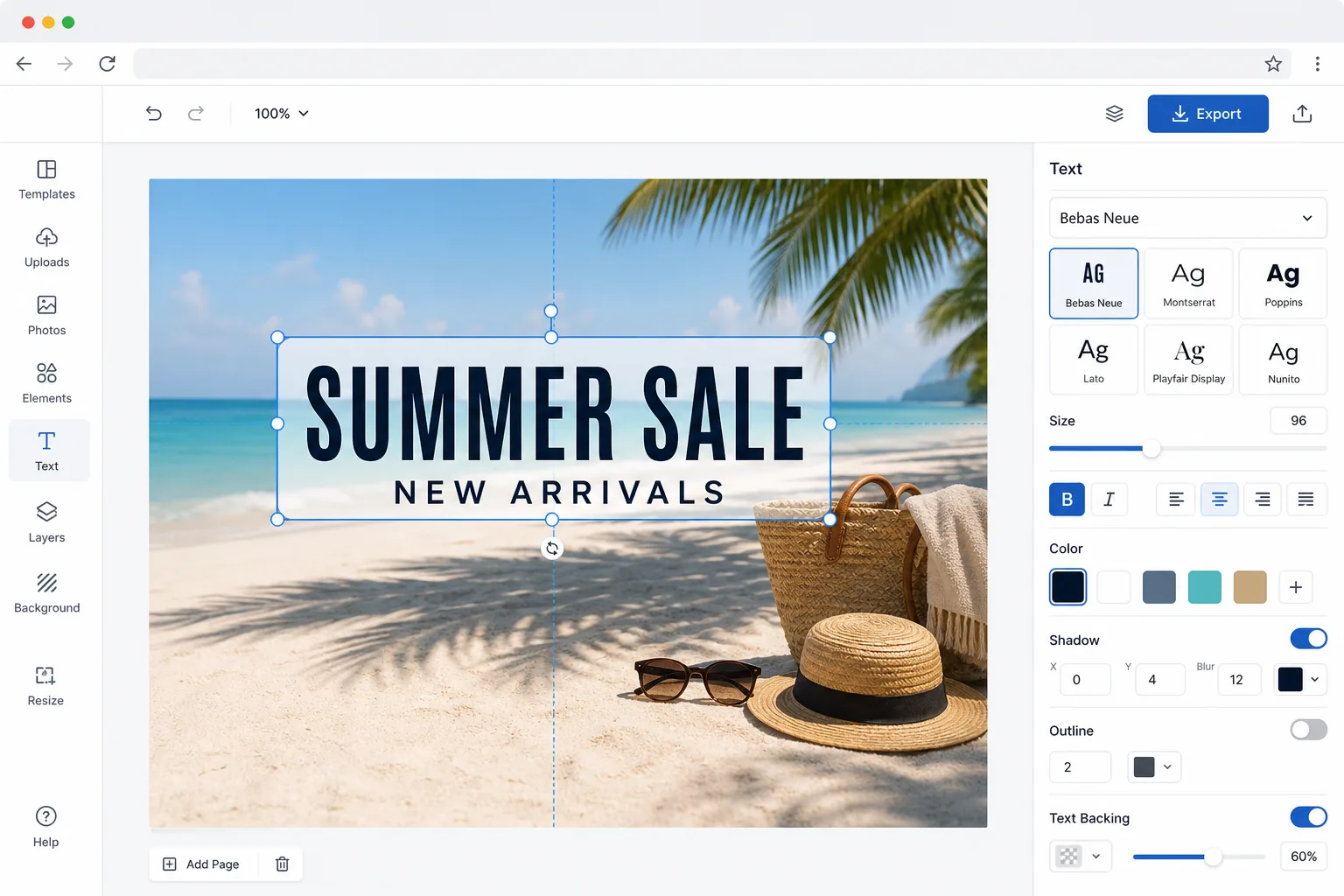
Mengapa teks pada foto seringkali terlihat amatir
Untuk menambahkan teks ke foto, buka Magic Eraser di web, iOS, atau Android, pilih alat desain, unggah gambarmu, tambahkan layer teks, lalu ketik keterangan dan pilih font, ukuran, warna, serta posisinya. Gratis, tanpa perlu daftar. Tempatkan teks di area kosong, bukan menutupi objek utama, dan beri kontras yang cukup — foto gelap butuh teks terang, foto ramai butuh bayangan halus atau latar di belakang teks — supaya tetap mudah dibaca. Tambahkan beberapa layer untuk tampilan judul plus subjudul, lalu ekspor. Intinya, buat teks yang terlihat memang sengaja dirancang, bukan sekadar ditempel. Perbedaan antara desain teks pada foto profesional dan overlay amatir terletak pada lima faktor: pilihan font, ukuran, kontras warna, penempatan, dan efek. Pemula secara default menggunakan teks putih di tengah dalam font sistem, yang berbenturan dengan sebagian besar foto. Desainer profesional memilih font yang sesuai dengan suasana gambar, mengukur teks untuk hierarki, memastikan kontras yang dapat dibaca tanpa mengaburkan subjek, memposisikan teks dalam ruang negatif, dan menambahkan efek halus (bayangan, keburaman latar belakang, hamparan gradien) yang mengintegrasikan teks dengan pemandangan. Keputusan ini memerlukan pengetahuan desain dan waktu serta alat yang kompleks. Alat desain Magic Eraser memberikan default cerdas untuk setiap faktor — menyarankan penempatan teks dalam ruang negatif alami, ukuran otomatis agar mudah dibaca, dan menawarkan efek peningkatan kontras yang membuat teks terlihat halus dengan sedikit usaha.
Before you start
Tambahkan teks ke foto dalam tiga langkah
Start with unggah fotonya. The result preview above and tips below use this guide's existing content; no separate before-and-after proof is assumed.
- 1
Unggah fotonya
Buka Magic Eraser di web, iOS, atau Android dan pilih alat Desain. Unggah foto yang ingin Anda tambahkan teks. Alat ini berfungsi dengan gambar apa pun — lanskap untuk kutipan, foto produk untuk promosi, potret untuk postingan sosial, atau latar belakang kosong untuk desain grafis. Semua format umum didukung.
- 2
Tambahkan dan gaya teks
Ketuk alat teks dan ketik pesan Anda. Pilih dari ratusan font yang disusun berdasarkan gaya — serif untuk keanggunan, sans-serif untuk modern, skrip untuk pribadi, tampilan untuk dampak. Sesuaikan ukuran, warna, perataan, spasi baris, dan spasi huruf. Tambahkan efek seperti drop shadow, kerangka teks, sorotan latar belakang, atau isian gradien. Alat ini menyarankan warna teks yang kontras dengan area gambar di bawahnya.
- 3
Posisi dan ekspor
Seret teks ke posisi idealnya. AI menyoroti ruang negatif alami dalam foto sehingga teks dapat dibaca tanpa mengaburkan subjeknya. Panduan jepret membantu menyelaraskan teks ke tepi dan titik tengah. Tambahkan beberapa lapisan teks untuk judul dan subjudul dengan gaya berbeda. Ekspor sebagai JPEG, PNG, atau WebP pada resolusi pilihan Anda.
Terbaik untuk
- Pembuat konten media sosial menambahkan kutipan, keterangan, dan pengumuman ke foto
- Penjual e-commerce menambahkan harga jual, nama produk, dan teks promosi ke gambar listingan
- Blogger dan penulis membuat gambar unggulan dengan judul artikel yang dilapis pada foto
- Penyelenggara acara membuat undangan dan pengumuman dengan teks melalui fotografi acara
- Fotografer menambahkan teks tanda air ke gambar portofolio untuk dibagikan secara online
Kiat untuk hasil terbaik
Tempatkan teks di area foto dengan warna yang konsisten — langit cerah, latar belakang buram, atau permukaan padat — bukan di area yang rumit dan mendetail di mana teks bersaing dengan konten gambar. Batasi desain Anda hingga maksimal dua font: satu untuk judul dan satu lagi untuk teks isi. Terlalu banyak font terlihat kacau. Agar mudah dibaca pada latar belakang sibuk, tambahkan hamparan gelap semi-transparan di belakang teks terang atau bayangan teks halus. Hirarki ukuran penting: jadikan kata atau frasa terpenting menjadi yang terbesar, dengan teks pendukung terlihat lebih kecil. Teks rata kiri umumnya terlihat lebih profesional daripada teks di tengah untuk pesan yang lebih panjang. Untuk media sosial, simpan teks di 80% tengah gambar untuk menghindari pemotongan di pratinjau feed. Uji keterbacaan dengan melihat gambar dalam ukuran yang sebenarnya dapat dilihat oleh audiens Anda — teks yang terlihat bagus di layar penuh mungkin tidak terbaca sebagai thumbnail.
Pertanyaan yang sering diajukan
- Font apa saja yang tersedia?
- Alat desain mencakup ratusan font yang mencakup setiap kategori gaya — serif, sans-serif, skrip, tulisan tangan, tampilan, monospace, dan dekoratif. Font populer seperti Montserrat, Playfair Display, Roboto, dan Lato disertakan bersama font tampilan unik untuk judul. Anda dapat memfilter berdasarkan gaya, suasana hati, atau dukungan bahasa.
- Bisakah saya menambahkan teks melengkung atau melengkung?
- Ya. Alat teks mendukung jalur melengkung, teks melingkar, efek bergelombang, dan transformasi lengkungan khusus. Ketik teks Anda, pilih gaya warp, dan sesuaikan intensitas kurva. Ini berfungsi baik untuk desain bergaya lencana, komposisi seperti logo, dan grafik media sosial yang kreatif.
- Apakah menambahkan teks ke foto gratis?
- Ya. Alat desain Magic Eraser mencakup fitur teks lengkap dan tipografi di tingkat gratis dengan batas penggunaan harian. Tambahkan beberapa lapisan teks, sesuaikan font dan efek, dan ekspor. Premium menghilangkan batasan dan membuka perpustakaan font lengkap dan efek teks tambahan.
- Bagaimana cara menjaga teks tetap terbaca di atas foto yang ramai?
- Kontras adalah kunci agar teks mudah dibaca. Tempatkan teks di bagian gambar yang lebih tenang — langit, dinding, atau latar yang blur — bukan di atas wajah atau detail yang rumit. Kalau areanya ramai, tambahkan bayangan halus, bilah warna semi-transparan di belakang teks, atau sedikit blur pada latar supaya huruf terpisah dari pemandangan. Teks terang paling jelas di foto gelap, dan teks gelap di foto terang; gunakan ketebalan font medium hingga tebal untuk ukuran kecil, dan jangan biarkan teks terlalu mepet ke tepi.
- Bisakah saya menambahkan teks dalam bahasa lain, emoji, atau karakter khusus?
- Bisa. Alat teks menerima karakter apa pun yang bisa kamu ketik, termasuk huruf Latin beraksen, Sirilik, Yunani, Arab, Ibrani, dan aksara CJK (Tionghoa, Jepang, Korea), serta emoji dan simbol — selama font yang kamu pilih mendukungnya. Kalau ada karakter yang muncul sebagai kotak kosong, ganti ke font dengan cakupan bahasa yang lebih luas (banyak font sans-serif mencakup rentang paling lebar). Untuk bahasa yang ditulis dari kanan ke kiri seperti Arab dan Ibrani, ketik seperti biasa dan teks akan otomatis sejajar ke arah yang benar.