
Bagaimana cara menambahkan filter AI ke foto
Filter foto tradisional menyesuaikan warna, kontras, dan saturasi dengan nilai preset — rumus matematika yang sama diterapkan pada setiap gambar. Filter AI melangkah lebih jauh: filter ini memahami konten gambar dan menerapkan transformasi gaya yang merespons pemandangan — menyesuaikan efek berdasarkan apa yang ada di foto daripada memperlakukan setiap piksel secara identik.
Last updated
Terapkan filter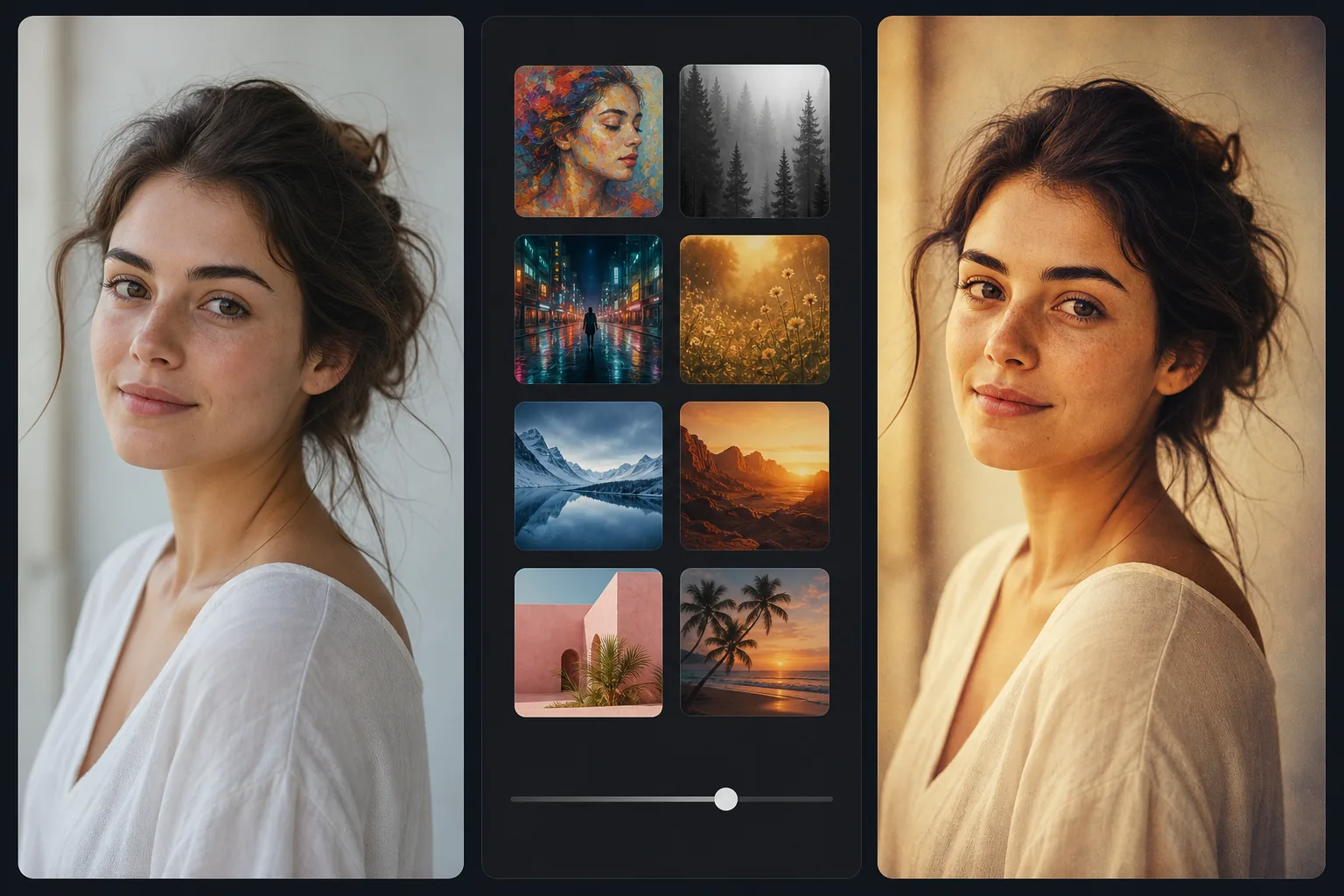
Cara menambahkan filter ke foto
Untuk menambahkan filter ke foto, buka Magic Eraser di web, iOS, atau Android, pilih AI Filter, unggah gambarmu, telusuri preset filter yang tersedia — gaya seni, tampilan vintage, gradasi warna — lalu ketuk salah satunya untuk menerapkannya, kemudian sesuaikan kekuatannya sesuai selera. Gratis, tanpa perlu daftar. Berbeda dengan preset ala Instagram yang menerapkan pergeseran warna yang sama untuk setiap foto, filter AI membaca isi gambar (wajah, langit, kulit) dan menyesuaikan tampilan per area, sehingga hasilnya tetap seimbang dan tidak membuat foto yang sudah hangat jadi oranye yang berlebihan. Turunkan intensitasnya untuk hasil yang lebih halus, atau gunakan lebih tipis pada foto potret agar warna kulit tetap terlihat alami. Filter tradisional (preset Instagram, preset Lightroom, emulasi film VSCO) menerapkan tingkat warna tetap — tabel pencarian (LUT) yang memetakan setiap nilai RGB masukan ke nilai RGB baru. Filter yang sama menghasilkan perubahan warna yang sama pada setiap gambar, apa pun kontennya: filter vintage yang hangat yang terlihat bagus pada potret jam emas menghasilkan hasil oranye yang terlalu jenuh pada foto yang sudah hangat, dan filter dengan warna sejuk yang dirancang untuk fotografi perkotaan mengubah foto pantai menjadi abu-abu. Fotografer mengimbanginya dengan memilih preset yang sesuai dengan warna gambar yang ada, atau dengan menyesuaikan eksposur dan white balance sebelum menerapkan preset — menambahkan langkah manual yang meniadakan janji satu ketukan. Filter AI menganalisis konten gambar — mengidentifikasi wajah, langit, vegetasi, warna kulit, sumber cahaya, dan permukaan material — dan menyesuaikan transformasi gaya ke setiap wilayah secara independen. Filter potret menyempurnakan warna kulit sekaligus memperlakukan latar belakang secara berbeda. Filter lanskap menyesuaikan langit, dedaunan, dan tanah secara independen berdasarkan isi setiap wilayah. Filter vintage menerapkan efek penuaan (grain, fade, color shift) yang merespons rentang rona gambar sebenarnya, alih-alih menerapkan LUT tetap yang mungkin mendorong rona hangat ke wilayah yang tidak alami. Hasilnya adalah transformasi gaya yang tampak disengaja pada setiap gambar, bukan memerlukan penyesuaian per gambar.
Before you start
Terapkan filter AI dalam tiga langkah
Start with unggah fotonya. The result preview above and tips below use this guide's existing content; no separate before-and-after proof is assumed.
- 1
Unggah fotonya
Buka Magic Eraser di web, iOS, atau Android. Masukkan foto yang ingin Anda sesuaikan gayanya — potret untuk postingan media sosial, lanskap untuk cetakan, foto makanan untuk blog, foto produk untuk pemasaran, atau gambar apa pun yang memerlukan perlakuan gaya kreatif. Mendukung JPEG, PNG, HEIC, dan WebP.
- 2
Telusuri dan terapkan filter AI
Pilih Filter AI dan telusuri gaya yang tersedia. Setiap filter mempratinjau foto Anda yang sebenarnya sehingga Anda dapat melihat bagaimana filter tersebut mengubah gambar spesifik Anda — bukan sampel umum. Kategori mencakup gaya potret (gradasi warna yang peka terhadap kulit), tampilan lanskap (langit dan dedaunan dioptimalkan), emulasi vintage dan film (grain, fade, perubahan warna yang menyesuaikan dengan rentang nada gambar), gaya artistik (lukisan, ilustrasi, grafis kontras tinggi), dan transformasi suasana hati (hangat, sejuk, dramatis, lembut). Ketuk untuk menerapkan dan bandingkan dengan aslinya.
- 3
Sesuaikan dan ekspor
Jika intensitas filter terlalu kuat atau halus, sesuaikan kekuatan efeknya. Untuk postingan media sosial, gambar yang difilter siap dibagikan. Untuk pekerjaan pencetakan dan desain, ekspor dalam resolusi penuh — Filter AI mempertahankan resolusi dan detail asli, hanya mengubah gaya dan perlakuan warna. Untuk estetika feed yang konsisten, simpan pilihan filter dan terapkan filter yang sama pada kumpulan foto untuk kohesi visual merek.
Terbaik untuk
- Konten media sosial di mana estetika visual yang konsisten di seluruh postingan membangun pengenalan merek dan kohesi feed
- Fotografi potret di mana gradasi warna peka kulit menghasilkan nada yang bagus tanpa pengerjaan warna manual dari preset Lightroom
- Fotografi lanskap dan perjalanan yang memanfaatkan langit, dedaunan, dan medan dari perlakuan gaya independen dibandingkan perubahan warna global tunggal
- Fotografi makanan di mana gradasi warna yang hangat dan menggugah selera perlu merespons warna hidangan sebenarnya, bukannya membuat nada yang sudah hangat menjadi terlalu jenuh
- Fotografi produk di mana perawatan suasana hati dan gaya membantu foto produk cocok dengan identitas visual suatu merek
- Koleksi foto pribadi yang menerapkan gaya konsisten pada foto liburan, acara, atau keluarga secara batch menciptakan estetika album yang kohesif
Kiat untuk hasil terbaik
Filter AI memberikan hasil terbaik pada foto dengan pencahayaan dan komposisi yang baik — filter mengubah gaya, bukan kualitas. Foto yang gelap dan buram dengan penerapan filter yang indah tetaplah foto yang gelap dan buram dengan warna berbeda. Jika gambar sumber memerlukan peningkatan kualitas, jalankan AI Enhance terlebih dahulu, lalu terapkan filter ke hasil yang ditingkatkan. Untuk konsistensi media sosial: pilih satu gaya filter dan terapkan di seluruh konten Anda secara konsisten selama 2-4 minggu untuk membangun pengenalan visual sebelum mengubahnya. Pengikut lebih merespons identitas visual yang konsisten daripada estetika postingan individu. Untuk foto dengan pencahayaan campuran (foto dalam ruangan dengan cahaya buatan yang hangat dan cahaya jendela yang sejuk): Filter AI menangani pencahayaan campuran lebih baik daripada filter LUT tradisional karena AI menyesuaikan wilayah secara independen — area dengan pencahayaan hangat dan area dengan pencahayaan sejuk masing-masing menerima perlakuan yang sesuai daripada keduanya didorong lebih jauh ke arah yang sama. Untuk foto yang ingin Anda cetak: pratinjau hasil yang difilter pada ukuran cetak yang diinginkan — filter yang menambahkan butiran atau tekstur terlihat berbeda pada skala cetak dibandingkan pada layar. Butiran tebal yang tampak gaya pada ukuran layar ponsel mungkin terlihat berisik pada ukuran cetak 16x20.
Pertanyaan yang sering diajukan
- Apakah filter foto AI gratis?
- Tingkat gratis Magic Eraser mencakup pilihan gaya Filter AI dengan batas penggunaan harian. Premium ($29,99/tahun) membuka kunci semua gaya filter dan menghilangkan batas penggunaan.
- Apa perbedaan filter AI dengan filter Instagram?
- Filter Instagram dan aplikasi serupa menerapkan tabel pencarian warna tetap (LUT) — transformasi matematis yang sama pada setiap piksel, apa pun kontennya. Filter AI menganalisis apa yang ada dalam gambar (wajah, langit, vegetasi, material) dan mengadaptasi transformasi gaya per wilayah. Hal ini memberikan hasil yang lebih natural dan tidak membuat gambar yang sudah hangat menjadi terlalu jenuh atau menghasilkan warna kulit yang tidak natural.
- Bisakah saya mengatur intensitas filter?
- Ya. Setelah menerapkan filter, sesuaikan kekuatannya dari halus hingga penuh. Intensitas yang lebih rendah memadukan efek filter dengan warna foto asli untuk tampilan yang lebih alami; intensitas penuh menerapkan transformasi gaya lengkap.
- Apakah filter akan mengurangi kualitas foto saya?
- Tidak. Filter AI mengubah perlakuan warna dan gaya tanpa mengurangi resolusi, detail, atau ketajaman. Outputnya memiliki dimensi piksel dan kejelasan yang sama dengan input — hanya gaya visualnya yang berubah. Ini berlaku untuk versi gratis dan Premium.
- Bisakah saya menerapkan filter yang sama ke beberapa foto agar terlihat konsisten?
- Ya. Terapkan filter yang sama di seluruh kumpulan foto untuk konsistensi visual — berguna untuk umpan media sosial, rangkaian postingan blog, presentasi portofolio, dan album foto acara. Karena filter AI beradaptasi dengan konten setiap gambar, filter yang sama menghasilkan versi gaya yang sesuai pada setiap gambar tanpa memerlukan penyesuaian per gambar.