
Bagaimana cara menambahkan batas pada foto
Perbatasan yang dipilih dengan baik mengubah foto biasa menjadi gambar yang halus dan disengaja — apakah itu margin putih bersih untuk konsistensi grid Instagram, bingkai film vintage untuk estetika retro, atau perbatasan bermerek dengan logo Anda. Alat desain Magic Eraser memungkinkan Anda menambahkan, menyesuaikan, dan mengekspor batas dalam hitungan detik.
Last updated
Tambahkan batas sekarang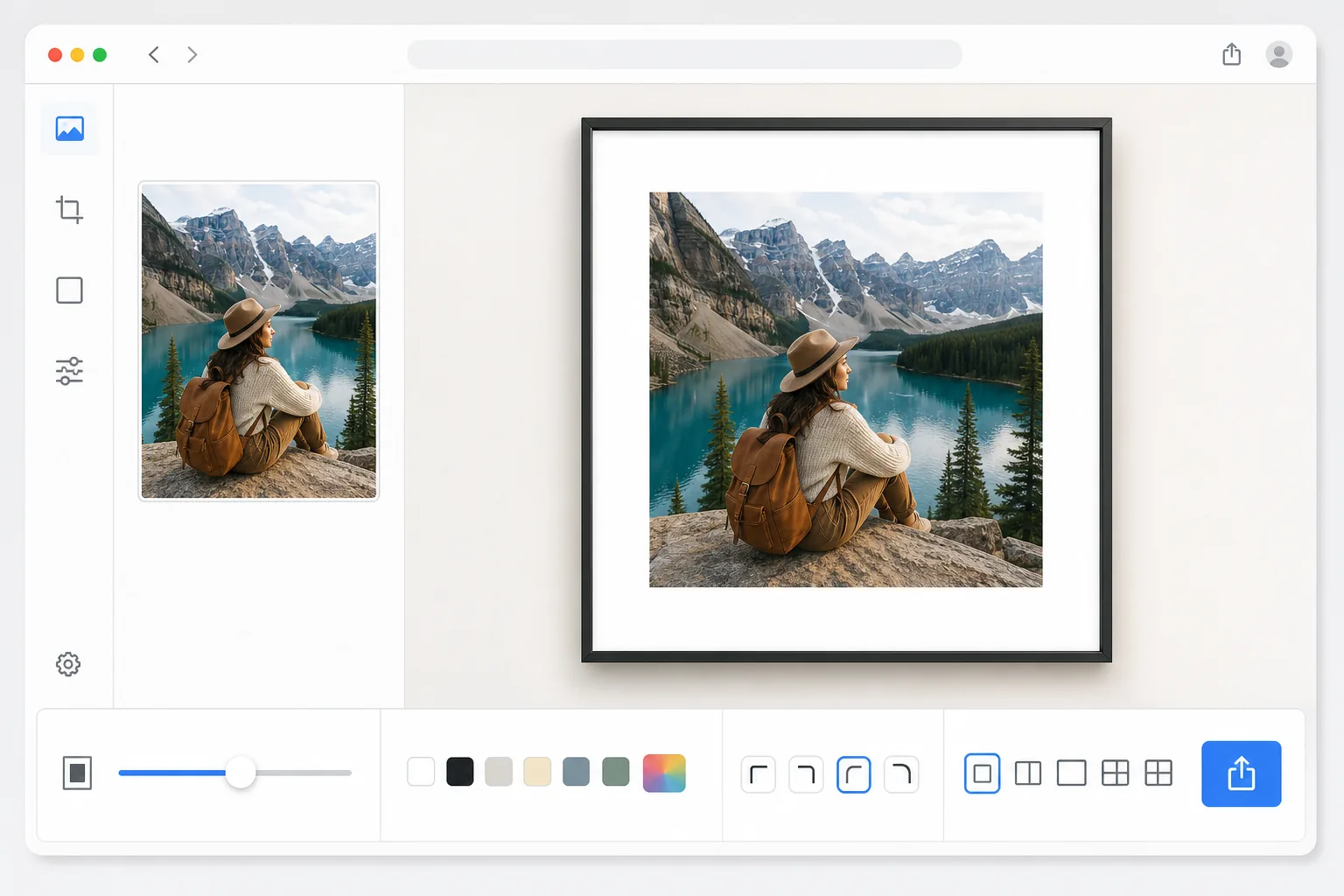
Cara menambahkan bingkai pada foto
Untuk menambahkan border ke foto, buka Magic Eraser di web, iOS, atau Android, pilih tool Design, unggah gambar, lalu pilih border — atur lebar, warna, dan radius sudutnya, kemudian ekspor. Gratis, tanpa perlu mendaftar. Border ditambahkan sebagai ruang kanvas di sekeliling foto, jadi foto aslimu tetap dalam resolusi penuh dan tajam piksel demi piksel; tidak ada yang diperkecil atau dipotong. Pakai margin putih untuk grid Instagram yang bersih, frame hitam untuk tampilan galeri, atau warna sesuai brand-mu, lalu simpan pengaturannya sebagai preset agar bisa dipakai lagi di foto berikutnya. Perbatasan lebih dari sekadar dekorasi — batas membingkai perhatian pemirsa, menciptakan ruang bernapas visual, dan membangun konsistensi merek. Di Instagram, batas yang seragam membuat kisi Anda terlihat terkurasi dan profesional. Untuk pencetakan, pembatas mencegah pencetakan tepi-ke-tepi memotong subjek Anda. Dalam e-commerce, batasan yang konsisten di seluruh daftar produk menciptakan etalase yang kohesif. Menambahkan batas secara manual di Photoshop berarti menghitung offset piksel, membuat kanvas baru, memusatkan gambar, dan memastikan konsistensi warna — pekerjaan membosankan yang skalanya buruk saat Anda perlu memproses lusinan atau ratusan gambar. Alat desain Magic Eraser menyediakan gaya batas yang telah ditetapkan dan dapat disesuaikan yang dapat diterapkan secara instan dan diekspor pada dimensi yang tepat untuk platform apa pun.
Before you start
Tambahkan batas dalam tiga langkah
Start with unggah fotonya. The result preview above and tips below use this guide's existing content; no separate before-and-after proof is assumed.
- 1
Unggah fotonya
Buka Magic Eraser di web, iOS, atau Android dan pilih alat Desain. Unggah foto yang ingin Anda bingkai. Format apa pun dapat digunakan — JPEG, PNG, HEIC, atau WebP. Alat ini mempertahankan resolusi asli sehingga gambar berbatas Anda tetap tajam untuk dicetak atau ditampilkan dalam resolusi tinggi.
- 2
Pilih dan sesuaikan perbatasan
Jelajahi perpustakaan perbatasan atau mulai dengan bingkai kosong. Sesuaikan lebar batas, radius sudut, dan warna. Pilih dari warna solid, gradien, pola, atau bantalan transparan. Tetapkan rasio aspek untuk platform target Anda — persegi untuk Instagram, 9:16 untuk Stories, atau dimensi khusus untuk pencetakan. Pratinjau hasilnya secara real time saat Anda menyesuaikan.
- 3
Ekspor foto yang dibatasi
Setelah batasnya terlihat benar, ekspor sesuai resolusi yang Anda perlukan. Pilih PNG untuk batas dengan transparansi, JPEG untuk batas warna solid dengan ukuran file lebih kecil, atau WebP untuk keluaran yang dioptimalkan untuk web. Simpan pengaturan batas Anda sebagai preset untuk menerapkan gaya yang sama pada foto berikutnya dengan satu ketukan.
Terbaik untuk
- Pembuat konten Instagram yang menginginkan estetika grid yang konsisten dengan batas putih atau berwarna yang seragam
- Persiapan pencetakan di mana margin mencegah konten penting terpotong selama pencetakan
- Penjual e-niaga mempertahankan pembingkaian gambar produk yang konsisten di seluruh listingan
- Desainer merek menambahkan bingkai bermerek dengan logo dan warna merek ke foto pemasaran
- Fotografer pernikahan dan acara mengirimkan gambar berbingkai kepada klien
Kiat untuk hasil terbaik
Untuk konsistensi grid Instagram, pilih satu gaya batas dan rasio aspek dan pertahankan di semua postingan — keseragaman visual inilah yang membuat grid terlihat profesional. Batas putih berfungsi secara universal dan membuat warna foto menonjol, namun batas gelap menciptakan kesan lebih dramatis dan seperti galeri. Saat menambahkan batas untuk pencetakan, sertakan setidaknya margin 3 mm di luar garis potong untuk memperhitungkan toleransi pemotongan. Untuk batas bermerek, simpan teks dan logo di luar 80% bagian dalam gambar untuk menghindari persaingan dengan konten foto. Jika Anda menambahkan batas untuk mengubah ukuran foto ke rasio aspek tertentu (seperti membuat foto 4:3 sesuai dengan persegi 1:1), posisikan foto di tengah dan gunakan warna latar belakang pelengkap, bukan putih bersih untuk menambah daya tarik visual.
Pertanyaan yang sering diajukan
- Bisakah saya menambahkan ukuran batas yang berbeda untuk sisi yang berbeda?
- Ya. Alat desain memungkinkan Anda mengontrol setiap sisi secara terpisah — batas bawah lebih lebar untuk tampilan Polaroid klasik, margin rata untuk pembingkaian di tengah, atau batas asimetris untuk tata letak kreatif. Anda juga dapat mengatur lebar seragam dengan satu penggeser jika Anda ingin batas yang sama di keempat sisinya.
- Akankah garis tepi mengurangi kualitas gambar saya?
- Tidak. Alat ini menambahkan ruang kanvas di sekitar foto Anda, bukan memperkecilnya. Gambar asli Anda mempertahankan resolusi dan ketajaman penuhnya. Dimensi file yang diekspor meningkat untuk mengakomodasi batas, namun konten foto tetap piksel demi piksel identik dengan aslinya.
- Apakah menambahkan batas itu gratis?
- Ya. Alat desain Magic Eraser mencakup fitur batas dan bingkai di tingkat gratis dengan batas penggunaan harian. Pilih dari gaya preset, sesuaikan warna dan lebar, dan ekspor. Premium menghilangkan batasan dan membuka pemrosesan batch untuk membatasi ratusan gambar sekaligus.
- Bagaimana cara menambahkan border ke foto di Android atau iPhone?
- Buka Magic Eraser di browser mobile mana pun atau lewat aplikasi iOS atau Android, muat foto dari galerimu, lalu buka tool Design. Pilih border, kemudian atur lebar dan warnanya dengan jarimu sambil melihat preview-nya secara langsung. Ekspor, dan foto ber-border langsung tersimpan kembali ke galerimu, siap untuk diposting. Cara kerjanya sama seperti versi desktop, dan tidak perlu menginstal aplikasi jika kamu pakai browser — praktis untuk membingkai foto tepat sebelum kamu membagikannya.
- Bisakah saya menambahkan border untuk membuat foto jadi persegi tanpa memotongnya?
- Bisa — ini salah satu alasan paling umum untuk menambahkan border. Daripada memotong foto lanskap atau potret agar pas dengan format persegi 1:1 Instagram (yang akan memotong sebagian gambar), atur kanvas menjadi persegi dan biarkan border mengisi ruang sisanya. Seluruh foto tetap terlihat, terpusat di dalam frame. Border putih adalah pilihan klasik, tapi warna yang diambil dari foto itu sendiri sering terlihat lebih disengaja dan rapi dibanding putih polos.