
Cara menambahkan latar belakang pada foto
Gantikan latar belakang yang membosankan dengan sesuatu yang lebih baik — latar belakang studio untuk foto wajah profesional, lokasi indah untuk potret kreatif, atau latar belakang bermerek untuk materi pemasaran. Magic Eraser menangani penghapusan dan penggantian dalam satu alur kerja.
Last updated
Tambahkan latar belakang sekarang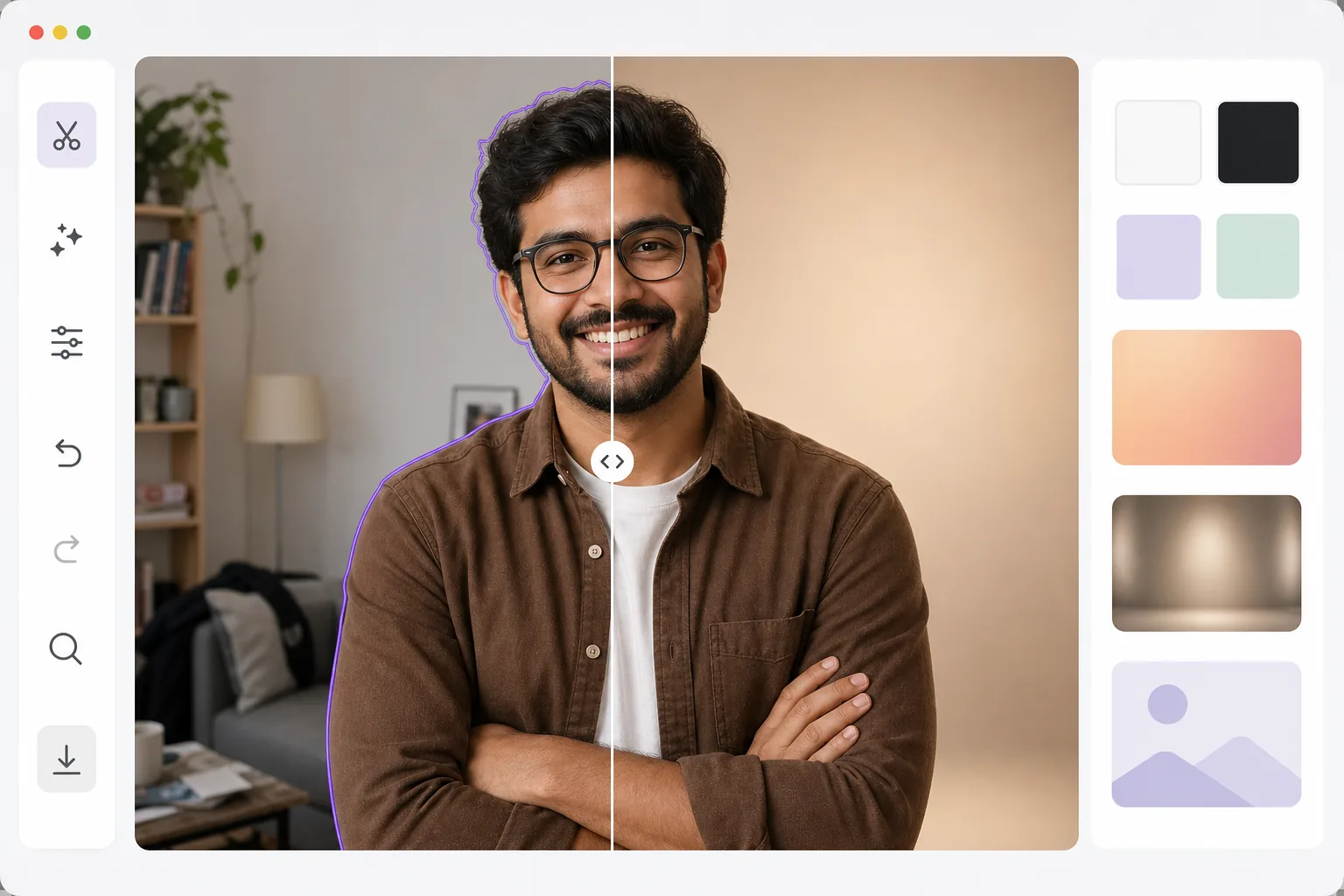
Cara menambahkan latar belakang ke foto
Untuk menambahkan latar belakang ke foto, buka Magic Eraser di web, iOS, atau Android, unggah gambarnya, biarkan AI menghapus latar belakang yang ada, lalu tempatkan subjek ke latar baru — warna polos, gradien, latar studio, atau gambar yang kamu unggah sendiri. Gratis, tanpa perlu daftar. AI mengekstrak subjek dengan tepi yang rapi (rambut, kacamata, detail halus), sehingga hasil potongan menempel di latar baru, bukan di kotak putih. Agar hasilnya terlihat meyakinkan, pilih latar yang arah pencahayaannya cocok dengan subjek dan tambahkan bayangan lembut di bagian bawah. Latar belakang menentukan suasana hati, konteks, dan profesionalisme foto apa pun. Produk dengan latar belakang putih bertuliskan 'e-commerce'. Foto di kepala di kantor yang buram bertuliskan 'perusahaan'. Potret menghadap matahari terbenam bertuliskan 'gaya hidup'. Penggantian latar belakang memungkinkan Anda mengontrol narasi ini setelah foto diambil. Prosesnya melibatkan dua langkah AI: pertama, ekstraksi subjek secara presisi dengan pelestarian tepi; kedua, mengomposisi ke latar belakang baru dengan suhu warna yang cocok, arah pencahayaan, dan penempatan bayangan. Hasilnya akan tampak seolah-olah subjek benar-benar difoto di lingkungan tersebut — bukan ditempel di atasnya.
Before you start
Tambahkan latar belakang dalam tiga langkah
Start with unggah dan hapus latar belakang asli. The result preview above and tips below use this guide's existing content; no separate before-and-after proof is assumed.
- 1
Unggah dan hapus latar belakang asli
Buka Magic Eraser di web, iOS, atau Android dan pilih Background Eraser. Unggah foto Anda dan biarkan AI menghapus latar belakang yang ada. Subjek diekstraksi dengan tepian yang presisi — rambut, kacamata, dan detail halus tetap dipertahankan.
- 2
Pilih latar belakang baru Anda
Pilih dari warna solid (putih, hitam, khusus), gradien, latar belakang studio prasetel, atau unggah gambar Anda sendiri sebagai latar belakang baru. Posisikan dan skalakan subjek pada latar belakang baru. Sesuaikan pemotongan untuk membingkai komposisi.
- 3
Sesuaikan dan ekspor
Sempurnakan komposit: sesuaikan kecerahan agar sesuai dengan pencahayaan latar belakang, tambahkan bayangan halus untuk grounding, dan sesuaikan kelembutan tepi untuk perpaduan alami. Ekspor sesuai resolusi yang Anda inginkan untuk web, media cetak, atau media sosial.
Terbaik untuk
- Membuat foto wajah profesional dengan mengganti latar belakang rumah dengan latar belakang studio
- Fotografi produk e-niaga dengan latar belakang putih atau bermerek yang konsisten
- Pembuat konten media sosial menempatkan dirinya dalam lingkungan yang kreatif atau aspiratif
- Tim pemasaran menghasilkan visual kampanye dengan latar belakang merek
- Latar belakang panggilan video — membuat gambar diam profesional untuk profil rapat virtual
Kiat untuk hasil terbaik
Cocokkan arah pencahayaan antara subjek dan latar belakang — jika subjek diterangi dari kiri, pilih latar belakang dengan pencahayaan serupa. Pencahayaan yang tidak serasi adalah penyebab paling umum dari foto gabungan. Tambahkan drop shadow atau ground shadow halus untuk mengaitkan subjek ke latar belakang baru. Untuk foto kepala profesional, warna solid atau gradien sederhana selalu terlihat lebih halus dibandingkan latar belakang pemandangan. Saat menggunakan gambar latar belakang khusus, buramkan sedikit (mensimulasikan kedalaman bidang yang dangkal) untuk menjaga subjek sebagai titik fokus yang jelas.
Pertanyaan yang sering diajukan
- Bisakah saya menggunakan gambar saya sendiri sebagai latar belakang?
- Ya. Unggah gambar apa pun sebagai latar belakang pengganti. Alat ini menggabungkan subjek yang Anda ekstrak ke dalam gambar baru dengan skala dan posisi yang tepat.
- Apakah pencahayaannya cocok antara subjek dan latar belakang?
- Alat ini mempertahankan pencahayaan asli subjek. Untuk hasil paling alami, pilih latar belakang dengan arah pencahayaan dan suhu warna yang serupa.
- Apakah penggantian latar belakang gratis?
- Ya. Penghapusan dan penggantian latar belakang tersedia di tingkat gratis dengan batas penggunaan harian. Premium menghilangkan batasan dan menambahkan pemrosesan batch.
- Bagaimana cara menambahkan latar belakang ke foto di Android atau iPhone?
- Buka Magic Eraser di browser ponsel mana pun atau di aplikasi iOS atau Android, muat foto dari galeri kamu, dan biarkan AI menghapus latar belakang yang ada. Lalu pilih latar baru — warna polos, latar siap pakai, atau gambar dari galerimu — dan cubit untuk mengatur ukuran serta posisi subjek. Ekspor, dan foto yang sudah jadi langsung tersimpan kembali ke galeri kamu. Cara kerjanya sama seperti versi desktop, dan tidak perlu memasang aplikasi jika kamu memakai browser.
- Apa bedanya menambahkan latar belakang dengan membuat PNG transparan?
- Menghapus latar belakang menyisakan subjek di atas latar transparan — PNG tanpa apa pun di belakangnya, siap dimasukkan ke dalam desain. Menambahkan latar belakang melangkah lebih jauh: subjek ditempatkan di atas latar baru yang terlihat (warna, gradien, atau gambar) lalu diekspor menjadi foto jadi yang sudah diratakan. Kalau kamu ingin potongan yang bisa dipakai ulang di tempat lain, ekspor PNG transparannya; kalau kamu ingin gambar utuh dengan suasana baru, tambahkan latar belakang lalu ekspor sebagai JPG atau PNG.