
Supprimer les taches de dents sur les photos
Réparez les dents jaunies, tachées ou décolorées dans les portraits, les portraits et les photos souriantes. Magic Eraser élimine la décoloration et restaure les dents naturellement blanches – suffisamment brillantes pour paraître saines sans l'éclat artificiel d'un blanchiment excessif.
Dernière mise à jour
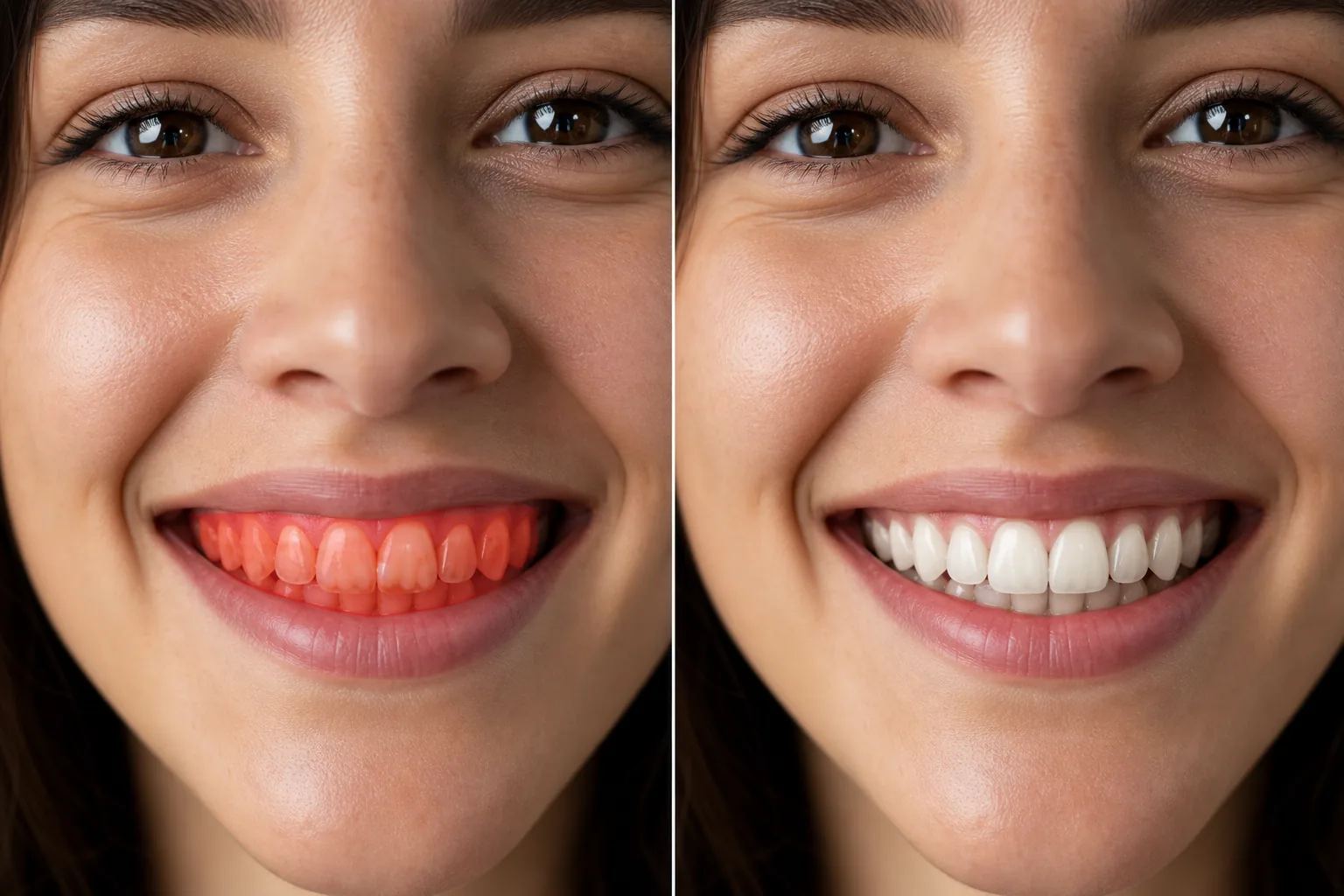
Comment blanchir les dents sur une photo
Pour blanchir les dents sur une photo, ouvrez Magic Eraser sur le web, iOS ou Android, importez votre portrait, passez le brush sur les dents visibles et touchez Erase — l'AI atténue le jaunissement et les taches brunes pour révéler un sourire plus éclatant et plus naturel. C'est gratuit et sans inscription. L'outil réduit le jaunissement et les taches de surface pour un rendu plus sain ; il ne remplace pas un vrai blanchiment dentaire et ne corrige ni la forme des dents, ni les espaces, ni l'alignement. Le café, le thé, le vin et le temps tachent les dents – et le flash de l'appareil photo et l'éclairage du studio rendent la décoloration plus visible qu'elle n'apparaît dans le miroir. Les dents jaunâtres dans une photo ou un portrait par ailleurs poli attirent l'œil du spectateur et peuvent nuire à l'impression de confiance que la photo est censée transmettre. Les retoucheurs professionnels gèrent le blanchiment des dents avec soin : trop de blanchiment crée un aspect de dents blanchies et éclatantes qui crient « modifiées », tandis que trop peu laisse la décoloration visible. Le résultat idéal est des dents qui paraissent naturellement saines – la teinte qu’elles auraient après un nettoyage professionnel, et non après un blanchiment cosmétique intensif. L'IA de Magic Eraser cible les tons jaunes et bruns de la zone dentaire tout en préservant la variation naturelle entre les dents, les ombres subtiles entre les dents individuelles et la translucidité des bords des dents qui donne aux dents un aspect réel.
Blanchir les dents en trois étapes
- 1
Téléchargez votre photo
Ouvrez Magic Eraser sur le Web, iOS ou Android et téléchargez le portrait, la photo du visage ou la photo souriante présentant la décoloration des dents que vous souhaitez corriger.
- 2
Brossez-vous les dents
Peignez la zone des dents visibles. Restez à l’intérieur des surfaces dentaires – évitez de vous brosser les lèvres et les gencives, car l’IA cible la gamme de couleurs spécifique de décoloration des dents au sein de votre sélection.
- 3
Effacer et vérifier
Appuyez sur Effacer et l'IA supprime la coloration jaune/brune, révélant des dents naturellement blanches. Les ombres entre les dents et la légère translucidité des bords sont préservées pour un résultat réaliste. Vérifiez que la blancheur semble naturelle, puis exportez.
Idéal pour
- Des portraits professionnels avec un sourire confiant et poli
- Portraits de mariage où le sourire est le point central
- Photos de profil LinkedIn et réseaux sociaux
- Portefeuilles d'acteur et de mannequin
- Photos d’équipe d’entreprise avec une apparence uniforme
- Photos du cabinet dentaire avant/après marketing
- Photos d'événements où le flash a souligné la décoloration des dents
- Photos de profil de rencontres avec un sourire naturel et éclatant
Conseils pour un blanchiment des dents naturel
La clé d’un blanchiment des dents convaincant est la retenue. L'IA de Magic Eraser vise un « nettoyage professionnel » blanc plutôt qu'un blanc « cosmétique » : les dents doivent paraître saines et naturelles, et non lumineuses. Brossez précisément la surface des dents et évitez les gencives et les lèvres, qui ont leurs propres tons naturels de rose et de rouge qui ne devraient pas être affectés. Si la photo montre les dents supérieures et inférieures, brossez les deux ensembles pour un blanchiment homogène. Pour les photos où seules quelques dents sont visibles (un léger sourire), brossez uniquement les dents visibles : l'IA adapte la correction à la zone visible. Les dents individuelles peuvent avoir des nuances naturelles légèrement différentes, et l'IA préserve cette variation par souci de réalisme. Pour les photos avec un éclairage coloré (lumière chaude du restaurant, heure dorée), la correction des dents tient compte de la dominante de couleur ambiante. Si quelqu’un a une calotte dentaire en or ou en argent visible sur la photo, évitez de la brosser – l’IA pourrait essayer de la blanchir, ce qui ne semblerait pas naturel.
Questions fréquemment posées
- Mes dents auront-elles l'air fausses ou trop blanches ?
- Non. L’IA cible une teinte blanche naturelle – plus brillante que les photos teintées, mais pas l’éclat artificiel des photos trop blanchies. Le résultat ressemble à des dents naturelles bien entretenues.
- Est-ce que cela affecte les gencives ou les lèvres ?
- Seule la zone sur laquelle vous passez le pinceau est corrigée. Si vous restez à la surface des dents, les gencives et les lèvres restent inchangées. Si vous incluez accidentellement la zone des gencives ou des lèvres, l’IA laisse généralement de côté les couleurs autres que les dents.
- Peut-il réparer une seule dent décolorée ?
- Oui. Brossez uniquement la dent affectée et l'IA corrige sa couleur pour qu'elle corresponde aux dents environnantes. Cela fonctionne bien pour une seule dent tachée ou grise qui se démarque des autres.
- Le blanchiment des dents est-il gratuit ?
- Oui. Le niveau gratuit de Magic Eraser couvre le blanchiment des dents sur les photos. Téléchargez votre portrait, brossez vos dents et exportez gratuitement votre sourire illuminé.
- Est-ce un vrai éditeur de blanchiment des dents, ou est-ce que ça éclaircit simplement toute l'image ?
- C'est un éditeur de blanchiment des dents ciblé. Au lieu d'augmenter la luminosité sur toute la photo, l'AI corrige uniquement la zone des dents que vous passez au brush, en se concentrant sur le jaunissement et les taches brunes. Les gencives, les lèvres et la peau conservent leur couleur naturelle. Le résultat : des dents plus blanches sur un visage inchangé — et non une image délavée et surexposée.
- Puis-je blanchir les dents sur une photo depuis mon téléphone ?
- Oui. Magic Eraser fonctionne sur iOS et Android avec le même fonctionnement brush-et-erase que sur le web. Ouvrez un portrait depuis votre galerie, pincez pour zoomer sur le sourire et gagner en précision, passez le brush sur les dents visibles, puis touchez Erase. Le zoom vous aide à rester sur la surface des dents et à éviter les lèvres et les gencives, ce qui garde un blanchiment naturel même sur un petit écran.
- À quel point les dents seront-elles blanches — peut-on blanchir des dents très jaunes ?
- L'outil peut nettement réduire un fort jaunissement, mais il vise une teinte naturelle et saine plutôt qu'un blanc pur. Pour des dents très tachées, attendez-vous à une amélioration nette vers la couleur de dents nettoyées par un professionnel, et non à un effet de facette blanchie. Le sourire reste ainsi crédible. Si vous les voulez plus éclatantes, vous pouvez repasser le brush, mais en allant trop loin le rendu devient artificiel.