
Supprimer le flash des photos
Corrigez les points chauds surexposés, les ombres dures et les zones délavées causées par le flash de l'appareil photo. Magic Eraser supprime les artefacts du flash et reconstruit l'éclairage, les tons chair et les détails d'arrière-plan d'apparence naturelle, sauvegardant ainsi les photos d'intérieur et d'événements de l'aspect ruiné par le flash.
Dernière mise à jour
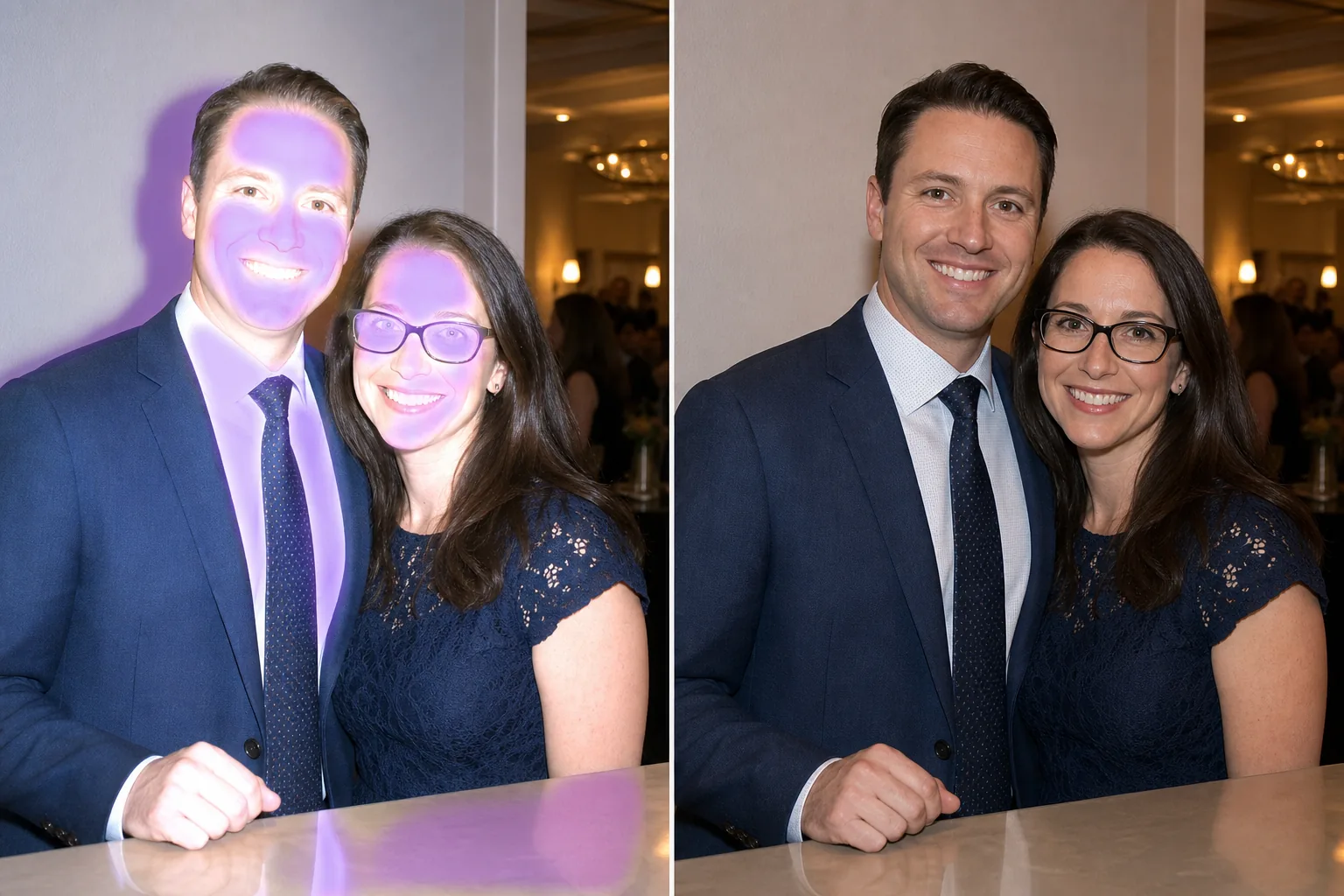
Comment supprimer le flash d'une photo
Pour supprimer le flash d'une photo, ouvrez Magic Eraser sur le web, iOS ou Android, passez la brosse sur le défaut causé par le flash — un point surexposé, une ombre dure ou un reflet trop vif sur un visage ou une surface — puis appuyez sur Effacer : l'IA corrige l'exposition et reconstitue un éclairage naturel. C'est gratuit, sans inscription. L'outil donne les meilleurs résultats sur les points lumineux localisés, les ombres et les reflets ; les zones brûlées en blanc pur, sans aucun détail, ne peuvent qu'être approximées, pas entièrement récupérées. Le flash de l'appareil photo crée une source de lumière directe et dure qui provoque de multiples problèmes sur les photographies : des points chauds lumineux sur le front et le nez, des tons chair délavés, des ombres dures derrière les sujets, des reflets réfléchissants sur les lunettes et les fenêtres et des arrière-plans anormalement sombres là où le flash tombe. Les sujets les plus proches subissent le pire – des visages surexposés avec des reflets éclatés – tandis que les sujets d'arrière-plan tombent dans l'obscurité. Les photos d'événements, les photos de restaurants et les photos de groupe en intérieur sont les victimes les plus courantes. Le flash se déclenche parce qu'il n'y a pas assez de lumière ambiante, mais le remède est souvent pire que le mal. Magic Eraser cible les artefacts spécifiques créés par le flash : passez le pinceau sur le point chaud d'un front, l'ombre dure sur le mur ou la zone délavée d'un visage, et l'IA corrige l'exposition, restaure le teint naturel et mélange l'éclairage pour ressembler à un éclairage ambiant.
Corrigez les artefacts Flash en trois étapes
- 1
Téléchargez votre photo flash
Ouvrez Magic Eraser sur le Web, iOS ou Android et téléchargez la photo d'intérieur ou d'événement avec des artefacts de flash visibles : points chauds, ombres dures ou zones délavées.
- 2
Brossez les artefacts flash
Peignez sur les points chauds surexposés (taches lumineuses sur la peau ou les surfaces), les ombres dures projetées par le flash et les zones délavées. Pour les taches de réflexion sur les verres ou les fenêtres, brossez les zones éblouissantes.
- 3
Effacer et équilibrer
Appuyez sur Effacer et l'IA corrige l'exposition dans les zones brossées, restaurant le teint naturel, supprimant les ombres dures et équilibrant l'éclairage. Pour une correction globale du flash, utilisez l'outil AI Enhancement pour uniformiser l'exposition sur toute l'image. Exportez le résultat éclairé naturellement.
Idéal pour
- Photos d'événements et de fêtes en intérieur avec flash direct
- Photos de restaurants et de bars avec points chauds flash
- Photos au flash avec des ombres dures sur les murs derrière les sujets
- Photos de groupe où les visages du premier rang sont surexposés
- Photos avec réflexion du flash sur des miroirs, des fenêtres ou des surfaces brillantes
- Photographie flash de salle de réception et de banquet
- Photos de visiteurs de musées et de galeries (où le flash a été accidentellement utilisé)
- Photos d'intérieur d'immobilier avec éclairage flash amateur
Conseils pour réparer les photos endommagées par le flash
Les points chauds de flash sur la peau constituent la correction la plus courante : appliquez le pinceau sur les zones lumineuses et délavées sur le front, le nez et les joues. L’IA récupère le teint et la texture de la peau de la zone surexposée en utilisant comme référence la peau environnante correctement exposée. Pour les ombres flash (les contours durs et sombres sur les murs derrière les sujets), appliquez l'ombre et l'IA la fond dans le ton naturel du mur. La réflexion du flash sur les lunettes est gérée de la même manière que l'outil de suppression de l'éblouissement : passez le pinceau sur les points lumineux et l'IA reconstruit la zone des yeux et des lentilles. Si le flash a rendu l'arrière-plan très sombre (atténuation du flash), l'outil AI Enhancement peut augmenter l'exposition de l'arrière-plan pour créer une image plus équilibrée. Pour les photos de groupe où des personnes situées à différentes distances ont reçu des intensités de flash différentes, corrigez d'abord les zones les plus affectées (visages les plus proches avec des points chauds, visages les plus éloignés qui sont trop sombres), puis appliquez une amélioration globale pour plus de cohérence.
Questions fréquemment posées
- Peut-il réparer les visages complètement délavés ?
- Pour les visages modérément surexposés, l’IA récupère très bien les détails de la peau et le ton naturel. Pour les hautes lumières fortement exagérées (blanc pur sans détails), l'IA reconstruit la texture estimée de la peau, mais certains détails perdus à cause d'une surexposition ne peuvent pas être entièrement récupérés.
- Est-ce que cela supprime les ombres dures derrière les gens ?
- Oui. Appliquez l'ombre sombre du flash sur le mur ou la surface derrière le sujet. L'IA supprime l'ombre et remplit la couleur et la texture naturelles du mur.
- Peut-il corriger le reflet du flash sur les lunettes ?
- Oui. Badigeonnez les points lumineux des verres des lunettes. L'IA supprime le reflet et reconstruit la zone des yeux visible à travers les lentilles, à l'instar de l'outil dédié de suppression de l'éblouissement.
- La correction du flash est-elle gratuite ?
- Oui. Le niveau gratuit de Magic Eraser couvre la correction des artefacts flash. Téléchargez votre photo, balayez les points chauds et les ombres, puis exportez le résultat éclairé naturellement.
- Comment éliminer l'effet « yeux flash » sur une photo ?
- L'effet « yeux flash » — cette lueur vive ou ce reflet vitreux sur les yeux quand le flash se déclenche en plein visage — peut être corrigé. Passez la brosse sur la tache lumineuse de l'œil et appuyez sur Effacer : l'IA reconstitue l'iris et la pupille à partir des détails environnants de l'œil. Cela règle la lueur blanche ou délavée du flash ; pour la lueur rouge caractéristique des yeux rouges, la page dédiée aux yeux rouges convient mieux.
- Puis-je supprimer le flash d'une photo sans la reprendre ?
- Oui — c'est tout l'intérêt. Vous ne pouvez pas annuler le déclenchement du flash, mais vous pouvez réparer ses effets. Importez la photo existante, passez la brosse sur les points surexposés, les ombres dures ou les reflets, puis appuyez sur Effacer pour corriger ces zones. Enchaînez avec l'outil d'amélioration par IA pour équilibrer l'exposition d'ensemble. Ça fonctionne sur les photos que vous avez déjà, y compris les plus anciennes, sans avoir à recréer la scène.
- La suppression du flash fonctionne-t-elle sur les photos prises au téléphone ?
- Oui. Magic Eraser fonctionne sur le web, iOS et Android, donc les photos au flash prises au téléphone se traitent comme n'importe quelle autre. Le flash du téléphone se trouve juste à côté de l'objectif, ce qui tend à produire des points lumineux plats et directs ainsi que des reflets — exactement les défauts que vise le geste brosse-puis-efface. Importez directement depuis votre pellicule, corrigez les zones concernées, puis exportez.