
Comment redresser une photo
Un horizon légèrement incliné dans une photo de paysage, un bâtiment de travers sur une photo d'architecture ou un produit incliné sur une table : même une inclinaison d'un degré semble visiblement fausse aux spectateurs. Magic Eraser détecte et corrige automatiquement l'angle, puis comble les espaces laissés par la rotation afin que vous conserviez le plein cadre.
Last updated
Redresser la photo maintenant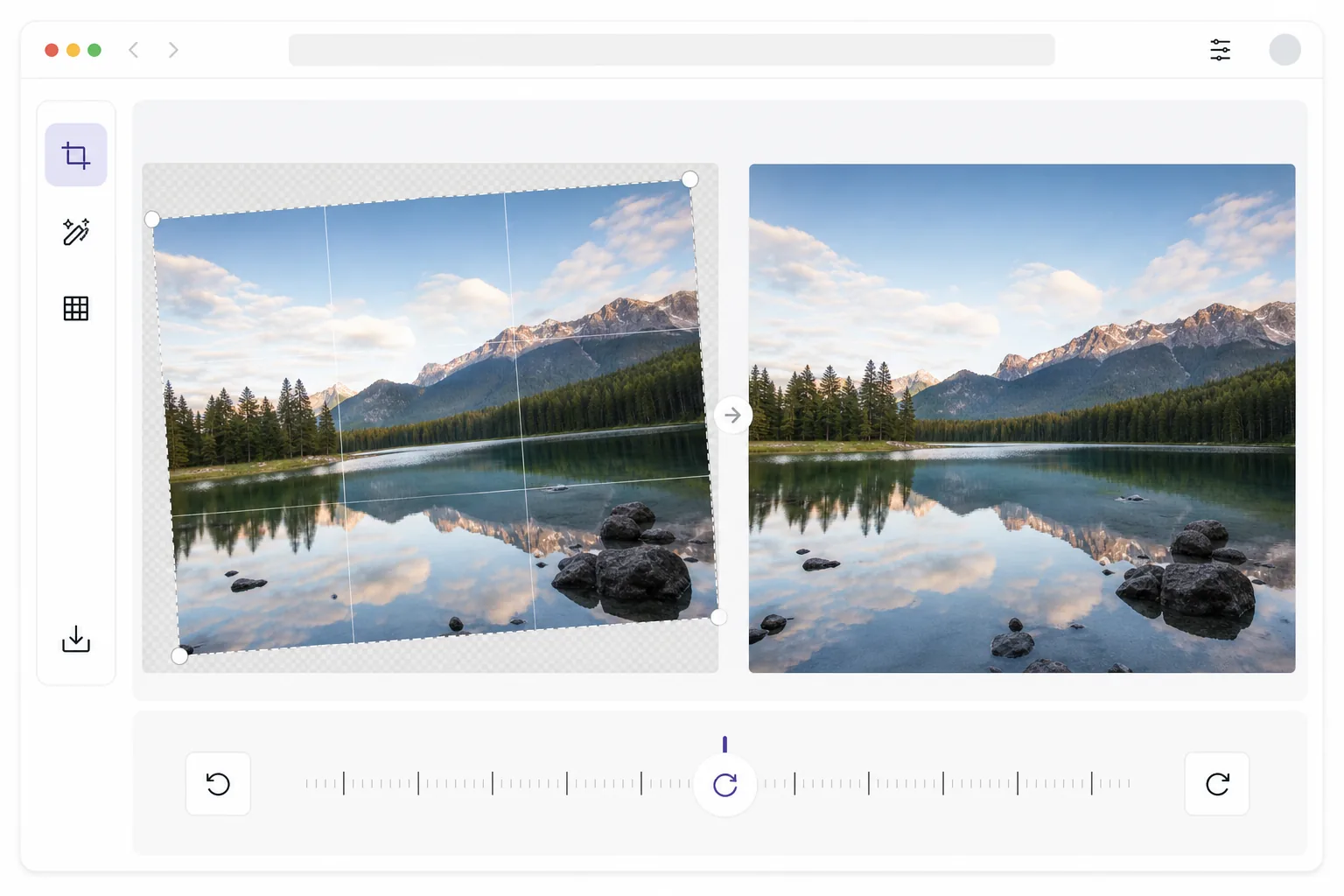
Comment redresser une photo
Pour redresser une photo, ouvrez Magic Eraser sur le web, iOS ou Android, importez l'image penchée et appuyez sur redressement automatique : l'IA repère la ligne de référence (horizon, arête d'un bâtiment ou surface d'une table) et fait pivoter l'image pour l'aligner. Vous pouvez aussi régler l'angle exact avec le curseur de rotation. C'est gratuit et sans inscription. La différence avec un éditeur classique : au lieu de rogner les coins triangulaires que laisse la rotation, l'IA les remplit grâce à une génération qui tient compte du contenu, ce qui vous permet de conserver toute l'image à ses dimensions d'origine. Utilisez la grille pour vérifier l'alignement avant l'export. Les humains sont remarquablement sensibles au niveau : des recherches montrent que nous percevons des inclinaisons aussi faibles que 0,5 degré par rapport à une référence horizontale forte comme un horizon ou un bord de bâtiment. Une photo inclinée semble déstabilisante car notre système visuel s’attend à des verticales alignées par gravité et à des horizontales de niveau. Le redressement manuel dans un logiciel d'édition implique la rotation de l'image, ce qui crée des espaces triangulaires dans les coins qui doivent être rognés, perdant ainsi le contenu de l'image. Pour les photos où la composition est serrée, ce recadrage permet de découper des sujets importants. Les outils de mise à niveau automatique des éditeurs de base choisissent souvent la mauvaise ligne de référence, se redressant sur un élément diagonal au lieu du véritable horizon. L'IA de Magic Eraser identifie la référence de niveau correcte (horizon, architecture ou gravité) et tourne avec précision et utilise le remplissage de l'IA pour reconstruire les espaces dans les coins afin que rien ne soit perdu.
Before you start
Redresser une photo en trois étapes
Start with téléchargez la photo. The result preview above and tips below use this guide's existing content; no separate before-and-after proof is assumed.
- 1
Téléchargez la photo
Ouvrez Magic Eraser sur le Web, iOS ou Android et téléchargez la photo inclinée. L'outil gère tout type d'image : paysages avec des horizons inclinés, architecture avec des verticales inclinées, photos de produits sur des surfaces inclinées ou instantanés à main levée avec une légère rotation. Tous les formats courants pris en charge.
- 2
Redressage automatique ou réglage manuel
Appuyez sur le bouton de redressement automatique pour une correction instantanée détectée par l'IA : l'IA trouve la référence de niveau dominante (horizon, bord du bâtiment ou surface de la table) et pivote pour l'aligner. Si vous préférez le contrôle manuel, utilisez le curseur de rotation pour régler l'angle exact. Une superposition de grille vous aide à confirmer visuellement l'alignement par rapport aux références horizontales et verticales de la scène.
- 3
Remplissez les coins et exportez
Après la rotation, l'IA comble les espaces vides des coins triangulaires avec une génération sensible au contenu plutôt qu'un recadrage. Cela préserve l’intégralité de votre composition sans perdre aucun contenu périphérique. Examinez les coins remplis pour un mélange naturel, puis exportez en pleine résolution. La photo redressée conserve ses dimensions et sa qualité d'origine.
Idéal pour
- Photographie de paysage où un horizon incliné gâche une photo par ailleurs magnifique
- Photographie d'architecture et immobilière où les lignes verticales doivent être parfaitement droites
- Photographie de produits où les articles doivent reposer au niveau de la surface
- Instantanés de téléphone portable pris rapidement sans avoir le temps de vérifier l'alignement
Conseils pour de meilleurs résultats
L'IA fonctionne mieux lorsqu'il y a une référence de niveau claire dans l'image : une ligne d'horizon, un bord de bâtiment, une surface de table ou un cadre de fenêtre. Pour les photos sans référence directe évidente (couvert forestier, textures abstraites), l’IA utilise une estimation basée sur la gravité qui est précise mais moins précise que la détection basée sur les contours. Lorsqu'une photo présente à la fois un horizon incliné et des verticales convergentes (regardant un bâtiment), redressez d'abord l'horizon, puis utilisez la correction de perspective pour les verticales séparément. Pour le traitement par lots de photos immobilières, la fonction de redressement automatique maintient la cohérence dans l'ensemble de la galerie d'une propriété. Si la détection automatique sélectionne la mauvaise référence (en s'alignant sur une ligne de toit diagonale au lieu de l'horizon), passez en mode manuel et utilisez la superposition de grille pour vous aligner sur la véritable référence de niveau.
Questions fréquemment posées
- Le lissage fait-il perdre la qualité de l’image ?
- Une perte de qualité minimale se produit pendant la rotation car un rééchantillonnage des pixels est requis. Cependant, Magic Eraser utilise une interpolation bicubique de haute qualité qui préserve la netteté, et le remplissage des coins AI évite la perte de résolution due au recadrage. Le résultat est visuellement impossible à distinguer d’une photo de niveau natif.
- Peut-il également corriger la distorsion de la perspective ?
- Le redressement corrige l'inclinaison de rotation - la caméra étant inclinée à gauche ou à droite. Pour la distorsion de la perspective (convergence des verticales en regardant les bâtiments), utilisez l'outil de correction de perspective en combinaison. Les deux outils se complètent pour la photographie d'architecture.
- Le redressement des photos est-il gratuit ?
- Oui. Le redressement automatique et la rotation manuelle sont inclus dans le niveau gratuit de Magic Eraser. Téléchargez votre photo inclinée, corrigez l'angle et exportez le résultat nivelé. Premium ajoute un redressement par lots pour traiter des galeries entières à la fois.
- Comment redresser une photo sur Android ou iPhone ?
- Ouvrez Magic Eraser dans n'importe quel navigateur mobile ou dans l'application iOS ou Android, chargez la photo penchée depuis votre pellicule et appuyez sur redressement automatique. L'IA la met à niveau directement sur votre téléphone — ou faites glisser le curseur de rotation pour un réglage précis — et la photo corrigée est enregistrée aussitôt dans votre pellicule. Cela fonctionne exactement comme la version sur ordinateur, sans installation d'application si vous passez par le navigateur, ce qui est pratique pour corriger rapidement un cliché pris à main levée juste après l'avoir capturé.
- Le redressement va-t-il rogner ma photo ?
- Pas dans Magic Eraser. Faire pivoter une photo laisse toujours des triangles vides dans les coins ; la plupart des éditeurs rognent vers l'intérieur pour les masquer, ce qui ampute votre composition et zoome légèrement l'image. Ici, l'IA remplit ces coins avec un contenu qui prolonge la scène environnante, si bien que l'image conserve sa taille d'origine et que rien n'est coupé sur les bords. Sur un arrière-plan simple comme le ciel ou un mur, le remplissage est invisible ; sur un bord chargé, zoomez pour le vérifier avant l'export.