
Comment supprimer un horodatage d'une photo
Tampons de date orange provenant d'anciens appareils photo numériques, horodatages de caméras de sécurité ou superpositions de temps de capture d'écran : Magic Eraser supprime les tampons de texte intégrés tout en reconstruisant le contenu de l'image derrière eux.
Last updated
Supprimer l'horodatage maintenant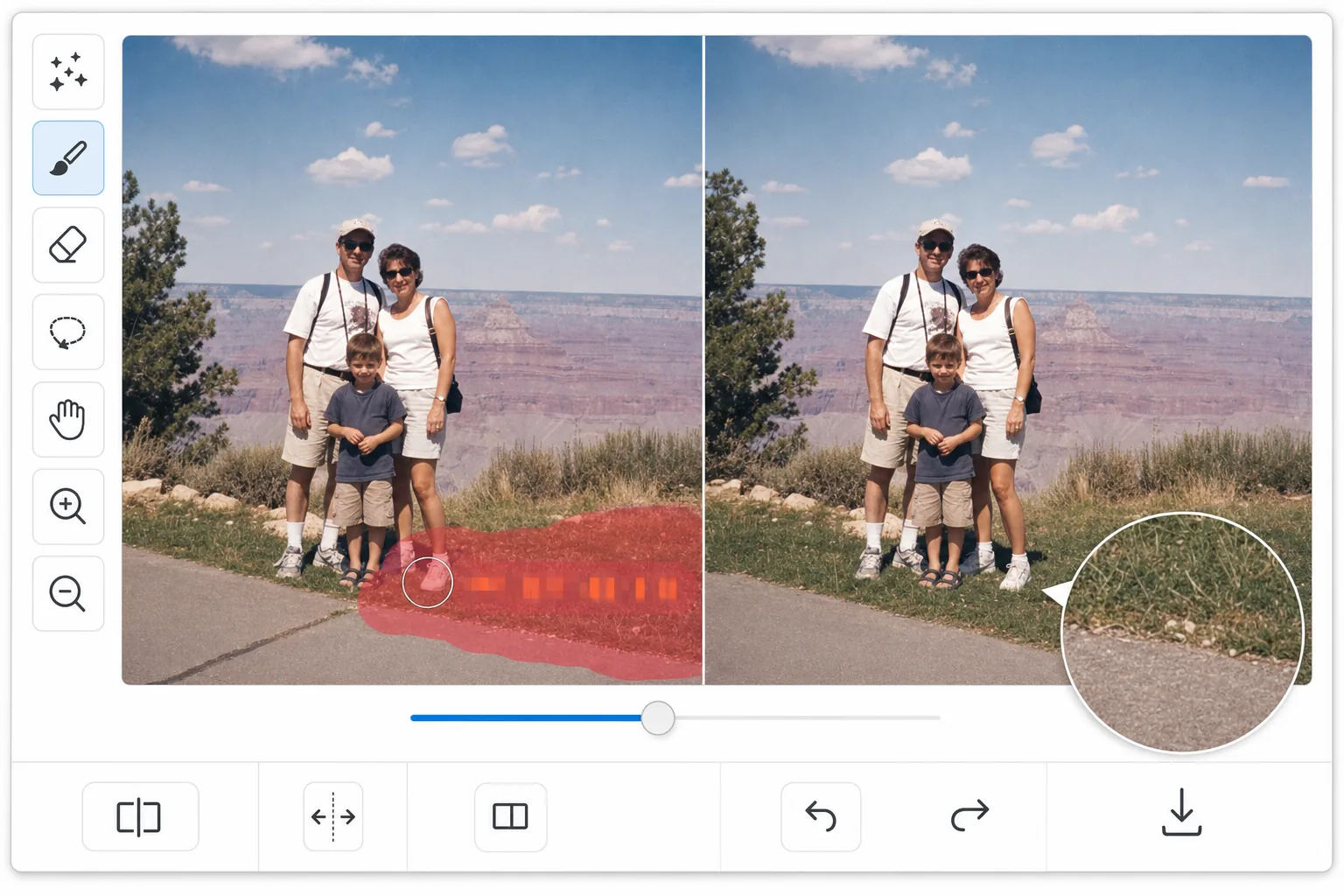
Les horodatages étaient utiles à l'époque, ennuyeux maintenant
Pour supprimer une date ou un horodatage d'une photo, ouvrez Magic Eraser sur le web, iOS ou Android, importez l'image, passez le pinceau sur le texte de la date ou de l'heure, puis appuyez sur Effacer. L'IA reconstruit en quelques secondes la scène derrière l'incrustation : ciel, mur, herbe ou détail. C'est gratuit, sans inscription, et ça fonctionne avec les anciens horodatages d'appareil photo, les incrustations de caméras de surveillance et les captures d'écran. Comme l'horodatage est gravé dans les pixels (contrairement aux données EXIF que l'on peut supprimer), impossible de le désactiver : l'outil reconstruit ce qui se trouvait en dessous. Les premiers appareils photo numériques et appareils jetables gravaient souvent des horodatages directement dans les pixels de l’image – une fonctionnalité qui semblait utile à l’époque mais qui encombre désormais les photos autrement chéries. Les caméras de sécurité intègrent des horodatages continus. Les captures d'écran capturent le texte de l'horloge et de la barre d'état. Contrairement aux métadonnées EXIF (qui peuvent être supprimées sans affecter l'image), ces horodatages visuels font partie des données de pixels et ne peuvent pas être désactivés. Les supprimer nécessite une inpainting – l’IA doit comprendre à quoi ressemble l’image derrière le texte et reconstruire ces pixels. Pour les horodatages de coin sur des arrière-plans simples (ciel, mur), c'est simple. Pour les horodatages sur des zones complexes (visages, motifs détaillés), l'IA utilise la compréhension contextuelle pour générer un contenu plausible.
Before you start
Supprimer un horodatage en trois étapes
Start with téléchargez la photo. The result preview above and tips below use this guide's existing content; no separate before-and-after proof is assumed.
- 1
Téléchargez la photo
Ouvrez Magic Eraser sur le Web, iOS ou Android. Téléchargez la photo avec l'horodatage ou la superposition de texte que vous souhaitez supprimer.
- 2
Brossez l’horodatage
Utilisez l’outil Pinceau pour peindre sur l’intégralité du texte d’horodatage. Couvrez tous les personnages, y compris tout arrière-plan coloré environnant ajouté par la caméra. Pour les horodatages des caméras de sécurité qui s'étendent sur toute la largeur, utilisez un pinceau large et peignez d'un seul coup.
- 3
Examen de la reconstruction et de l'exportation
L'IA remplit la zone d'horodatage avec le contenu approprié : dégradé de ciel, texture de mur ou tout ce qui se trouve derrière le texte. Vérifiez que la reconstruction s'intègre parfaitement aux zones environnantes. Exportez la photo propre.
Idéal pour
- Nettoyage de vieilles photos d'appareils photo numériques avec des tampons dateurs gravés pour les imprimer ou les partager
- Suppression des horodatages des caméras de sécurité des images fixes utilisées dans les rapports
- Nettoyage des captures d'écran en supprimant le texte de la barre d'état, l'horloge et les superpositions de notifications
- Restauration des numérisations d'appareils photo jetables avec des horodatages intégrés
- Préparation de photos d'archives pour des albums, des impressions ou des diaporamas numériques
Conseils pour de meilleurs résultats
Couvrez l'intégralité de l'horodatage avec une marge : le texte partiellement supprimé laisse des fragments de caractères visibles qui sont plus difficiles à supprimer lors d'un deuxième passage. Pour les classiques dateurs orange dans le coin des vieilles photos, le fond est généralement simple (ciel, mur, sol) et l'IA produit des résultats impeccables. Les horodatages sur les visages ou les zones détaillées nécessitent que l'IA génère plus de contenu, les résultats peuvent donc nécessiter des retouches mineures. Si la photo comporte à la fois un horodatage et un filigrane, supprimez-les séparément pour des résultats plus nets. Pour les images des caméras de sécurité, traitez par lots plusieurs images pour supprimer la superposition persistante de la même position.
Questions fréquemment posées
- Puis-je conserver la date dans les données EXIF tout en supprimant le cachet visuel ?
- Oui. La suppression de l'horodatage visuel n'affecte que les données de pixels. Les métadonnées EXIF (date, informations sur la caméra) sont conservées par défaut dans le fichier exporté. Vous disposez toujours des informations sur la date, mais elles ne sont pas gravées dans l'image.
- Est-ce que ça marche sur les horodatages des caméras de sécurité ?
- Oui. Les horodatages des caméras de sécurité sont généralement du texte blanc ou jaune sur une barre sombre. Passez le pinceau sur toute la zone de texte. L'IA reconstruit la scène derrière la superposition d'horodatage.
- La suppression de l’horodatage est-elle gratuite ?
- Oui. Les fonctionnalités de suppression d'objets sont disponibles dans le niveau gratuit avec des limites d'utilisation quotidiennes. Premium supprime les limites du traitement par lots.
- Comment supprimer une date incrustée sur une photo depuis mon téléphone ?
- Ouvrez Magic Eraser dans n'importe quel navigateur mobile ou dans l'appli iOS ou Android, chargez la photo depuis votre pellicule, puis pincez pour zoomer sur le texte de la date. Passez le pinceau dessus avec votre doigt et appuyez sur Effacer. Zoomer vous permet de couvrir toute la date — généralement un horodatage orange ou blanc dans le coin — sans déborder sur le reste de la photo. Le résultat est identique à la version desktop et s'enregistre directement dans vos photos.
- La suppression de la date va-t-elle laisser une zone vide ou une bavure dans le coin ?
- Normalement non, si l'horodatage se trouve sur une zone simple comme le ciel, l'herbe ou un mur : l'IA comble la zone de manière quasi invisible. Sur des détails plus chargés, elle reconstruit un contenu plausible, qui peut sembler légèrement différent de l'original mais qui se fond bien. Passez le pinceau sur tout le texte plus une petite marge, puis zoomez à 100 % et vérifiez le coin ; un rapide second passage atténue toute légère démarcation.