
Comment supprimer un emoji d'une photo
Quelqu'un a couvert un visage avec un emoji, ou une superposition d'autocollants cache des détails importants ? L'inpainting AI de Magic Eraser supprime les émojis et les autocollants tout en reconstruisant ce qui se trouvait en dessous, produisant un résultat net et naturel.
Last updated
Supprimer les emoji maintenant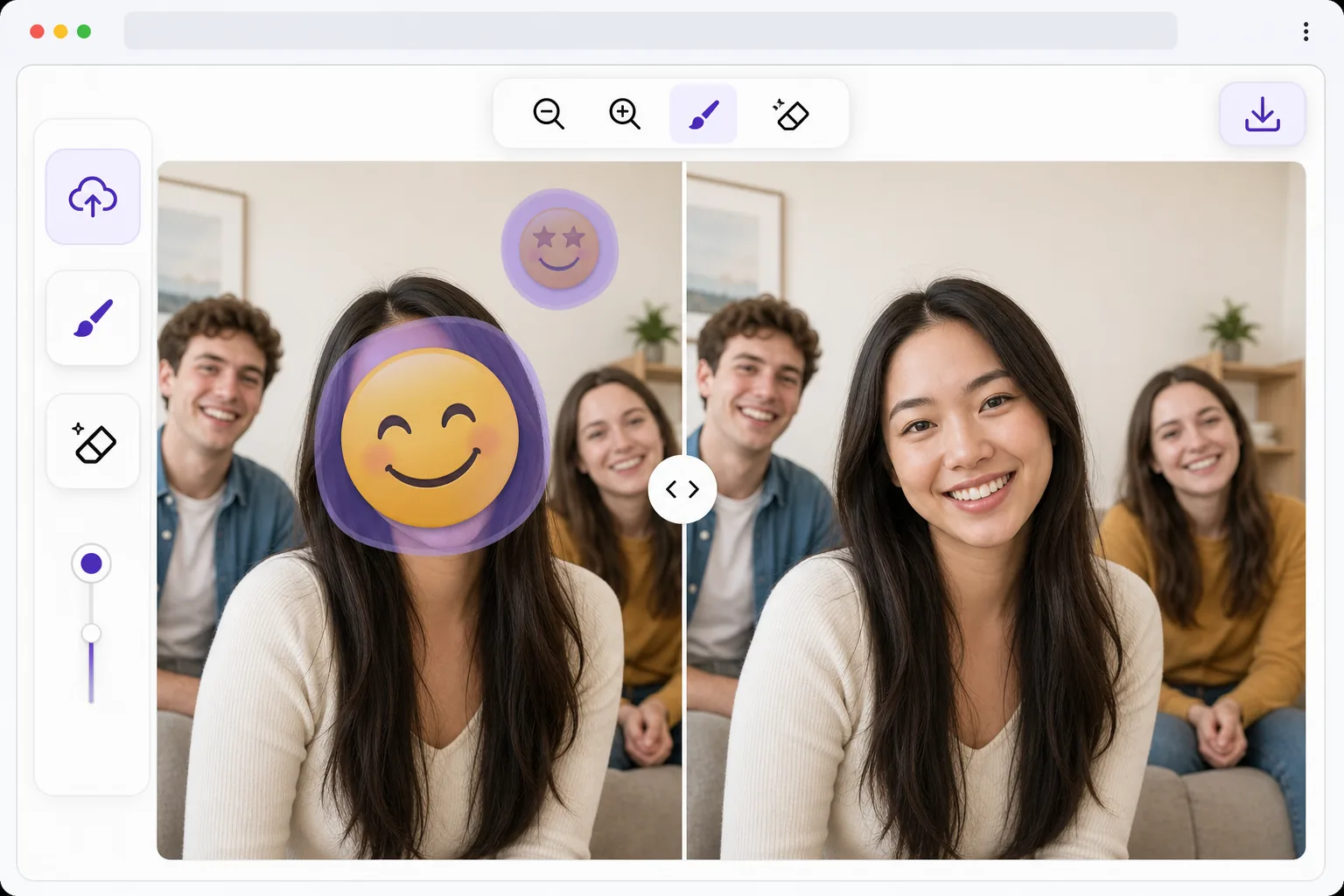
Pourquoi la suppression des emoji nécessite une IA
Pour supprimer un emoji d'une photo, ouvrez Magic Eraser sur le web, iOS ou Android, importez l'image, passez le pinceau sur l'emoji ou le sticker, puis appuyez sur Effacer. L'IA analyse la peau, les cheveux et l'arrière-plan autour de la zone et reconstitue en quelques secondes ce qui se cachait derrière. C'est gratuit, sans inscription, et ça fonctionne sur les captures d'écran comme sur les images enregistrées depuis les réseaux sociaux. Comme l'emoji est intégré aux pixels d'une photo partagée — il n'y a aucun calque à désactiver — le résultat est une reconstruction par IA qui s'intègre naturellement, et non les pixels d'origine exacts. Les émojis et les autocollants sont généralement placés sur les visages pour plus d'intimité, sur des filigranes pour le partage ou comme éléments décoratifs sur les réseaux sociaux. Contrairement aux simples superpositions placées sur un calque séparé, les photos partagées intègrent les emoji dans les données de pixels : il n'y a pas de calque caché à désactiver. Pour les supprimer, l’IA doit comprendre ce qui devrait se trouver derrière les emoji en fonction d’indices contextuels : le teint des zones visibles, la direction des cheveux, les motifs d’arrière-plan et la structure du visage. Le modèle d'inpainting de Magic Eraser génère des reconstructions plausibles qui se fondent parfaitement dans l'image environnante. Le résultat n’est pas les pixels d’origine réels (ceux-ci sont détruits), mais une reconstruction synthétisée par l’IA qui semble d’un naturel convaincant.
Before you start
Supprimer un emoji en trois étapes
Start with téléchargez la photo. The result preview above and tips below use this guide's existing content; no separate before-and-after proof is assumed.
- 1
Téléchargez la photo
Ouvrez Magic Eraser sur le Web, iOS ou Android. Téléchargez la photo avec l'emoji ou l'autocollant que vous souhaitez supprimer. L'outil fonctionne avec des captures d'écran, des images enregistrées sur les réseaux sociaux et des photos provenant d'applications de messagerie, dans n'importe quel format et n'importe quelle résolution.
- 2
Brossez l'emoji
Utilisez l’outil Pinceau pour peindre sur l’emoji ou l’autocollant. Ajustez la taille du pinceau pour couvrir l’intégralité de l’emoji avec une petite marge sur les bords. Pour un travail précis sur les petits emojis, zoomez et utilisez un pinceau plus petit. Vous pouvez marquer plusieurs emojis à la fois avant le traitement.
- 3
Laissez l’IA reconstruire et exporter
L'IA analyse le contexte environnant et reconstruit la zone derrière l'emoji. Pour les émojis de visage, il génère des traits du visage plausibles correspondant au teint et aux cheveux visibles. Pour les emojis d’arrière-plan, il étend les textures et les motifs environnants. Vérifiez le résultat et exportez.
Idéal pour
- Récupération des détails cachés par les émojis de confidentialité placés sur les visages ou les plaques d'immatriculation
- Nettoyer les captures d'écran des réseaux sociaux où les autocollants couvrent du contenu important
- Retirer les autocollants décoratifs des photos avant l'impression ou une utilisation professionnelle
- Restauration de photos de groupe où le visage d'une personne était couvert d'un emoji
- Nettoyer les photos de l'application de messagerie contenant des superpositions d'emoji
Conseils pour de meilleurs résultats
Couvrez l’intégralité de l’emoji plus quelques pixels de marge – cela donne à l’IA plus de contexte pour mélanger la reconstruction de manière transparente. Pour les émojis couvrant un visage entier, les résultats fonctionnent mieux lorsqu’un contexte facial est visible (front, menton, oreilles) pour guider la reconstruction. Si l’emoji recouvre un fond simple (ciel, mur, tissu), les résultats sont presque parfaits car le motif est prévisible. Pour les arrière-plans ou les visages complexes, l’IA produit des reconstructions plausibles – mais pas identiques. Traitez un emoji à la fois pour obtenir les résultats les plus précis sur les modifications critiques.
Questions fréquemment posées
- L’IA peut-elle réellement récupérer le visage derrière un emoji ?
- L'IA ne récupère pas le visage d'origine : ces pixels ont disparu. Au lieu de cela, il génère un visage plausible basé sur le contexte visible (teint, cheveux, proportions du visage à partir des zones visibles). Le résultat semble naturel mais il s’agit d’une reconstruction IA, et non de l’original réel.
- Est-ce que ça marche avec des autocollants animés ?
- Pour les images fixes de vidéos ou les captures d’écran d’autocollants animés, oui. Téléchargez la capture d'écran et appliquez l'autocollant. Pour les images vidéo, traitez chaque image individuellement ou utilisez le traitement par lots pour obtenir des résultats cohérents entre les images.
- La suppression des emoji est-elle gratuite ?
- Oui. Les fonctionnalités de suppression d'objets, y compris la suppression des emoji, sont disponibles dans le niveau gratuit avec des limites d'utilisation quotidienne. Premium supprime les limites pour une utilisation intensive.
- Comment supprimer un emoji d'une photo sur Android ou iPhone ?
- Ouvrez Magic Eraser dans n'importe quel navigateur mobile ou dans l'application iOS ou Android, chargez l'image depuis votre pellicule ou une capture d'écran enregistrée, puis pincez l'écran pour zoomer sur l'emoji. Passez le pinceau dessus avec votre doigt et appuyez sur Effacer. Le zoom vous aide à recouvrir précisément un petit emoji sans déborder sur le visage ou l'arrière-plan autour. Le résultat est identique à celui de la version ordinateur et s'enregistre directement dans vos photos.
- Puis-je supprimer plusieurs emojis ou stickers d'une même image en une fois ?
- Oui. Passez le pinceau sur tous les emojis et stickers que vous voulez retirer avant d'appuyer sur Effacer : l'IA reconstitue chaque zone recouverte en une seule passe. Pour une retouche délicate — par exemple un emoji sur un visage que vous voulez rendre naturel — il est souvent plus propre de les traiter un par un et de vérifier chacun, tandis que des stickers décoratifs sur un fond simple peuvent tous être supprimés ensemble.