
Comment supprimer les imperfections d'une photo
Les imperfections temporaires telles que les boutons, les taches et les marques mineures ne représentent pas l'apparence normale d'une personne. L'élimination des imperfections par l'IA les nettoie instantanément tout en préservant la texture naturelle de la peau qui donne aux portraits un aspect authentique.
Last updated
Supprimez les imperfections maintenant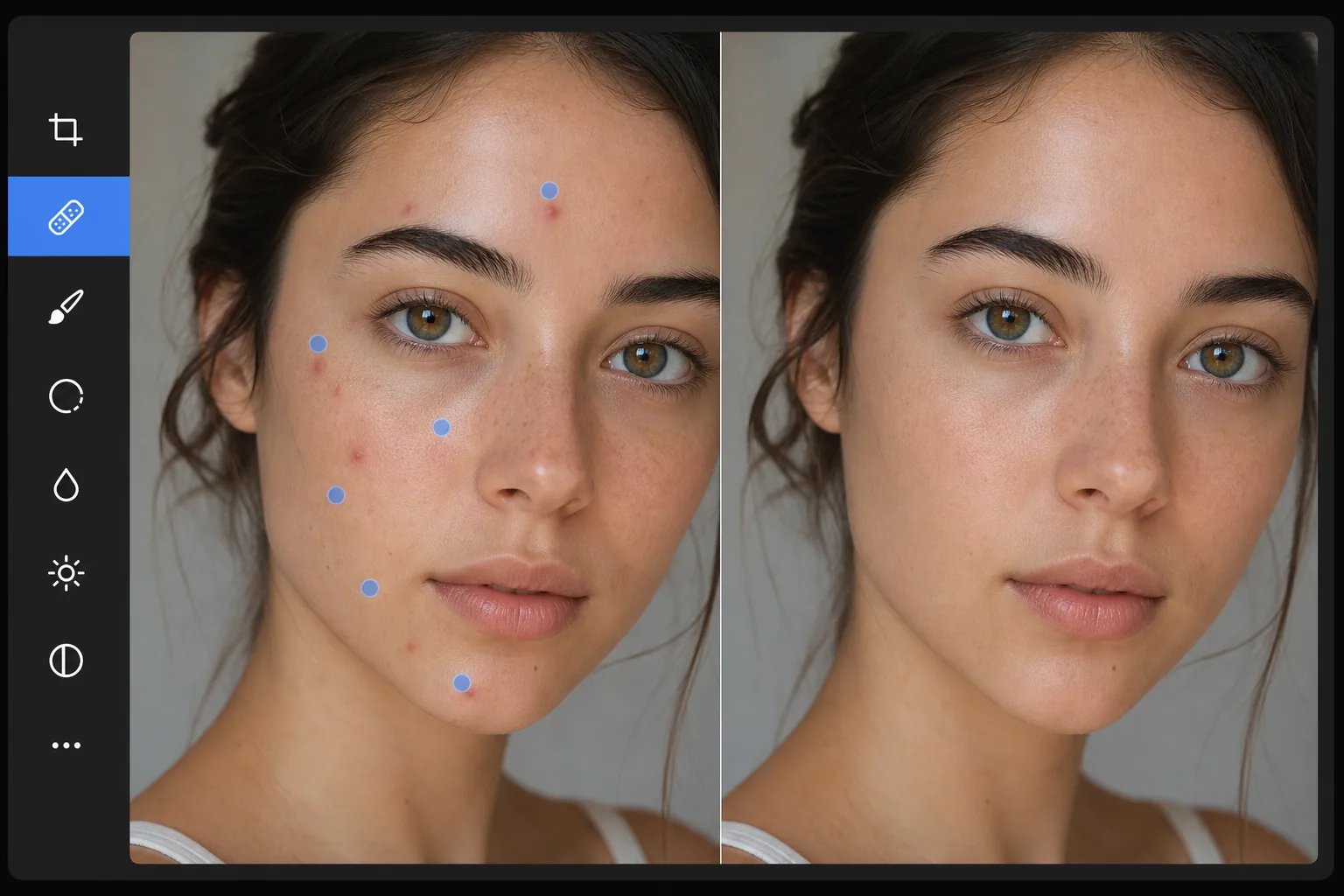
Élimination rapide des imperfections ou retouches excessives
Pour effacer les imperfections d'une photo, ouvrez Magic Eraser sur le web, iOS ou Android, importez le portrait, tamponnez chaque tache avec une petite brosse, puis appuyez sur Effacer. L'IA remplace chaque bouton, marque ou égratignure par de la peau prélevée tout autour, si bien que la texture des pores et le teint restent cohérents : le résultat ressemble à un jour de belle peau plutôt qu'à un effet aérographe. C'est gratuit, sans inscription. Traitez les taches une par une pour un rendu plus naturel, et laissez les éléments permanents comme les taches de rousseur et les grains de beauté, à moins que vous ne vouliez vraiment les faire disparaître. Le but de l’élimination des imperfections est de montrer à la personne son apparence habituelle, sans imperfections temporaires qui étaient présentes le jour de la photo. Les boutons, boutons de fièvre, égratignures, contusions et autres marques temporaires similaires détournent l'attention du sujet et ne représentent pas leur apparence typique. La clé est d’éliminer ces marques temporaires tout en préservant les caractéristiques permanentes et la texture naturelle de la peau. Les retouches excessives – lisser toute la texture de la peau, supprimer toutes les variations – créent l'étrange effet « d'aérographe de magazine » qui donne aux sujets un aspect artificiel. L'IA de Magic Eraser cible précisément les imperfections individuelles, en les remplaçant chacune par le motif de texture naturel de la peau environnante.
Before you start
Éliminez les imperfections en trois étapes
Start with téléchargez le portrait. The result preview above and tips below use this guide's existing content; no separate before-and-after proof is assumed.
- 1
Téléchargez le portrait
Ouvrez Magic Eraser sur le Web, iOS ou Android. Téléchargez le portrait ou la photo comportant des imperfections à supprimer. JPEG, PNG, HEIC et WebP pris en charge. Une résolution plus élevée donne à l’IA plus de référence de texture de peau pour un remplacement d’apparence naturelle.
- 2
Tapotez chaque imperfection avec le pinceau
Utilisez un petit pinceau et tapotez ou tamponnez chaque imperfection individuellement. Pour les boutons et les taches, un seul tapotement centré sur la marque suffit généralement. Pour les imperfections plus importantes (une égratignure ou une ecchymose), brossez toute la zone. Travaillez systématiquement sur le visage – front, joues, menton, nez – pour détecter toutes les marques temporaires.
- 3
Appuyez sur Effacer et réviser
L'IA remplace chaque imperfection par une peau propre qui correspond à la texture, à la couleur et à l'éclairage de la zone environnante. Le résultat ressemble à celui d’une personne ayant la peau claire : naturel, non retouché. Vérifiez au zoom complet les taches restantes et effectuez un deuxième passage si nécessaire. Exportez en pleine résolution.
Idéal pour
- Photographie de portrait et de portrait où le sujet présente des imperfections temporaires qui ne représentent pas son apparence normale
- Photos d'école et d'annuaire où les élèves peuvent avoir de l'acné qu'ils préféreraient ne pas apparaître sur leur photo permanente
- Photographie de mariage où des éruptions cutanées ou des marques mineures liées au stress apparaissent sur la mariée, le marié ou la fête de mariage
- Portraits professionnels pour les sites Web d'entreprise, LinkedIn et les profils d'entreprise
- Photos sur les réseaux sociaux où une imperfection temporaire nuit à une photo par ailleurs superbe
Conseils pour de meilleurs résultats
Utilisez la plus petite taille de pinceau qui couvre chaque imperfection. Un pinceau trop grand supprime inutilement les détails de la peau environnante, tandis qu'un pinceau juste supprime uniquement l'imperfection et la remplace par la texture immédiatement environnante. Pour les groupes d'imperfections (acné sur une joue), traitez chaque tache individuellement plutôt que de peindre sur toute la zone. Le ciblage individuel produit des résultats plus naturels car l'IA remplace chaque tache par la peau propre qui l'entoure immédiatement. Pour les imperfections proches des traits du visage (un bouton près de l’œil ou au niveau des lèvres), soyez précis pour ne pas affecter le trait lui-même. Laissez des grains de beauté et des taches de rousseur à moins que le sujet ne demande spécifiquement leur suppression : ces caractéristiques permanentes font partie de l'identité de la personne.
Questions fréquemment posées
- Est-ce que cela aura l'air naturel ?
- Oui. L'IA remplace chaque imperfection par une texture échantillonnée sur la peau environnante, faisant correspondre le motif des pores, la couleur et l'éclairage. Le résultat ressemble à une peau claire, et non à une peau aérographe ou lissée.
- Peut-il traiter l’acné sur une grande surface ?
- Oui. Appuyez sur chaque endroit individuellement et l'IA les nettoie un par un. Pour l’acné dense, travaillez par sections et examinez entre les passes. L'IA maintient les variations naturelles de la peau même en supprimant de nombreuses taches.
- Est-ce que ça enlève les taches de rousseur ?
- Seulement si vous les effleurez. L'IA supprime tout ce que vous ciblez. Pour conserver les taches de rousseur tout en éliminant les imperfections, évitez simplement de brosser les taches de rousseur – ciblez uniquement les marques temporaires.
- L’élimination des imperfections est-elle gratuite ?
- Oui. Le niveau gratuit de Magic Eraser comprend l'outil pinceau pour éliminer les imperfections avec des limites d'utilisation quotidienne. Premium supprime les limites des flux de travail de retouche professionnels.
- Comment effacer les imperfections ou l'acné d'une photo sur Android ou iPhone ?
- Ouvrez Magic Eraser dans n'importe quel navigateur mobile ou dans l'application iOS ou Android, chargez le portrait depuis votre pellicule, puis pincez pour zoomer sur le visage. Utilisez une petite brosse et tamponnez chaque bouton ou tache individuellement avec votre doigt, puis appuyez sur Effacer. L'IA nettoie chaque imperfection directement sur votre téléphone en utilisant la peau tout autour, puis enregistre le résultat dans votre pellicule. Ça fonctionne comme la version ordinateur, sans installation d'application si vous utilisez le navigateur.