
Comment supprimer l'acné d'une photo
Les éruptions cutanées se produisent aux pires moments : juste avant une séance photo, un événement ou une réunion importante. Magic Eraser élimine l'acné et les imperfections tout en préservant la texture naturelle de la peau en dessous, de sorte que le résultat ressemble à une peau claire et non à du plastique aérographe.
Last updated
Supprimez l'acné maintenant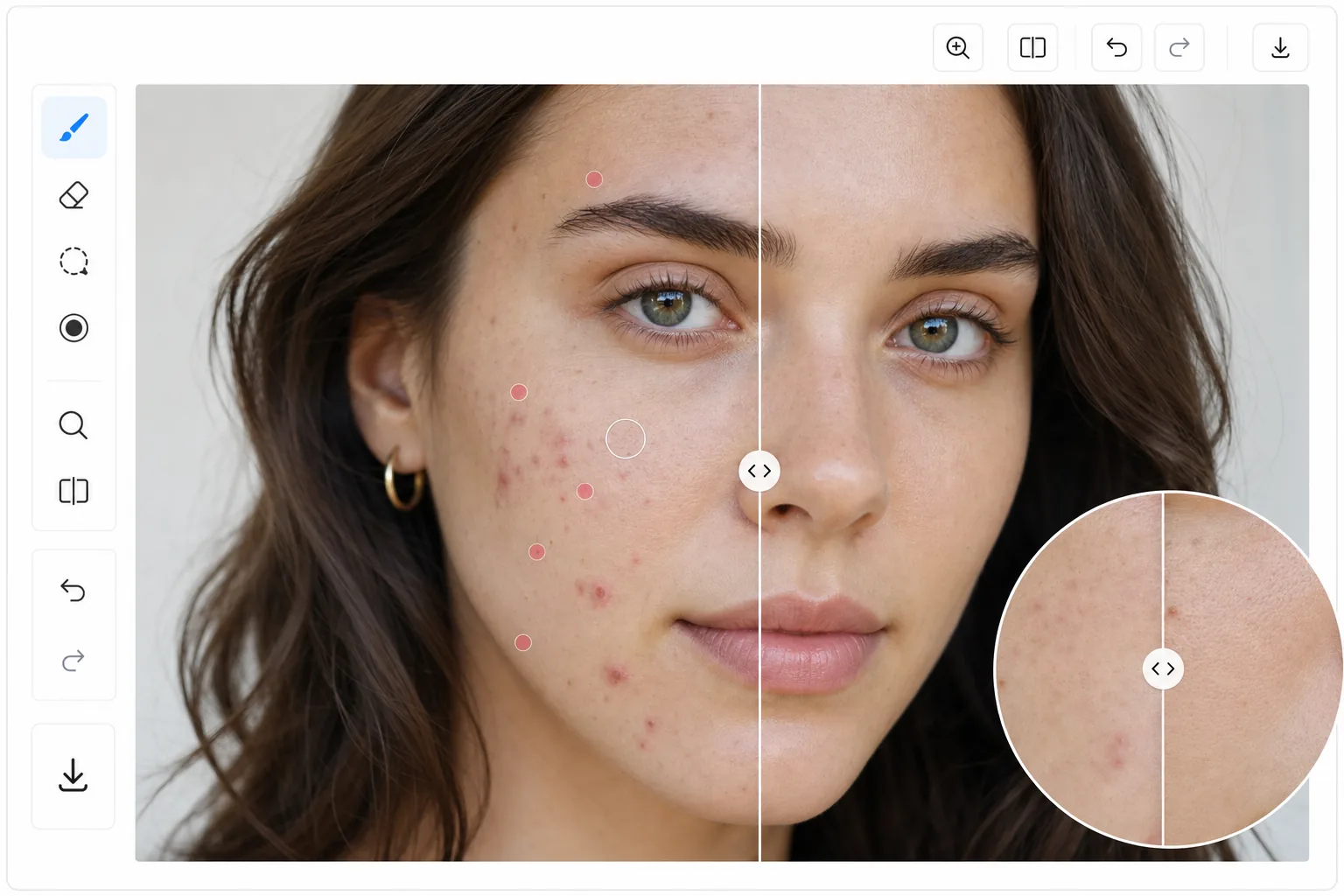
Élimination naturelle de l’acné ou lissage excessif
Pour enlever l'acné d'une photo, ouvrez Magic Eraser sur le web, iOS ou Android, importez votre portrait, passez le brush sur chaque bouton ou imperfection, et laissez l'IA le remplacer par une peau dont la texture et la teinte s'accordent avec la zone environnante. C'est gratuit, sans inscription. Cela modifie uniquement la photo : on retouche l'apparence de la peau sur l'image, sans rien changer à votre vraie peau. Travaillez imperfection par imperfection pour un résultat des plus naturels, et laissez quelques détails réels (pores, légères taches de rousseur) pour que le visage vous ressemble encore plutôt que d'avoir l'air aérographié. La plus grosse erreur lors de la retouche des imperfections est de trop lisser. Le flou de toute la surface de la peau élimine l’acné mais détruit également les pores, les ridules et la texture naturelle, créant ainsi un aspect plastique étrange. L'élimination de l'acné basée sur l'IA adopte une approche ciblée : elle identifie les imperfections individuelles (boutons, points blancs, rougeurs) et remplace chacune d'elles par une peau qui correspond exactement à la texture, à la couleur et à l'éclairage de la zone environnante. Les pores restent visibles. Les ridules restent intactes. Le résultat est d’un naturel convaincant car l’IA reconstruit les véritables détails de la peau plutôt que de les estomper.
Before you start
Éliminer l'acné en trois étapes
Start with téléchargez le portrait. The result preview above and tips below use this guide's existing content; no separate before-and-after proof is assumed.
- 1
Téléchargez le portrait
Ouvrez Magic Eraser sur le Web, iOS ou Android. Téléchargez un portrait ou un gros plan montrant l'acné que vous souhaitez éliminer. Les photos à plus haute résolution donnent à l’IA plus de détails de texture avec lesquels travailler.
- 2
Brossez les imperfections
Utilisez un petit pinceau pour tapoter sur des boutons individuels ou un pinceau légèrement plus grand pour couvrir les grappes. Vous n'avez pas besoin d'être parfaitement précis : l'IA identifie l'imperfection au sein de votre sélection et supprime uniquement l'imperfection elle-même, préservant ainsi la peau propre environnante.
- 3
Révision et exportation
L'IA remplace chaque imperfection par une texture de peau correspondante. Effectuez un zoom avant pour vérifier que les pores et les détails naturels de la peau sont préservés. Traitez des zones supplémentaires si nécessaire, puis exportez le portrait retouché.
Idéal pour
- Photographes portraitistes proposant des retouches de peau dans le cadre de leur flux de travail d'édition
- Adolescents et jeunes adultes qui souhaitent une peau plus claire sur les photos des réseaux sociaux
- Préparation professionnelle du headshot où une apparence soignée est attendue
- Photographes de mariage et d'événements traitant par lots des portraits d'invités et de mariées
- Patients en dermatologie documentant une amélioration de la peau au fil du temps
Conseils pour de meilleurs résultats
Concentrez-vous sur les éruptions cutanées actives (boutons, points blancs, taches enflammées) et laissez les caractéristiques naturelles de la peau comme les taches de rousseur et les grains de beauté, sauf demande expresse de les supprimer. Pour les cicatrices d’acné (changements de texture plutôt que boutons actifs), l’IA peut lisser les indentations mais fonctionne mieux avec un bon éclairage qui minimise les ombres dures dans le tissu cicatriciel. Traitez d'abord les imperfections les plus importantes : supprimer les 3 à 5 plus grandes taches transforme souvent la photo plus que d'essayer d'éliminer chaque petite imperfection. Laissez une certaine variation naturelle de la peau pour les résultats les plus crédibles.
Questions fréquemment posées
- Est-ce que ça marche sur l'acné kystique ?
- Oui. Les imperfections plus importantes et plus profondes sont éliminées de la même manière que les boutons superficiels. Pour les très grandes zones enflammées, l’IA reconstruit davantage de peau, ce qui peut nécessiter une sélection de pinceau légèrement plus grande pour capturer toute la zone, y compris les rougeurs environnantes.
- Est-ce que ça supprimera aussi les taches de rousseur ?
- Seulement si vous les effleurez. L'IA traite uniquement les zones que vous sélectionnez. Les taches de rousseur en dehors de vos coups de pinceau sont totalement intactes.
- L’élimination de l’acné est-elle gratuite ?
- Oui. Les fonctionnalités de suppression d'objets fonctionnent pour la suppression des imperfections dans le niveau gratuit avec des limites d'utilisation quotidiennes. Premium supprime les limites de retouche de portraits par lots.
- Faut-il aussi effacer les cicatrices d'acné et la texture, ou seulement les boutons actifs ?
- C'est à vous de décider, et il vaut la peine de réfléchir à l'usage de la photo. Pour une photo d'événement ponctuel, effacer les boutons actifs tout en gardant les cicatrices et la texture naturelle donne en général le rendu le plus crédible. Pour une photo de profil ou un portrait professionnel, atténuer légèrement les cicatrices peut aider, mais conserver un peu de texture réelle paraît plus authentique qu'une peau parfaitement lisse. Aucun des deux choix n'est mauvais ; évitez simplement de trop retoucher au point que la photo ne vous ressemble plus, surtout pour une pièce d'identité ou un profil de rencontre, où elle doit correspondre à votre apparence réelle.
- Les photos modifiées auront-elles l'air visiblement retouchées ?
- Pas si vous travaillez imperfection par imperfection plutôt que de lisser tout le visage. Comme l'IA reconstruit une texture de peau cohérente au lieu de flouter, une suppression ciblée est difficile à repérer. La retouche devient visible quand toute la surface de la peau est lissée : cet aspect plat et plastique vient des filtres beauté appliqués partout, pas du fait d'effacer quelques imperfections ponctuelles.