
Comment étendre une image avec l'IA
Trop serré, mauvais rapport hauteur/largeur ou simplement besoin de plus d'espace ? L'IA étend votre photo au-delà de ses frontières d'origine, générant ainsi un nouveau contenu qui correspond parfaitement à la scène existante.
Last updated
Étendre l'image maintenant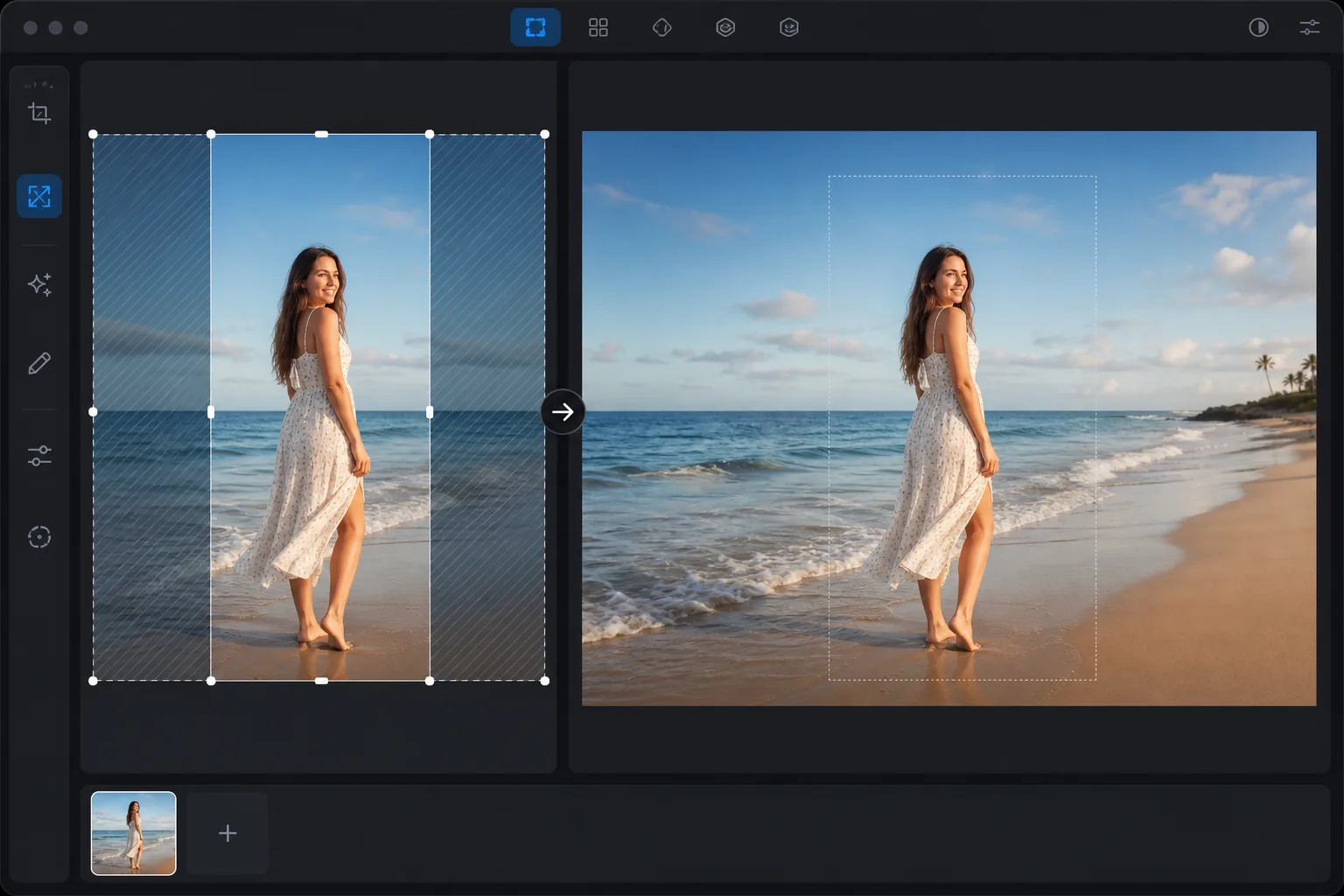
Ce que fait l'externalisation de l'IA
Pour agrandir une image avec l'IA, ouvrez Magic Eraser sur le web, iOS ou Android, importez votre photo, étirez le canevas vers l'extérieur sur les bords que vous souhaitez prolonger (ou choisissez un nouveau format), et laissez l'IA générer la nouvelle zone par outpainting. C'est gratuit, sans inscription. La partie ajoutée est générée — inventée pour s'accorder à la scène, et non récupérée de quoi que ce soit qui s'y trouvait réellement — elle fonctionne donc mieux sur des bords ouverts ou répétitifs comme le ciel, l'eau, l'herbe ou les murs unis. Agrandissez par petites étapes plutôt qu'en un seul grand saut, et éloignez les extensions des visages ou du texte proches du bord, où les détails inventés se repèrent plus facilement. L'externalisation par l'IA (également appelée expansion ou décrochage génératif) ajoute un nouveau contenu au-delà des bords d'une image existante. Contrairement à une simple extension de toile (qui ajoute un espace vide), la peinture par l'IA génère un contenu contextuellement approprié : si le bord de votre photo montre le ciel, l'IA étend le ciel avec des nuages et des couleurs correspondants. Si le bord montre une pièce, l'IA génère une continuation plausible de la pièce. Ceci est utile lorsqu'une photo a été recadrée trop serrée, lorsque vous devez modifier les proportions (portrait à paysage ou vice versa), lorsqu'une plate-forme de médias sociaux exige des dimensions que votre original ne correspond pas, ou lorsque vous souhaitez simplement plus d'espace pour respirer autour du sujet. L'IA analyse le contenu à chaque bord et génère une extension naturelle qui donne l'impression que la photo a été prise à l'origine avec un champ de vision plus large.
Before you start
Étendre une image en trois étapes
Start with téléchargez l'image. The result preview above and tips below use this guide's existing content; no separate before-and-after proof is assumed.
- 1
Téléchargez l'image
Ouvrez Magic Eraser sur le Web, iOS ou Android. Téléchargez la photo que vous souhaitez étendre. Tout type d’image fonctionne : portraits, paysages, photos de produits, contenu de réseaux sociaux. JPEG, PNG, HEIC et WebP pris en charge.
- 2
Choisissez la direction et la taille de l'expansion
Sélectionnez les bords à étendre : haut, bas, gauche, droite ou tous les côtés. Définissez le montant de l'expansion – la quantité de nouveau contenu à ajouter. Pour la conversion du rapport hauteur/largeur (portrait vers paysage), étendez les côtés. Pour ajouter de l'espace au-dessus d'un portrait bien recadré, étendez le haut.
- 3
Générer et réviser
L'IA génère un nouveau contenu à chaque bord étendu, correspondant à l'éclairage, à la palette de couleurs, à la perspective et au contenu de la scène existante. Vérifiez la transition entre le contenu original et le contenu généré : elle doit être transparente. Vérifiez le contenu généré pour en vérifier l’exactitude et la cohérence. Exportez à la nouvelle résolution plus grande.
Idéal pour
- Conversion de photos portrait en paysage (ou vice versa) pour différentes exigences de plate-forme
- Ajout d'un espace de respiration autour d'un sujet bien recadré pour une meilleure composition
- Ajustement des photos à des dimensions spécifiques des médias sociaux sans recadrage (carré Instagram, couverture Facebook, en-tête Twitter)
- Extension des arrière-plans pour les images de bannières ou de héros qui nécessitent plus d'espace horizontal
- Création d'effets panoramiques à partir de photos standard en étendant les deux côtés
Conseils pour de meilleurs résultats
L'IA produit les meilleures extensions lorsque le contenu des bords est prévisible : le ciel, l'herbe, l'eau, les murs et les surfaces simples s'étendent naturellement car le motif est cohérent et l'IA peut générer un contenu correspondant. Les scènes complexes à la limite (foules, architecture détaillée, texte) sont plus difficiles car l'IA doit inventer un contenu plausible. Pour de meilleurs résultats sur les portraits, étendez l'arrière-plan plutôt que le sujet : étendez le ciel au-dessus ou la pièce autour de la personne, en gardant le sujet entièrement dans la zone de l'image d'origine. Les petites extensions (10 à 25 % de la taille originale) produisent des résultats plus convaincants que les grandes (50 %+) car l'IA a plus de référence par rapport à ce qu'elle doit générer. Pour les très grandes extensions, effectuez plusieurs passes plus petites.
Questions fréquemment posées
- Est-ce que peindre est la même chose que dérogner ?
- Oui. Le surpeint, le dérognage et l'agrandissement génératif font tous référence à la même capacité d'IA : ajouter du nouveau contenu au-delà des bordures de l'image d'origine. Magic Eraser l'appelle une extension d'image.
- Puis-je m'étendre dans une seule direction ?
- Oui. Étendez n'importe quelle combinaison de bords : uniquement le haut, uniquement les côtés ou les quatre bords. Choisissez en fonction de vos besoins : plus de ciel (en haut), un arrière-plan plus large (côtés) ou plus de premier plan (en bas).
- La zone étendue correspond-elle à l'original ?
- Oui. L'IA génère un contenu qui correspond à l'éclairage, à la température de couleur, à la perspective et au style du contenu de l'image d'origine. La transition entre les zones originales et générées est transparente lorsque le contenu périphérique est cohérent.
- L’extension d’image est-elle gratuite ?
- Oui. L'extension d'image AI est disponible sur le niveau gratuit avec des limites d'utilisation quotidiennes. Premium supprime les limites et autorise des extensions plus grandes.
- Jusqu'où puis-je agrandir avant que ça ne paraisse plus réaliste ?
- Il n'y a pas de limite stricte, mais la qualité baisse à mesure que vous ajoutez, car chaque nouveau pixel est inventé plutôt que photographié. Une extension légère à modérée — suffisante pour changer de format ou ajouter un peu d'espace — paraît généralement parfaitement naturelle. C'est en doublant le canevas ou plus que des motifs inventés, des objets répétés ou une géométrie étrange ont tendance à apparaître, surtout sur des scènes chargées. Si vous avez besoin d'un grand changement, agrandissez en plusieurs petites passes en vérifiant chacune, et privilégiez les bords au contenu simple (ciel, eau, sol) où l'IA dispose de la zone la plus prévisible à remplir.