
Comment convertir une photo en PNG avec transparence
Les images JPEG ne peuvent pas avoir d'arrière-plan transparent : l'arrière-plan est toujours rempli d'une couleur unie. La conversion en PNG avec la suppression de l'arrière-plan par l'IA vous donne une découpe nette avec un arrière-plan transparent, prête à être placée sur n'importe quelle conception, diapositive ou site Web.
Last updated
Convertir en PNG maintenant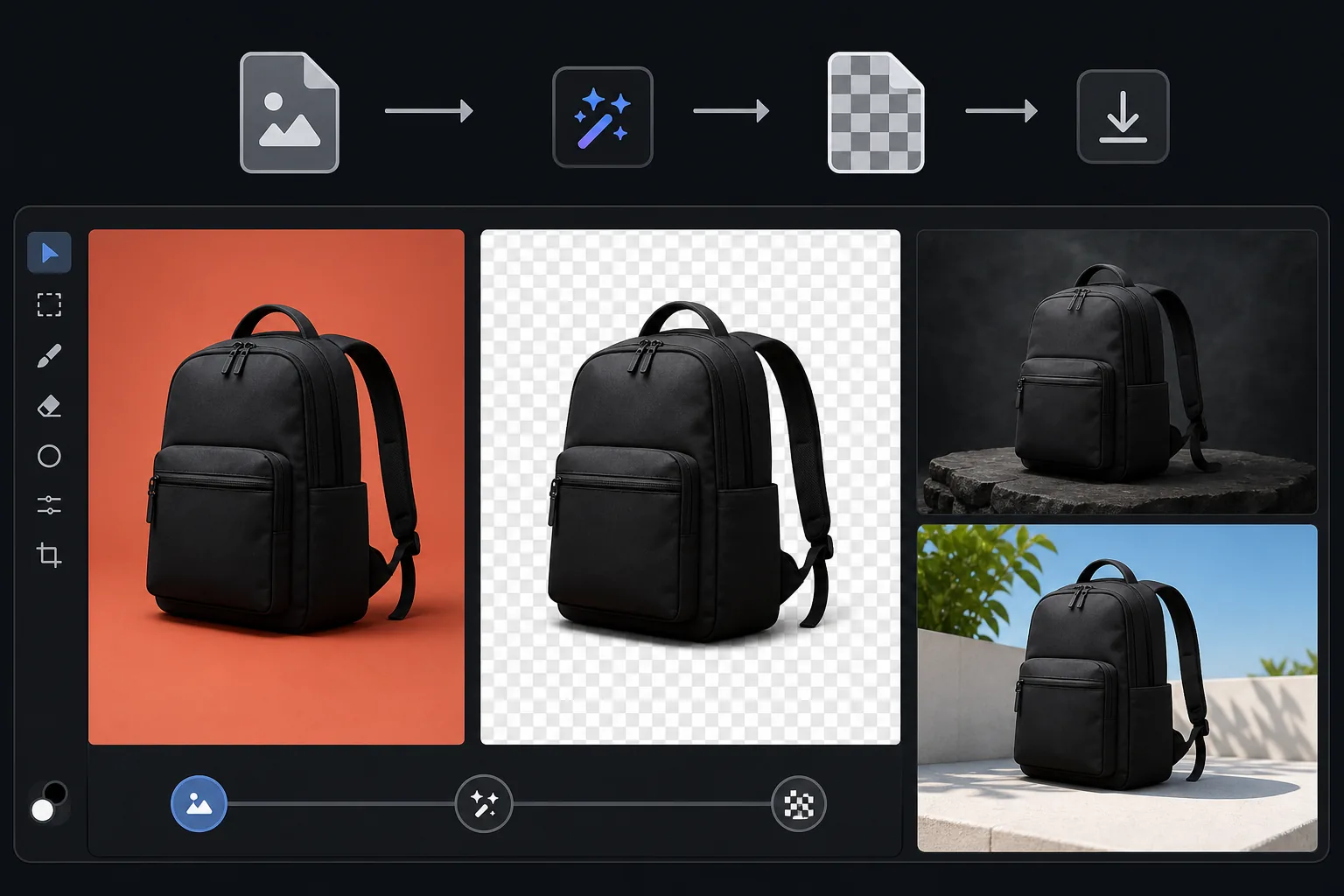
Comment convertir une photo en PNG avec un fond transparent
Pour convertir un JPG en PNG transparent, ouvrez Magic Eraser sur le web, iOS ou Android, importez la photo, supprimez l'arrière-plan, puis exportez en PNG — le sujet détouré conserve un fond transparent au lieu d'un rectangle blanc. C'est gratuit, sans inscription. Un JPEG ne peut pas gérer la transparence à lui seul : la conversion se fait donc en réalité en deux étapes que l'outil réalise d'un coup : effacer l'arrière-plan pour créer le canal alpha, puis enregistrer en PNG. Le résultat s'intègre parfaitement dans une diapositive, une page web ou un visuel marketing. JPEG est le format standard pour les photographies, mais il ne prend pas en charge la transparence : chaque pixel a une couleur, y compris l'arrière-plan. Lorsque vous devez placer un produit, une personne ou un objet sur un arrière-plan différent (un diaporama, une page Web, un graphique marketing), vous avez besoin d'un PNG avec un arrière-plan transparent. Le format PNG prend en charge un canal alpha qui définit le niveau de transparence de chaque pixel : entièrement opaque pour le sujet, entièrement transparent pour l'arrière-plan supprimé et semi-transparent pour les bords des cheveux et les limites douces. Cette transparence permet à l'image de s'asseoir naturellement sur n'importe quel arrière-plan sans rectangle visible. Créer un PNG transparent à partir d'un JPEG nécessite de supprimer l'arrière-plan (création du canal alpha) et de l'enregistrer au format PNG - exactement ce que fait Magic Eraser en une seule étape.
Before you start
Convertir en PNG transparent en trois étapes
Start with téléchargez la photo. The result preview above and tips below use this guide's existing content; no separate before-and-after proof is assumed.
- 1
Téléchargez la photo
Ouvrez Magic Eraser sur le Web, iOS ou Android. Téléchargez la photo JPEG, HEIC ou WebP avec le sujet que vous souhaitez découper. Les photos de produits, les portraits, les logos sur fond coloré et les objets sur n'importe quel fond sont tous pris en charge.
- 2
Supprimer l'arrière-plan
Sélectionnez la suppression de l'arrière-plan. L'IA détecte le sujet principal et supprime tout ce qui se trouve derrière, créant ainsi un canal alpha transparent. Les bords des cheveux, les matériaux semi-transparents et les contours complexes sont gérés automatiquement.
- 3
Exporter au format PNG
Téléchargez le résultat au format PNG pour préserver l’arrière-plan transparent. Le fichier aura un motif en damier dans les visionneuses qui affichent la transparence et se superposera proprement sur n'importe quel arrière-plan dans les outils de conception, les diaporamas ou les pages Web. L'exportation JPEG est également disponible si vous souhaitez plutôt une couleur d'arrière-plan unie.
Idéal pour
- Images de produits pour le commerce électronique devant être placées sur des arrière-plans de sites Web personnalisés ou dans des modèles de conception
- Découpes de portrait pour les pages d'équipe, les présentations et les images composites
- Conversion de logos de photos de logos imprimés en PNG transparents pour une utilisation numérique
- Concevoir des éléments où les sujets doivent se superposer sur différents arrière-plans dans Canva, Figma ou Photoshop
- Diapositives de présentation où les découpes de produits ou de personnes doivent être placées sur des arrière-plans de diapositives de marque
Conseils pour de meilleurs résultats
Commencez par l’image source de la plus haute qualité – la qualité de sortie PNG ne peut pas dépasser la qualité d’entrée. Si le sujet présente des détails fins sur ses bords (cheveux, fourrure, plumes), l'IA crée des bords semi-transparents qui se fondent naturellement sur n'importe quel arrière-plan. Pour les produits sur fond blanc, la suppression du fond est presque parfaite car la limite est clairement définie. Pour les sujets sur des arrière-plans complexes, l'IA peut avoir besoin d'un deuxième passage sur les zones marginales difficiles. Lorsque vous placez le PNG transparent sur un arrière-plan coloré, vérifiez que les zones de bord semi-transparentes semblent naturelles par rapport à la couleur d'arrière-plan spécifique : des arrière-plans très sombres peuvent révéler tout halo d'arrière-plan résiduel de la photo originale.
Questions fréquemment posées
- Pourquoi ne puis-je pas simplement renommer un JPEG en PNG ?
- Renommer modifie l'extension du fichier mais pas le format. Un JPEG renommé n'a toujours pas de canal alpha - l'arrière-plan sera blanc ou quelle que soit sa couleur. Vous avez besoin d’une véritable suppression de l’arrière-plan pour créer une véritable transparence.
- Le fichier PNG sera-t-il plus gros que le JPEG ?
- Oui, généralement 2 à 5 fois plus grand car PNG utilise une compression sans perte. Pour une utilisation Web où la taille du fichier est importante, pensez à WebP (prend en charge la transparence avec des fichiers de plus petite taille). Pour les flux de travail de conception, PNG est la norme et une taille plus grande est acceptable.
- Puis-je reconvertir en JPEG plus tard ?
- Oui, mais vous devrez choisir une couleur d'arrière-plan pour les zones transparentes : JPEG ne prend pas en charge la transparence. Le blanc est le choix le plus courant. Conservez le PNG comme fichier maître.
- La conversion PNG est-elle gratuite ?
- Oui. La suppression de l'arrière-plan et l'exportation PNG sont disponibles sur le niveau gratuit avec des limites d'utilisation quotidiennes. Premium supprime les limites pour les conversions par lots.
- Comment obtenir un fond transparent, et pas seulement un PNG ?
- Une simple conversion de JPG en PNG garde les mêmes pixels — y compris l'arrière-plan — donc l'image ne sera pas transparente par elle-même. Pour une vraie transparence, supprimez d'abord l'arrière-plan : importez la photo, laissez l'IA détourer le sujet, puis exportez en PNG. Cela inscrit les zones transparentes (alpha) dans le fichier, et le sujet s'affiche sur n'importe quel arrière-plan, sans rectangle blanc derrière. Dans Magic Eraser, les deux étapes se font en un seul export.
- Puis-je convertir un JPG en PNG transparent sur mon téléphone ?
- Oui. Ouvrez Magic Eraser dans n'importe quel navigateur mobile ou dans l'application iOS ou Android, chargez le JPG depuis votre pellicule, supprimez l'arrière-plan, puis exportez en PNG. Le PNG transparent s'enregistre directement dans vos photos et est prêt à être glissé dans une présentation, un sticker ou une fiche produit. Cela fonctionne comme la version bureau, sans installation d'application si vous passez par le navigateur.