
Comment retoucher des photos par lots avec l'IA
Traiter 20, 50 ou 100 photos une par une fait perdre des heures. Le traitement par lots de Magic Eraser applique les modifications de l'IA (suppression d'objets, remplacement de l'arrière-plan, amélioration) à des séries de photos entières en quelques minutes au lieu de plusieurs heures.
Last updated
Modifier par lots maintenant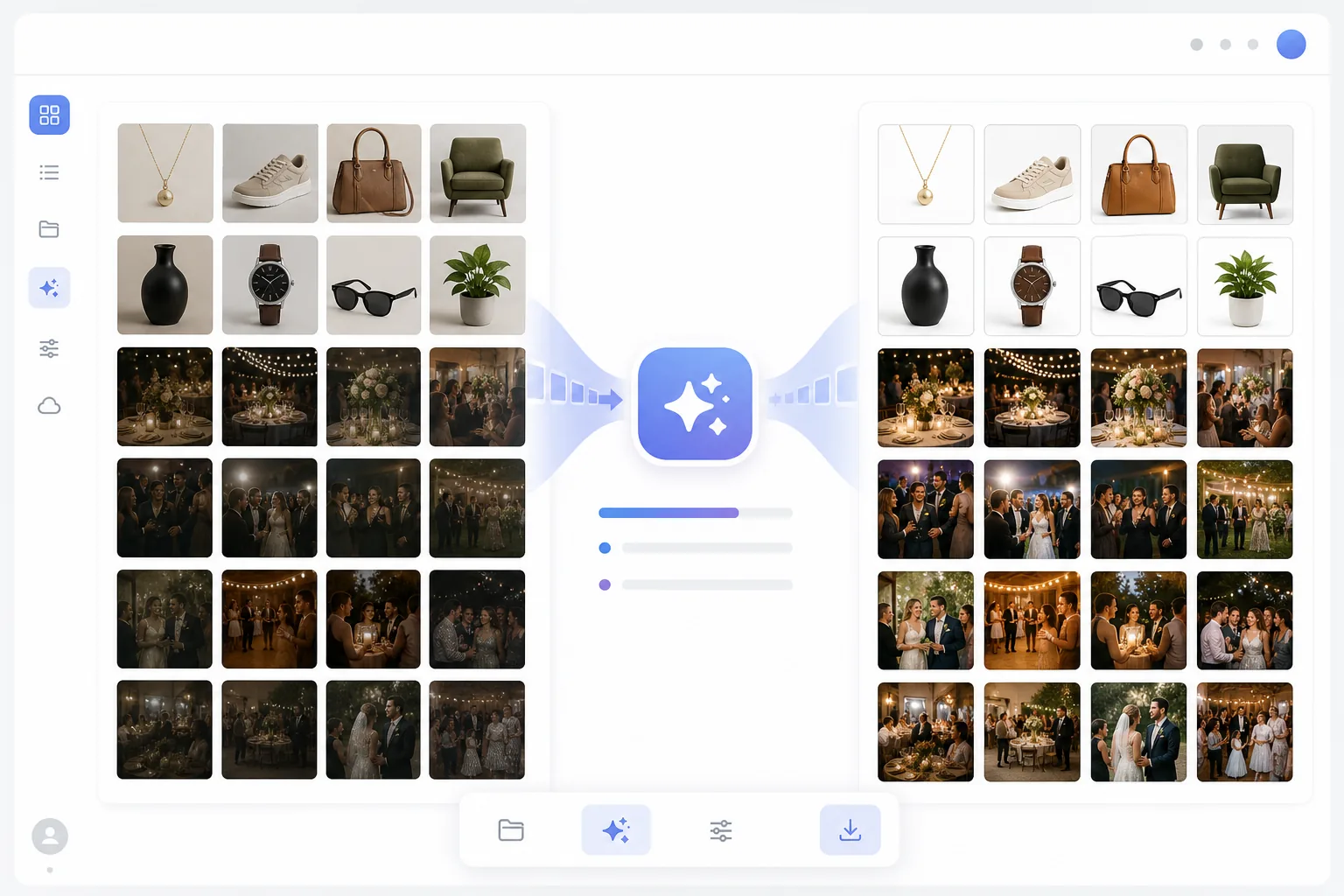
Pourquoi l'édition par lots est importante pour les flux de travail professionnels
Pour éditer vos photos en lot, ouvrez Magic Eraser sur le web, sélectionnez le mode lot, glissez-déposez l'ensemble de vos images (jusqu'à 50 à la fois), choisissez la modification à appliquer à toutes — suppression de l'arrière-plan, amélioration ou redimensionnement — et laissez l'IA traiter chacune individuellement. C'est gratuit, sans inscription. Contrairement à une action par lot classique qui applique le même réglage figé à chaque fichier, l'IA analyse chaque image séparément : un passage en fond blanc ou une amélioration reste donc cohérent sur tout l'ensemble, sans retouches manuelles. La suppression d'objets, où chaque photo nécessite d'effacer une zone différente, reste préférable photo par photo, pour un placement précis. Les vendeurs de commerce électronique photographient des centaines de produits et ont besoin d’un fond blanc cohérent. Les agents immobiliers prennent 30 à 50 photos par annonce et ont besoin que chaque image soit améliorée. Les photographes d'événements fournissent des centaines d'images qui nécessitent un nettoyage constant. Les photographes de mariage traitent des milliers de photos. Dans chaque cas, l'édition d'une image à la fois crée un goulot d'étranglement qui transforme une prise de vue de 2 heures en 8 heures de post-traitement. Les outils de traitement par lots traditionnels appliquent le même filtre ou réglage à chaque image, mais ils ne peuvent pas gérer des tâches intelligentes telles que la suppression de différents objets de différentes photos. Le traitement par lots AI de Magic Eraser comprend chaque image individuellement – en appliquant la bonne retouche à chaque photo tout en conservant une qualité constante sur l’ensemble de l’ensemble.
Before you start
Modification par lots en trois étapes
Start with téléchargez votre série de photos. The result preview above and tips below use this guide's existing content; no separate before-and-after proof is assumed.
- 1
Téléchargez votre série de photos
Ouvrez Magic Eraser et sélectionnez le mode batch. Faites glisser l’intégralité de votre ensemble de photos – jusqu’à 50 images par lot. JPEG, PNG, HEIC et WebP acceptés. Les photos peuvent être de différentes tailles, orientations et sujets.
- 2
Choisissez votre modification par lots
Sélectionnez l’opération IA : suppression de l’arrière-plan pour les photos de produits, amélioration pour les photos d’événements ou suppression d’objet pour un élément récurrent spécifique. Pour supprimer l’arrière-plan, choisissez le blanc, le transparent ou une couleur personnalisée. Pour l'amélioration, l'IA ajuste automatiquement l'éclairage, la netteté et la couleur de chaque image individuellement.
- 3
Traiter et télécharger
Appuyez sur Tout traiter. L'IA fonctionne à travers votre ensemble, appliquant la modification sélectionnée à chaque image. Examinez les résultats dans la vue Galerie, retraitez toutes les images individuelles nécessitant un ajustement, puis téléchargez l'ensemble sous forme de fichier ZIP en conservant les noms de fichiers d'origine.
Idéal pour
- Photographie de produits de commerce électronique nécessitant des arrière-plans blancs ou transparents cohérents sur l'ensemble des catalogues
- Ensembles de photos immobilières nécessitant une amélioration cohérente sur 30 à 50 images par annonce
- Photographie d'événements et de mariage où des centaines d'images nécessitent une amélioration uniforme de la qualité
- Les équipes marketing traitent les ressources photo de la campagne en masse avec un style de marque cohérent
- Les gestionnaires de médias sociaux préparent plusieurs images pour une publication programmée sur toutes les plateformes
Conseils pour de meilleurs résultats
Regroupez les photos similaires pour obtenir les meilleurs résultats par lots. Les photos de produits sur des arrière-plans similaires sont traitées de manière plus cohérente qu'un mélange de photos de produits et d'images de style de vie. Pour les lots de suppression d’arrière-plan, assurez-vous que vos produits sont bien éclairés et clairement séparés de l’arrière-plan : l’IA gère des conditions mixtes mais produit les bords les plus nets sur les sujets bien photographiés. Pour les lots d'amélioration, l'IA ajuste chaque photo individuellement, de sorte que le mélange de photos intérieures et extérieures en un seul lot fonctionne bien. Examinez les 3 à 5 premiers résultats avant de traiter l’ensemble complet pour confirmer que le type de modification et les paramètres produisent ce dont vous avez besoin.
Questions fréquemment posées
- Combien de photos puis-je traiter par lots à la fois ?
- Jusqu'à 50 images par lot sur l'application web. Pour les ensembles plus grands, exécutez plusieurs lots. Les forfaits Premium offrent des limites de lots plus élevées et une vitesse de traitement prioritaire.
- Le traitement par lots réduit-il la qualité ?
- Non. Chaque image est traitée individuellement par l’IA en pleine résolution. Le mode par lots offre la même qualité que l'édition d'une seule image : il traite automatiquement plusieurs fichiers en séquence.
- Puis-je supprimer par lots différents objets de différentes photos ?
- La suppression et l'amélioration de l'arrière-plan fonctionnent de manière entièrement automatique en mode batch. Pour la suppression d'objets où chaque photo a un objet différent à supprimer, traitez-les individuellement pour un placement précis du pinceau.
- L’édition par lots est-elle gratuite ?
- Le niveau gratuit inclut un traitement par lots limité. Les forfaits Premium suppriment les limites de taille des lots et ajoutent une vitesse de traitement prioritaire pour les flux de travail à volume élevé.
- Quelles modifications puis-je appliquer à tout un lot, et lesquelles doivent se faire photo par photo ?
- Les modifications qui suivent une règle unique pour chaque image se prêtent bien au traitement par lot : suppression ou remplacement de l'arrière-plan, amélioration et agrandissement, redimensionnement ou recadrage à une taille fixe. Elles s'appliquent automatiquement, car l'IA traite chaque image séparément tout en poursuivant le même objectif. Les modifications qui dépendent du contenu propre à chaque image valent mieux d'être faites une par une : suppression d'objets et de imperfections (chaque photo a une zone différente à effacer), ainsi que tout changement de composition que vous souhaitez vérifier à l'œil. Une bonne méthode consiste à traiter d'abord les passages uniformes en lot, puis à n'ouvrir que les quelques images qui nécessitent une retouche manuelle.