
Quitar flash de las fotos
Corrija los puntos calientes sobreexpuestos, las sombras intensas y las áreas descoloridas causadas por el flash de la cámara. Magic Eraser elimina los artefactos del flash y reconstruye la iluminación, los tonos de piel y los detalles del fondo de apariencia natural, guardando fotos de interiores y eventos del aspecto arruinado por el flash.
Última actualización
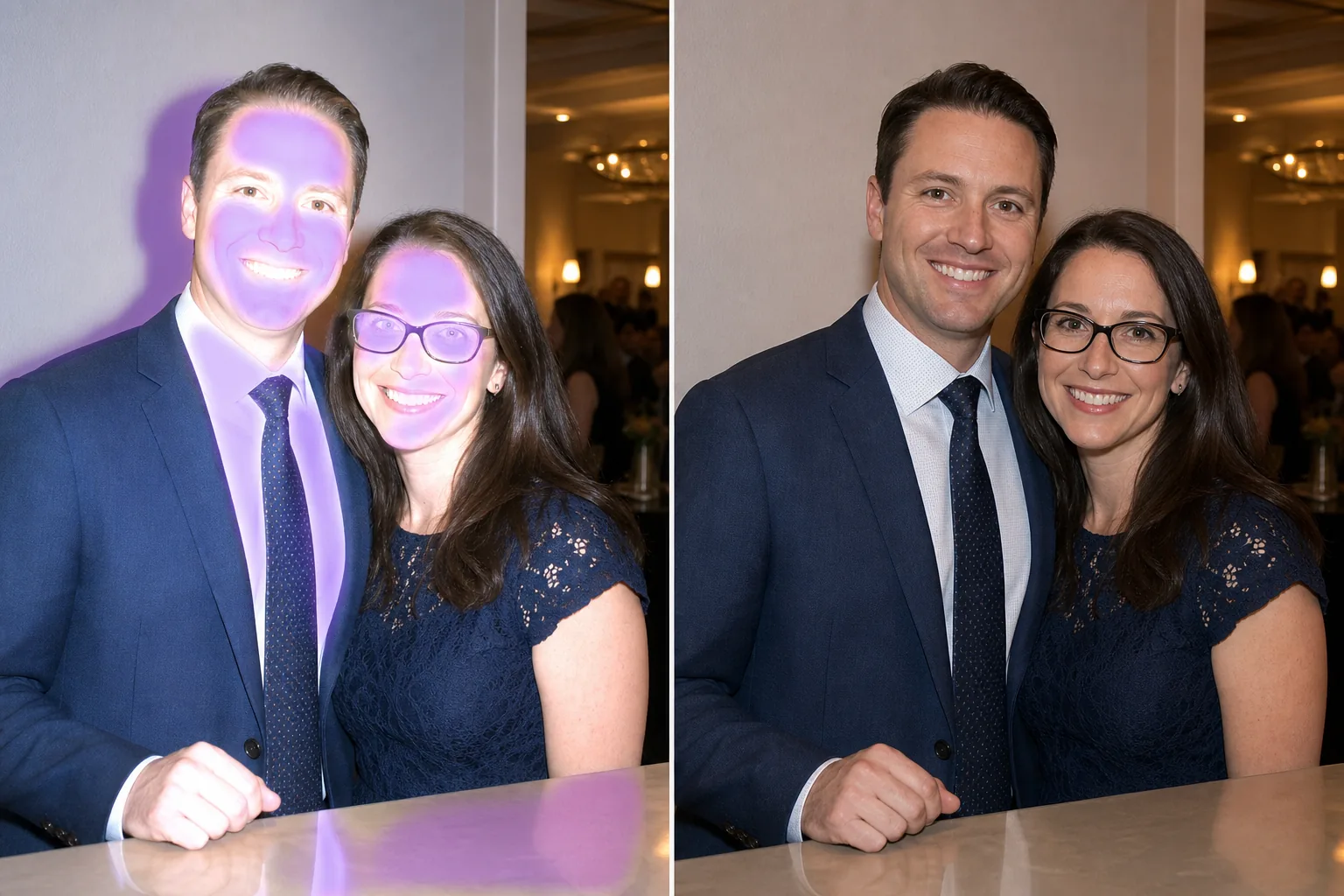
Cómo quitar el flash de una foto
Para quitar el flash de una foto, abre Magic Eraser en la web, iOS o Android, pinta con el pincel sobre el defecto del flash —un punto sobreexpuesto, una sombra dura o un brillo intenso en un rostro o una superficie— y toca Borrar: la IA corrige la exposición y reconstruye una iluminación con aspecto natural. Es gratis y sin registro. Funciona mejor en puntos calientes, sombras y brillos localizados; las zonas quemadas a blanco puro y sin ningún detalle solo pueden aproximarse, no recuperarse por completo. El flash de la cámara crea una fuente de luz intensa y directa que causa múltiples problemas en las fotografías: puntos brillantes en la frente y la nariz, tonos de piel descoloridos, sombras duras detrás de los sujetos, reflejos en gafas y ventanas y fondos anormalmente oscuros donde el flash se cae. Los sujetos más cercanos se llevan la peor parte (rostros sobreexpuestos con luces apagadas) mientras que los sujetos del fondo caen en la oscuridad. Las fotografías de eventos, fotografías de restaurantes y fotografías de grupos en interiores son las víctimas más comunes. El flash se dispara porque no hay suficiente luz ambiental, pero el remedio suele ser peor que la enfermedad. Magic Eraser apunta a los artefactos específicos que crea el flash: pasa el pincel sobre el punto caliente de la frente, la sombra dura de la pared o el área descolorida de la cara, y la IA corrige la exposición, restaura el tono natural de la piel y combina la iluminación para que parezca iluminación ambiental.
Repare los artefactos flash en tres pasos
- 1
Sube tu foto flash
Abra Magic Eraser en la web, iOS o Android y cargue la foto del interior o del evento con artefactos de flash visibles: puntos calientes, sombras intensas o áreas descoloridas.
- 2
Cepille los artefactos del flash
Pinte sobre los puntos calientes sobreexpuestos (parches brillantes en la piel o superficies), las sombras duras proyectadas por el flash y las áreas descoloridas. Para puntos reflectantes en vidrios o ventanas, cepille sobre las zonas brillantes.
- 3
Borrar y equilibrar
Toque Borrar y la IA corrige la exposición en las áreas cepilladas, restaurando el tono natural de la piel, eliminando sombras duras y equilibrando la iluminación. Para una corrección general del flash, siga con la herramienta AI Enhancement para igualar la exposición en toda la imagen. Exporta el resultado con luz natural.
Lo mejor para
- Fotografías de eventos y fiestas en interiores con flash directo
- Fotos de restaurantes y bares con flash
- Fotografías con flash con sombras marcadas en las paredes detrás de los sujetos
- Fotografías grupales donde los rostros de la primera fila están sobreexpuestos
- Fotografías con reflejos del flash en espejos, ventanas o superficies brillantes
- Fotografía con flash en salones de recepciones y banquetes.
- Fotografías de visitantes de museos y galerías (donde se utilizó accidentalmente el flash)
- Fotografías del interior de una inmobiliaria con iluminación flash de aficionados.
Consejos para reparar fotografías dañadas por el flash
Los puntos calientes en la piel son la corrección más común: aplique con un cepillo las zonas brillantes y descoloridas en la frente, la nariz y las mejillas. La IA recupera el tono y la textura de la piel del área sobreexpuesta utilizando como referencia la piel circundante adecuadamente expuesta. Para las sombras de flash (los contornos duros y oscuros de las paredes detrás de los sujetos), pase el pincel sobre la sombra y la IA la mezclará con el tono natural de la pared. El reflejo del flash en las gafas se maneja de manera similar a la herramienta de eliminación de reflejos: pasa los puntos brillantes y la IA reconstruye el área del ojo y la lente. Si el flash hizo que el fondo se oscureciera mucho (disminución del flash), la herramienta AI Enhancement puede aumentar la exposición del fondo para crear una imagen más equilibrada. Para fotografías de grupo en las que personas a diferentes distancias recibieron diferentes intensidades de flash, corrija primero las áreas más afectadas (rostros más cercanos con puntos calientes, rostros más lejanos que están demasiado oscuros) y luego aplique una mejora general para lograr coherencia.
Preguntas frecuentes
- ¿Puede arreglar caras completamente descoloridas?
- Para rostros moderadamente sobreexpuestos, la IA recupera muy bien los detalles de la piel y el tono natural. Para las luces muy apagadas (blanco puro sin detalles), la IA reconstruye la textura estimada de la piel, pero algunos detalles que se perdieron debido a la sobreexposición no se pueden recuperar por completo.
- ¿Elimina las duras sombras detrás de las personas?
- Sí. Cepille la sombra oscura del flash en la pared o superficie detrás del sujeto. La IA elimina la sombra y rellena el color y la textura naturales de la pared.
- ¿Puede arreglar el reflejo del flash en las gafas?
- Sí. Cepille los puntos brillantes del flash en las lentes de las gafas. La IA elimina el reflejo y reconstruye el área de los ojos visible a través de las lentes, de forma similar a la herramienta dedicada a la eliminación del deslumbramiento.
- ¿La corrección de flash es gratuita?
- Sí. El nivel gratuito de Magic Eraser cubre la corrección de artefactos flash. Sube tu foto, aplica un pincel sobre los puntos calientes y las sombras y exporta el resultado con iluminación natural.
- ¿Cómo elimino el reflejo del flash en los ojos de una foto?
- El "reflejo del flash en los ojos" —ese brillo intenso o reflejo vidrioso que aparece cuando el flash se dispara directo a la cara— tiene solución. Pinta con el pincel sobre el punto brillante del ojo y toca Borrar: la IA reconstruye el iris y la pupila a partir del detalle del ojo que lo rodea. Esto resuelve el brillo blanco o lavado del flash; para el característico brillo rojo de los ojos rojos, la página dedicada a ojos rojos se ajusta mejor.
- ¿Puedo quitar el flash de una foto sin volver a tomarla?
- Sí, esa es precisamente la idea. No puedes deshacer el disparo del flash, pero sí puedes reparar lo que provocó. Sube la foto que ya tienes, pinta con el pincel sobre los puntos calientes, las sombras duras o los brillos, y toca Borrar para corregir esas zonas. Después, usa la herramienta de mejora con IA para equilibrar la exposición general. Funciona con fotos que ya tienes, incluidas imágenes antiguas, sin necesidad de recrear la escena.
- ¿Funciona la eliminación de flash en fotos del móvil?
- Sí. Magic Eraser funciona en la web, iOS y Android, así que las fotos con flash tomadas con el móvil se procesan igual que cualquier otra. El flash del móvil está justo al lado del objetivo, lo que tiende a producir puntos calientes planos y directos y brillos: justamente los defectos que aborda el flujo de pintar y borrar. Sube la foto directamente desde tu galería, corrige las zonas afectadas y exporta.