
Quitar cables de las fotos.
Borre cables de carga, alargadores, cables USB, cables HDMI y desorden de cables de fotografías de productos, tomas de diseño de interiores, imágenes de estilo de vida y configuraciones de escritorio. Magic Eraser quita el cable y reconstruye la superficie del escritorio, el piso, la pared o el mostrador detrás de él, produciendo el aspecto limpio y minimalista que exige la fotografía editorial y de comercio electrónico.
Última actualización
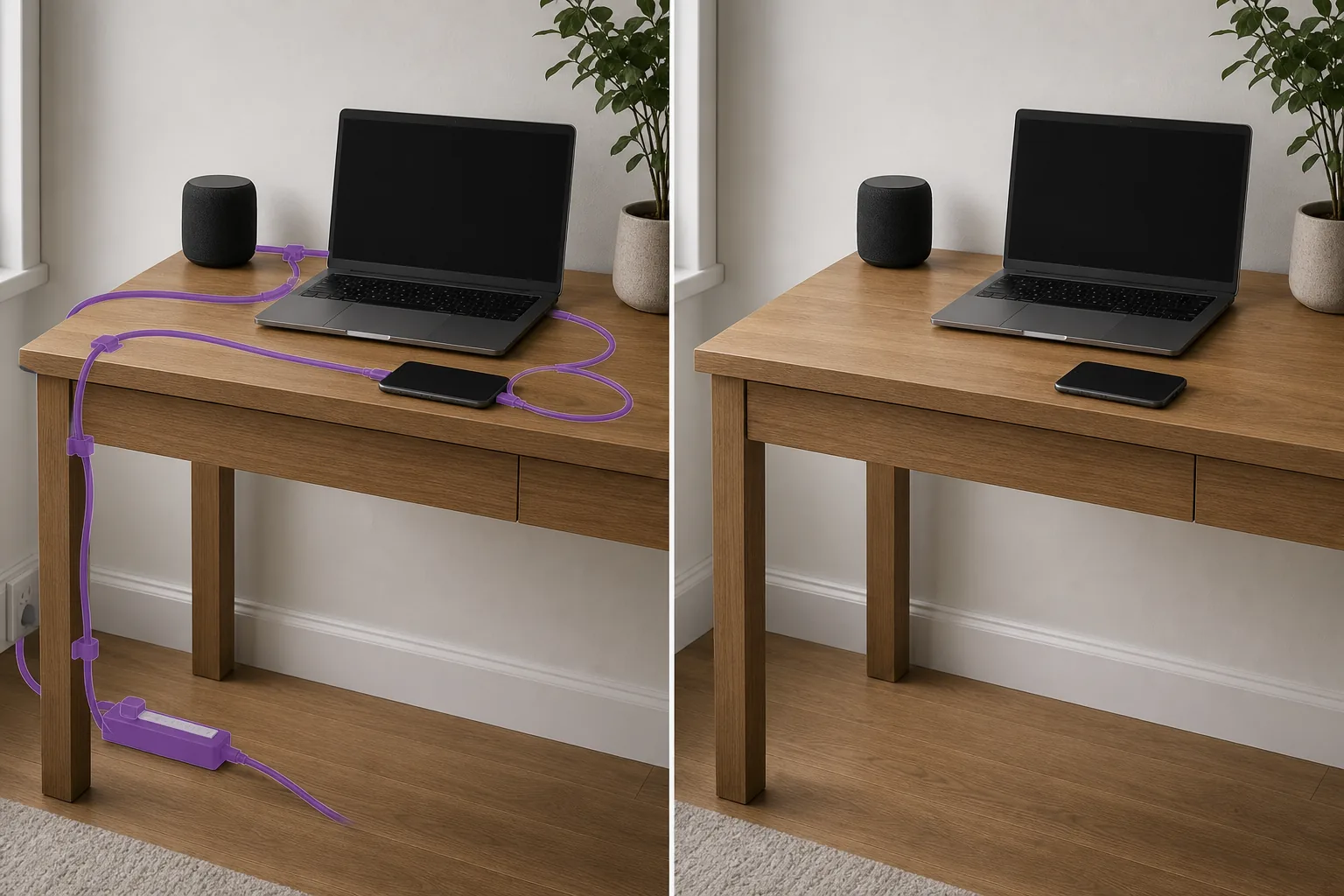
Por qué los cables visibles arruinan las fotografías del producto y del interior
Los cables son el desorden visual más común en la fotografía de productos e interiores. Una foto de revisión de una computadora portátil con un cable de carga atravesando el escritorio, una toma de diseño interior con cables de extensión serpenteando a lo largo del zócalo, un plano de estilo de vida con un cargador de teléfono atravesando la composición: estos detalles socavan la estética limpia que vende productos y espacios. La gestión física de los cables (enrutamiento, ocultación, grabación) requiere tiempo de configuración y es imposible para los archivos de fotografías existentes. Magic Eraser elimina los cables digitalmente: pasa un cepillo por el recorrido del cable y la IA reconstruye el escritorio, el piso, la pared o la superficie de tela debajo de él. La herramienta maneja cables de cualquier color contra cualquier fondo, incluidos cables delgados con texturas complejas y cables agrupados donde varios cables corren juntos.
Retire los cables en tres pasos
- 1
Sube tu foto
Abra Magic Eraser en la web, iOS o Android y cargue la foto del producto, la toma interior, la configuración del escritorio o la imagen de estilo de vida que contenga cables visibles. Se aceptan todos los formatos de imagen estándar.
- 2
Cepille a lo largo del camino del cable
Pasa el cepillo a lo largo del cable de un extremo a otro, cubriendo todo el ancho del cable más un pequeño margen en cada lado. Para cables agrupados (varios cables conectados), cepille todo el paquete. Para cables que cruzan objetos, cepille el segmento de cable que es visible: la IA reconstruye cada superficie del fondo de forma independiente.
- 3
Borrar y verificar
Toque Borrar y la IA quitará el cable mientras reconstruye la superficie debajo: veta de madera del escritorio, textura de la alfombra, pintura de la pared, material de la encimera. Trace la ruta del cable con un zoom del 100 % para comprobar si hay artefactos residuales. Si un cable cruza varias superficies (desde el escritorio hasta el suelo y la pared), cada transición debe combinarse de forma natural. Exporte para listados de productos, uso en cartera o publicación editorial.
Lo mejor para
- Fotografía de producto donde aparecen cables de carga y cables de alimentación en la toma.
- Fotos de portafolios de diseño de interiores con cables de extensión visibles y regletas
- Fotografías de la configuración del escritorio y del espacio de trabajo para reseñas, redes sociales y artículos editoriales.
- Fotos de interiores de inmuebles con cables visibles a lo largo de zócalos y centros de entretenimiento
- Fotografía plana de estilo de vida donde los cables del cargador atraviesan la composición.
- Imágenes de productos de comercio electrónico que necesitan una presentación limpia y sin distracciones
- Fotos de revisión técnica y contenido de unboxing con desorden de cables en el escritorio
- Fotografía de estudio y escenario donde los prácticos cables de iluminación son visibles en el encuadre.
Consejos para una extracción limpia del cable
Los cables son objetos lineales delgados con fondos variados, lo que los hace técnicamente sencillos para la eliminación de IA. El principal desafío son los cables que cruzan múltiples superficies diferentes: un cable que va desde un escritorio, baja por la pata del escritorio, cruza el piso y sube por una pared, pasa a través de cuatro texturas diferentes. Procese cada segmento de superficie por separado para obtener resultados más limpios, o cepille todo el cable de una sola vez y verifique cada punto de transición. Para cables blancos sobre superficies blancas, amplíe para asegurarse de que la IA identifique la ruta completa del cable. Los cables negros sobre superficies oscuras presentan el mismo desafío. Al retirar los cables de las fotografías del producto, tenga en cuenta si el producto normalmente viene con el cable visible (portátil + cargador) o oculto (foto del producto en estudio). Las normas editoriales y publicitarias varían según la publicación. Los accesorios para la gestión de cables (clips, canales, bridas de velcro) también se pueden quitar si están visibles; cepíllelos como lo haría con el cable mismo.
Preguntas frecuentes
- ¿Es gratis quitar los cables de las fotos de productos?
- Sí. El nivel gratuito de Magic Eraser cubre la extracción de cables con límites de uso diario. Los fotógrafos y revisores de productos se benefician de Premium ($29,99/año) para uso ilimitado y exportaciones de mayor resolución.
- ¿En qué se diferencia esto de quitar cables?
- La herramienta de cables se centra en líneas eléctricas aéreas y cables de servicios públicos contra fondos de cielo. La herramienta de cables apunta a cables de interior (cables de carga, cables de extensión, cables USB, cables HDMI) que se encuentran en superficies como escritorios, pisos y paredes. Ambos utilizan la misma IA pero apuntan a diferentes casos de uso.
- ¿Puede manejar haces de cables enredados?
- Sí. Cepilla todo el paquete y la IA elimina todos los cables visibles, reconstruyendo la superficie debajo. Para grupos de cables muy densos (detrás de un centro de entretenimiento con TV, debajo de un escritorio), procese el área en secciones para obtener resultados más limpios.
- ¿Qué pasa con los cables que están parcialmente ocultos detrás de objetos?
- Cepille solo las partes visibles del cable. La IA retira el segmento de cable expuesto y reconstruye la superficie. Cuando el cable desaparece detrás de un objeto (pata de escritorio, soporte de monitor), el objeto permanece intacto y el cable simplemente parece no existir.