
Cómo eliminar las arrugas de una foto.
El retoque de retratos profesional reduce las arrugas sin crear esa apariencia plástica artificial. La IA de Magic Eraser suaviza las arrugas al tiempo que preserva la textura natural de la piel, los poros y la apariencia auténtica del sujeto.
Last updated
Suaviza las arrugas ahora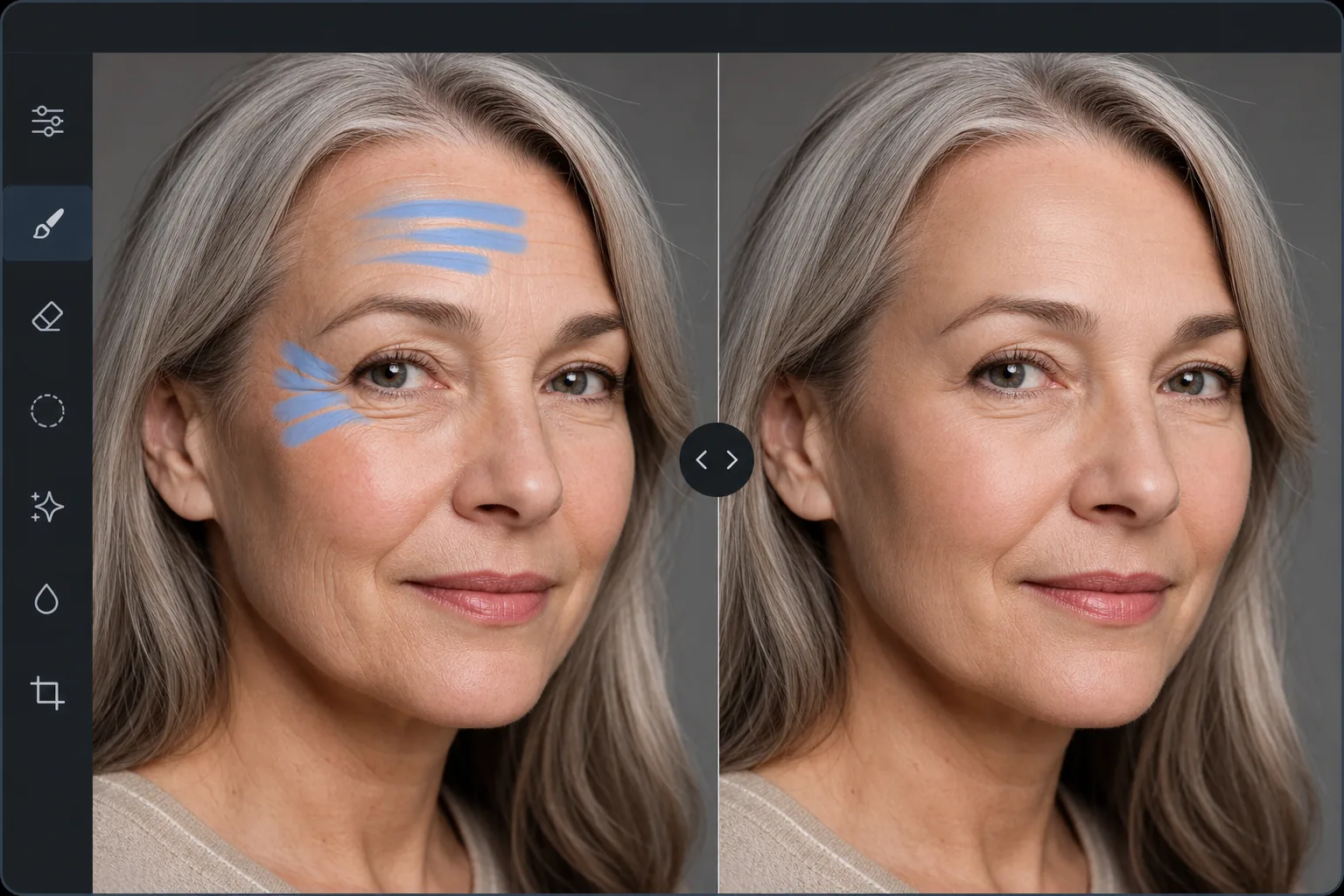
Por qué la reducción natural de las arrugas es difícil de realizar manualmente
Para quitar las arrugas de una foto, abre Magic Eraser en la web, iOS o Android, sube el retrato, pinta sobre las líneas concretas que quieres suavizar y toca Borrar: la IA reduce la profundidad de cada arruga conservando los poros, la textura y las variaciones de color de la piel, de modo que el rostro se ve naturalmente más terso y no como retocado con aerógrafo. Es gratis y sin registro. No te excedas: tratar los 3 o 4 pliegues más marcados y dejar las líneas de expresión, como las del contorno de la sonrisa, da un resultado pulido pero en el que sigues siendo reconociblemente tú. (Para alisar pliegues o dobleces físicos en una impresión escaneada antigua, usa el mismo pincel: reconstruye la zona dañada a partir de la imagen que la rodea.) El desafío de la eliminación de arrugas es que el alisado agresivo crea el extraño efecto de "piel plástica": un rostro perfectamente liso parece poco natural porque la piel real tiene poros, una textura fina y una sutil variación de color incluso en la juventud. Los retocadores profesionales pasan entre 15 y 30 minutos por retrato en Photoshop utilizando la separación de frecuencia, una técnica que separa la textura de la piel del tono de la piel, lo que permite reducir las arrugas en la capa de tono y al mismo tiempo preservar la textura en una capa separada. Esto produce resultados naturales pero requiere mucha habilidad y tiempo. La IA de Magic Eraser maneja esto automáticamente, reduciendo la profundidad y la prominencia de las arrugas mientras mantiene la textura natural de la piel, la estructura de los poros y el carácter reconocible del sujeto.
Before you start
Suaviza las arrugas en tres pasos
Start with sube el retrato. The result preview above and tips below use this guide's existing content; no separate before-and-after proof is assumed.
- 1
Sube el retrato
Abra Magic Eraser en la web, iOS o Android. Sube el retrato o foto de rostro con las arrugas que quieras reducir. Compatible con JPEG, PNG, HEIC y WebP. Una resolución más alta produce resultados más naturales porque la IA tiene más datos de textura de la piel con los que trabajar.
- 2
Cepille las áreas con arrugas.
Pinte sobre las arrugas específicas que desea reducir: líneas de la frente, patas de gallo alrededor de los ojos, pliegues nasolabiales, líneas de expresión entre las cejas. Cepille cada área de las arrugas individualmente en lugar de pintar toda la cara. Este enfoque preserva las líneas de expresión naturales del sujeto mientras se enfoca en las arrugas más profundas.
- 3
Toca Borrar y revisar
La IA reduce la profundidad de las arrugas al tiempo que preserva la textura de la piel circundante. El resultado parece piel natural con menos líneas prominentes, no retocada con aerógrafo ni plástica. Verifique con el zoom al máximo para confirmar que la textura de la piel sigue siendo natural y refine áreas individuales con pasadas adicionales si es necesario. Exportar a máxima resolución.
Lo mejor para
- Retoque profesional de retratos en los que los sujetos desean una apariencia pulida pero auténtica.
- Fotografía de retrato corporativo para sitios web de empresas y perfiles de LinkedIn
- Fotografía de bodas en la que los miembros de la familia desean una suave reducción de las arrugas en los retratos formales.
- Fotografías de actores y modelos que requieren retoques de piel estándar en la industria
- Fotografías personales en las que el sujeto quiere suavizar arrugas específicas sin cambiar su apariencia general.
Consejos para obtener mejores resultados
Menos es más con la reducción de arrugas. Cepille arrugas profundas específicas en lugar de todo el rostro: reducir las 3 o 4 arrugas más prominentes crea una mejora significativa y al mismo tiempo mantiene el rostro natural y reconocible. Deje intactas algunas líneas de expresión, en particular las líneas de la sonrisa y las líneas sutiles de la frente que transmiten personalidad. Para las arrugas debajo de los ojos, cepille suavemente y verifique el resultado: la piel debajo de los ojos es delgada y delicada, y el exceso de suavidad crea una apariencia plana antinatural. Para obtener mejores resultados en fotografías profesionales, combine la reducción de arrugas con la herramienta AI Enhancement para mejorar la piel en general y corregir la iluminación.
Preguntas frecuentes
- ¿Parecerá artificial?
- No. La IA reduce la profundidad de las arrugas al tiempo que preserva la textura natural de la piel, los poros y la variación de color. El resultado parece una piel naturalmente más suave, no retocada con aerógrafo ni plástica. La clave es cepillar arrugas específicas en lugar de todo el rostro.
- ¿Puedo controlar cuánto suavizado se aplica?
- Sí. Cepilla sólo las arrugas que quieras reducir. Para un alisado más ligero, utilice un cepillo más pequeño solo en la parte más profunda de cada arruga. Para una reducción más agresiva, cepille la arruga y su zona circundante. Varias pasadas aumentan el efecto.
- ¿Funciona tanto en hombres como en mujeres?
- Sí. La IA se adapta a diferentes tipos de piel, texturas y patrones de arrugas. La piel masculina suele tener poros más grandes y una textura diferente a la de la piel femenina; la IA conserva la textura adecuada para cada uno.
- ¿La eliminación de arrugas es gratuita?
- Sí. El nivel gratuito de Magic Eraser incluye la herramienta de cepillo para reducir las arrugas con límites de uso diario. Premium elimina los límites para los flujos de trabajo de retoque profesionales.
- ¿Cómo quito las arrugas de una foto en Android o iPhone?
- Abre Magic Eraser en cualquier navegador móvil o en la app de iOS o Android, carga el retrato desde tu galería y pellizca para acercarte al rostro. Usa un pincel pequeño para repasar las líneas concretas que quieres suavizar y luego toca Borrar. La IA las reduce directamente en tu teléfono y guarda el resultado de vuelta en tu galería. Funciona igual que la versión de escritorio y, si usas el navegador, no necesitas instalar ninguna app; y al igual que en escritorio, tratar unas pocas arrugas marcadas se ve más natural que suavizar toda la cara.