
Cómo quitar una pegatina de una foto
Las pegatinas, superposiciones de emoji, leyendas de texto y sellos decorativos agregados por aplicaciones de mensajería o editores de fotografías cubren el contenido de la imagen original. La IA de Magic Eraser elimina estas adiciones y reconstruye la foto de abajo.
Last updated
Quitar pegatina ahora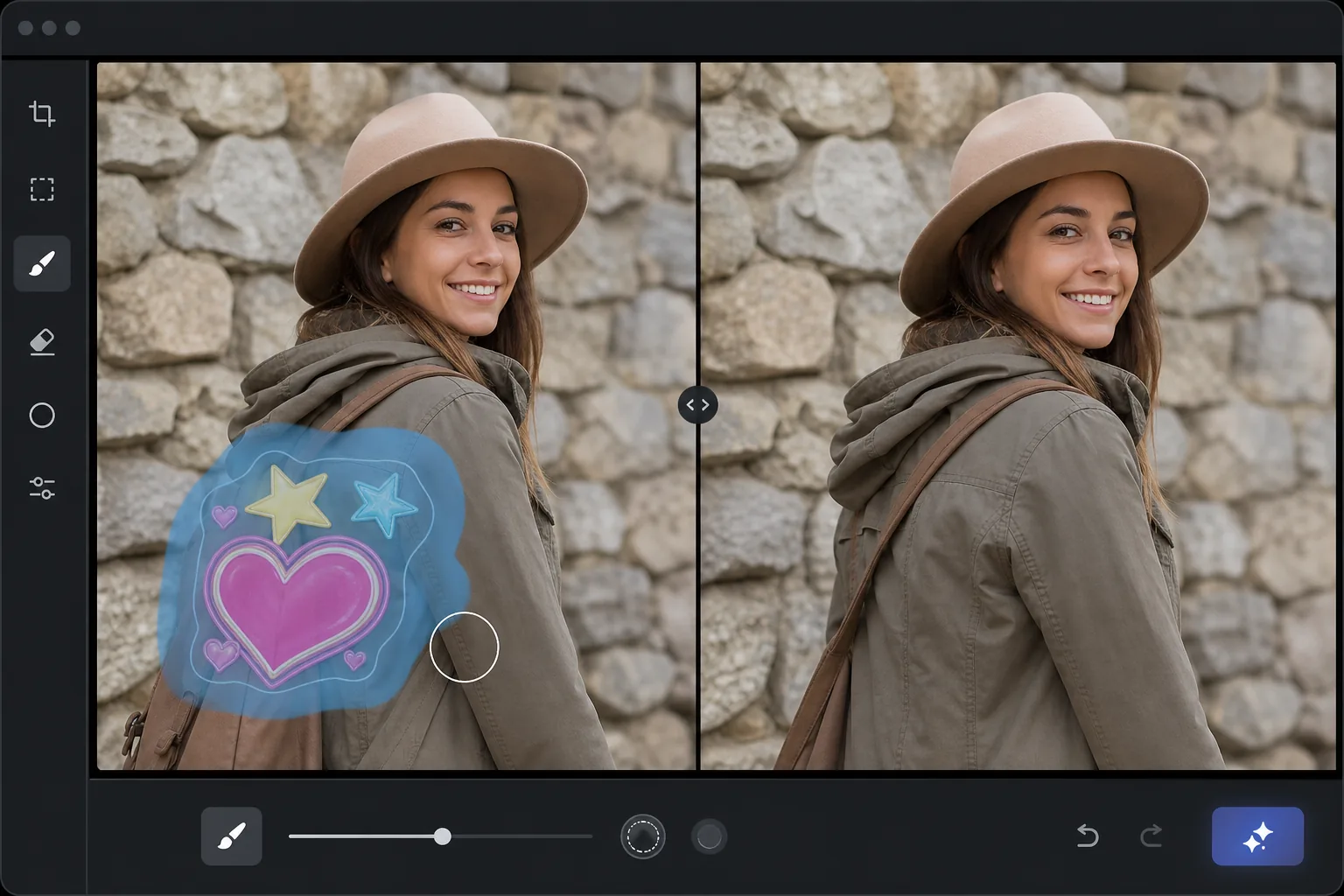
Cuando es necesario quitar las pegatinas
Para quitar un sticker de una foto, abre Magic Eraser en la web, iOS o Android, sube la imagen, pinta sobre todo el sticker —incluido cualquier brillo o borde semitransparente— y toca Borrar. La IA reconstruye lo que tapaba el sticker a partir de la imagen que lo rodea, así que la foto queda como si el adhesivo nunca hubiera estado ahí. Es gratis y sin registro. Funciona con emojis, textos y sellos decorativos; los stickers pequeños sobre fondos sencillos se recuperan mejor, mientras que un sticker que cubre casi toda una cara le deja menos material a la IA para trabajar. Si la foto original sin sticker todavía existe en tu galería o en el chat, esa siempre es mejor opción que la reconstrucción. Las redes sociales y las aplicaciones de mensajería fomentan la adición de pegatinas, emojis, texto y superposiciones decorativas a las fotos antes de compartirlas. Pero la foto original sin decoración suele ser la que realmente quieres conservar: para imprimir, para un álbum familiar, para uso profesional o simplemente porque la pegatina ahora cubre algo importante de la imagen. A diferencia de los metadatos que se pueden eliminar, estas superposiciones visuales se representan directamente en los píxeles de la imagen: la etiqueta reemplaza el contenido de la imagen original en el área que cubre. Quitar la pegatina requiere reconstruir lo que había detrás, utilizando la imagen visible circundante como referencia. Este es el mismo proceso de reconstrucción de IA que se utiliza para la eliminación de cualquier objeto, y Magic Eraser lo maneja de la misma manera: pasa el pincel sobre la pegatina y la IA genera el contenido oculto en función de lo que rodea el área cubierta.
Before you start
Quitar una pegatina en tres pasos
Start with sube la foto. The result preview above and tips below use this guide's existing content; no separate before-and-after proof is assumed.
- 1
Sube la foto
Abra Magic Eraser en la web, iOS o Android. Sube la foto con la pegatina, emoji, superposición de texto o elemento decorativo que deseas eliminar. Compatible con JPEG, PNG y WebP. Si la foto se guardó desde una aplicación de mensajería, es posible que esté comprimida: la IA funciona en cualquier nivel de calidad.
- 2
Cepilla la pegatina
Pinte sobre toda la pegatina, cubriendo el gráfico completo, incluido cualquier efecto de sombra o brillo a su alrededor. Para superposiciones de texto, pincele el texto completo, incluida cualquier barra de fondo o superposición semitransparente detrás del texto. Para varias pegatinas, cepille cada una por separado.
- 3
Toca Borrar y revisar
La IA retira la pegatina y reconstruye el contenido de la imagen que había detrás. Para pegatinas sobre fondos simples (cielo, paredes), la reconstrucción es perfecta. En el caso de pegatinas sobre caras o contenidos complejos, la IA genera una reconstrucción plausible basándose en las zonas visibles del entorno. Verifique el resultado y exporte a máxima resolución.
Lo mejor para
- Recuperar fotos originales que fueron decoradas con pegatinas antes de guardarlas en el carrete de la cámara
- Eliminar superposiciones de emoji que cubren caras o partes importantes de la imagen
- Limpiar superposiciones de texto de fotos en formato meme para recuperar la imagen original
- Eliminar stickers de Snapchat, Instagram o WhatsApp de las fotos guardadas
- Limpiar fotografías recibidas de otros que tengan elementos decorativos no deseados.
Consejos para obtener mejores resultados
Los adhesivos más pequeños sobre fondos simples producen los mejores resultados porque la IA tiene una referencia más visible alrededor de un área cubierta pequeña. Las pegatinas grandes que cubren partes importantes de una cara o una escena compleja son más difíciles: la IA debe generar más contenido con menos referencias. Para adhesivos con bordes semitransparentes o efectos de brillo, cepille ligeramente más allá del límite visible del adhesivo para captar la superposición transparente. Si la foto original sin pegatinas existe en algún lugar (en el carrete de su cámara, en el hilo del mensaje antes de editarla), úsela en su lugar: la reconstrucción con IA es buena, pero la original siempre es mejor. Para varias pegatinas pequeñas esparcidas por la imagen, elimine cada una individualmente en lugar de cepillar en masa toda el área.
Preguntas frecuentes
- ¿Puede restaurar una cara oculta detrás de un emoji?
- Parcialmente. Si el emoji cubre parte de una cara, la IA reconstruye la parte oculta utilizando las partes visibles como referencia, haciendo coincidir el tono de piel, la estructura facial y los rasgos. Si el emoji cubre toda la cara, la IA genera una cara plausible pero no coincidirá con la persona real.
- ¿Funciona con los filtros de Snapchat?
- Para superposiciones tipo adhesivo (texto, gráficos, decoraciones), sí. Para los filtros AR que modifican la cara misma (orejas de perro, distorsión de la cara, efectos de maquillaje), la IA puede reducir el efecto, pero los datos originales de la cara han sido alterados, no solo cubiertos.
- ¿Puedo eliminar una marca de agua de esta manera?
- Técnicamente sí: la herramienta Pincel elimina cualquier superposición visual. Sin embargo, las marcas de agua indican derechos de autor. Elimine únicamente las marcas de agua de sus propias fotos o de las fotos sobre las que tenga derechos.
- ¿La eliminación de pegatinas es gratuita?
- Sí. El nivel gratuito de Magic Eraser incluye la herramienta de pincel para eliminar pegatinas con límites de uso diario. Premium elimina los límites para el procesamiento por lotes.
- ¿Cómo quito un sticker de una foto en Android o iPhone?
- Abre Magic Eraser en cualquier navegador móvil o en la app de iOS o Android, carga la foto desde tu galería y haz zoom con los dedos para trazar el sticker con precisión. Pinta con el dedo sobre todo el adhesivo —incluido cualquier brillo o borde suave— y toca Borrar. La IA reconstruye lo que había debajo directamente en tu teléfono y guarda la imagen limpia de nuevo en tu galería. Funciona igual que la versión de escritorio y no necesitas instalar ninguna app si usas el navegador, algo muy práctico ya que la mayoría de los stickers se añaden en el teléfono desde el principio.