
Quitar un sello de fecha de una foto
Limpie los sellos de fecha de color naranja de las fotografías de películas escaneadas de los años 90, las superposiciones de fechas de teléfonos inteligentes de aplicaciones de cámara Android más antiguas y las marcas de tiempo agregadas por los escáneres. Cepillar y borrar: Magic Eraser llena el área debajo.
Última actualización
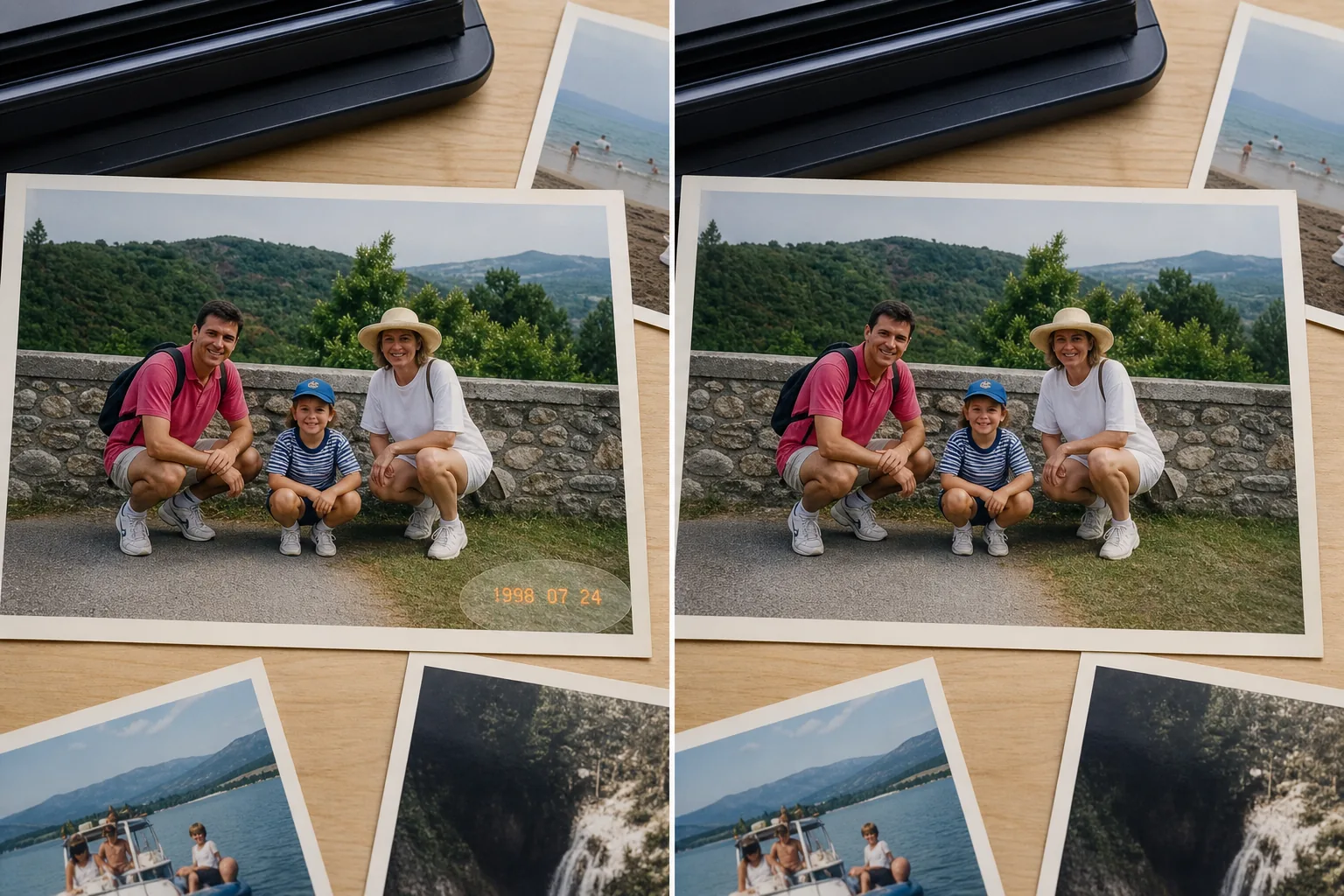
Cómo quitar la fecha impresa en una foto
Para quitar la fecha impresa de una foto, abre Magic Eraser en la web, iOS o Android, sube la foto, pinta sobre la fecha naranja o amarilla de la esquina y toca Borrar: la IA reconstruye el fondo que hay debajo y la marca de tiempo desaparece sin dejar rastro. Es gratis, sin registro ni marca de agua, y funciona igual en copias de carrete escaneadas, fotos digitales y capturas de pantalla de Android con la hora incrustada. Como la fecha está en una esquina sobre un fondo bastante uniforme, eliminarla es uno de los casos más limpios que resuelve la IA. Durante la década de 1990 y principios de la de 2000, las cámaras de consumo solían imprimir una pequeña fecha naranja o amarilla en la esquina inferior de cada fotografía, incorporada directamente en la exposición de la película. Cuando esas fotos se escanean para archivos digitales, aparece el sello de fecha; ahora es parte de la imagen, no metadatos. Lo mismo sucede con las capturas de pantalla de aplicaciones de cámara de Android más antiguas que superponen una marca de tiempo antes de guardarlas, y con los escáneres de superficie plana que marcan con agua la fecha del escaneo en cada salida. La eliminación de IA los limpia limpiamente porque el sello es texto de alto contraste sobre un fondo uniforme, exactamente el caso que la IA maneja mejor.
Quitar un sello de fecha en tres pasos
- 1
Sube tu foto escaneada
Escanee la impresión a 300-600 DPI, guárdela como JPEG o PNG y suelte el archivo en Magic Eraser. El mismo flujo para capturas de pantalla y resultados del escáner con marcas de tiempo integradas.
- 2
Pincel sobre el sello de fecha.
Pinte sobre toda la fecha, incluida cualquier sombra paralela o halo. Los sellos de fecha suelen ser pequeños, así que acércate al 200-400 % para poder cepillar con precisión sin borrar los detalles cercanos.
- 3
Toque Borrar y verifique
La IA reconstruye el área de la esquina en segundos. Inspeccione al 100% para asegurarse de que no quede color residual anaranjado o amarillo en el área reconstruida.
Lo mejor para
- Fotografías familiares escaneadas de la década de 1990 con el sello de fecha naranja de la cámara.
- Fotos de vacaciones tomadas con cámaras desechables con fechas impresas
- Capturas de pantalla de teléfonos inteligentes con superposiciones de fecha de aplicaciones de cámara antiguas de Android
- Fotografías de bodas y eventos cuya fecha fue horneada por el laboratorio
- Salidas de escáner de superficie plana con la propia marca de agua de fecha incorporada en el dispositivo
Reserva la fecha en otro lugar
Antes de eliminar una marca de fecha, copie la fecha en los metadatos EXIF del archivo o en un archivo de texto complementario. El sello suele ser el único registro de cuándo se tomó la foto; una vez que lo borras, esa fecha desaparece de la imagen. Para archivos familiares, las aplicaciones de organización de fotografías y Adobe Bridge pueden conservar la fecha como metadatos de búsqueda mientras mantienen la imagen limpia. Obtienes un archivo más limpio sin perder el contexto histórico.
Preguntas frecuentes
- ¿El sello de fecha dejará algún tinte naranja?
- A veces. El naranja o el amarillo del sello de fecha de una película pueden dejar un tono de color tenue si la reconstrucción solo capta los dígitos visibles y no el ligero brillo que los rodea. Pase ligeramente más allá de los números visibles para evitar esto.
- ¿Puedo procesar por lotes un álbum completo de fotografías fechadas?
- Sí. Magic Eraser Premium admite el procesamiento por lotes, lo cual resulta útil cuando cada foto de un álbum tiene la fecha en la misma esquina. Defina el área una vez y aplíquela en todo el lote.
- ¿Funciona con sellos de fecha que se superponen a una persona o tema?
- Sí, ese es un caso común (los sellos de las esquinas a menudo se recortan en las caras o en los detalles del fondo). La IA reconstruye el contenido subyacente, incluida la piel, el cabello y la textura.
- ¿Debo escanear a mayor resolución antes de retirarlo?
- Sí. Escanear a 600 DPI en lugar de 300 DPI le da a la IA más píxeles con los que trabajar y produce una reconstrucción más limpia, especialmente en sellos pequeños sobre fondos detallados.
- ¿Cómo quito la fecha impresa de una foto en Android?
- Abre Magic Eraser en cualquier navegador de Android o en la app de Android, carga la foto desde tu galería, pellizca para hacer zoom en la esquina con la fecha y pinta sobre la marca de tiempo. Toca Borrar y la fecha desaparece. Funciona tanto con las antiguas superposiciones de las apps de cámara que incrustaban la hora en la imagen guardada como con copias escaneadas: el proceso es idéntico y el resultado es el mismo que en la versión de escritorio.
- ¿Puede quitar la hora además de la fecha?
- Sí. Una marca de hora (HH:MM, a veces junto a la fecha) se elimina exactamente igual que la fecha: pinta sobre toda la cadena de dígitos, incluido cualquier AM/PM o los segundos, y toca Borrar. Si la hora y la fecha están en líneas separadas, pinta ambas para no dejar la mitad de la superposición. La IA reconstruye el fondo de la esquina debajo de toda la impresión.
- ¿Funciona con la fecha incrustada de una foto digital, no solo en copias escaneadas?
- Sí. Muchas apps de teléfono y cámara estampan la fecha directamente en el JPEG guardado (no solo en los metadatos EXIF), así que no se puede desactivar después: forma parte de los píxeles. Magic Eraser quita esa fecha incrustada igual que trata una marca de un carrete escaneado: pinta los dígitos, toca Borrar y la esquina queda reconstruida.