
Cómo eliminar rayones de una foto
Las fotografías familiares antiguas extraídas de álbumes a menudo tienen rayones, arrugas y raspaduras en la superficie que atraviesan las caras y los detalles importantes. Los negativos de película escaneados muestran rayas lineales causadas por el polvo del escáner. La IA de Magic Eraser rastrea y elimina estas marcas mientras reconstruye el contenido de la imagen que dañaron.
Last updated
Eliminar rayones ahora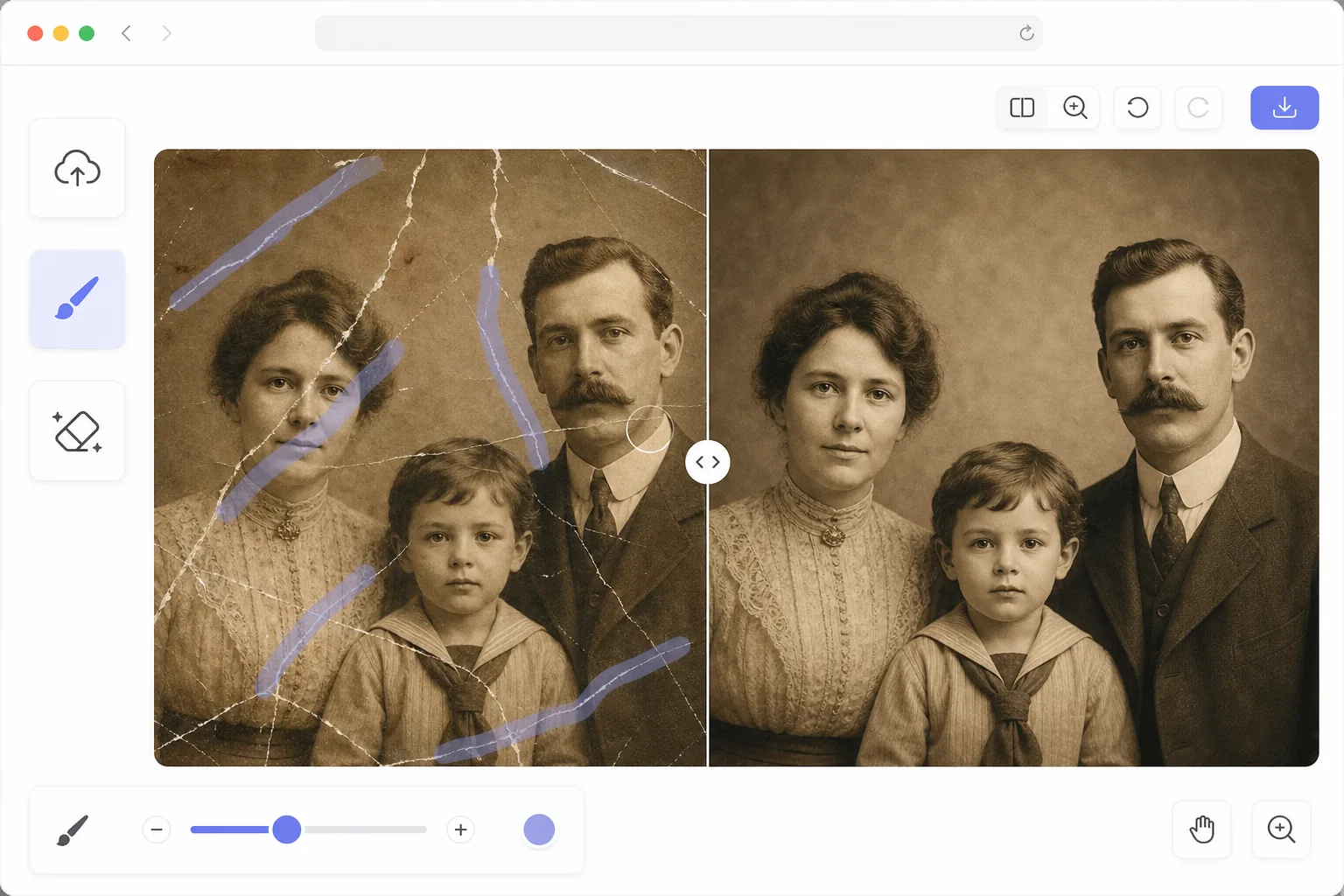
Por qué los rayones son tediosos de arreglar a mano
Un arañazo en una fotografía es una alteración física: elimina o desplaza la emulsión fotográfica, dejando una línea de datos de imagen faltantes. A diferencia de las manchas de polvo (que son defectos puntuales que se solucionan fácilmente con un reparador de manchas), los rayones son largos caminos lineales o curvos que atraviesan diferentes texturas, colores y sujetos. Un solo rasguño en una cara puede atravesar la piel, el cabello, los ojos y el fondo, cada uno de los cuales requiere una reconstrucción diferente. La reparación manual significa clonar y estampar a lo largo de todo el trazado del rasguño, tomar muestras de la textura de origen adecuada para cada sección, mezclar la reparación en diferentes regiones tonales y preservar los detalles finos (pestañas, mechones de cabello) que el rasguño interrumpió. Un solo rasguño largo en una fotografía detallada puede tardar entre 15 y 30 minutos en repararse correctamente. La IA de Magic Eraser entiende el rasguño como un artefacto de daño separado del contenido de la imagen, rastrea su ruta completa y reconstruye los detalles subyacentes a partir del contexto circundante.
Before you start
Elimina rayones en tres pasos
Start with sube la foto escaneada. The result preview above and tips below use this guide's existing content; no separate before-and-after proof is assumed.
- 1
Sube la foto escaneada
Abra Magic Eraser en la web, iOS o Android y cargue la foto escaneada con rayones. Escanee con la resolución más alta disponible (más de 300 ppp) para obtener mejores resultados: una resolución más alta le da a la IA más detalles del entorno para consultar durante la reconstrucción. Se admiten los formatos JPEG, PNG y TIFF.
- 2
Cepille a lo largo de cada rasguño
Utilice la herramienta Pincel para pintar sobre cada rasguño, pliegue o marca de desgaste. Siga el camino del rasguño con un ancho de pincel que cubra todo el daño, incluido cualquier halo de desplazamiento en cada lado. Para rayones profundos con franjas de color (comunes en impresiones en color), ensanche el pincel un poco más allá del daño visible. Para múltiples rayones, píntelos todos antes de tocar Borrar para procesar todo de una sola vez.
- 3
Toca Borrar y revisar
La IA elimina las marcas de rasguños y reconstruye la imagen subyacente, haciendo coincidir la textura de la piel en todos los rostros, continuando los mechones de cabello durante la reparación y mezclando las transiciones tonales de forma natural. Haga zoom al 100 % para inspeccionar la reparación a lo largo de todo el recorrido de raspado. Para rayones muy profundos que dejan una textura residual, una segunda pasada limpia el rastro restante. Exportar a máxima resolución.
Lo mejor para
- Fotografías familiares escaneadas con rayones en la superficie debido a la manipulación y almacenamiento del álbum.
- Impresiones antiguas con daños superficiales relacionados con el tiempo, incluidos rayones, arrugas y pérdida de emulsión.
- Escaneos de negativos de película con rayones lineales causados por partículas de polvo en el mecanismo del escáner
- Proyectos de restauración de fotografías donde los rayones son el daño principal que requiere reparación.
- Colecciones de diapositivas digitalizadas con desgastes en la superficie debido a años de manipulación y proyección.
Consejos para obtener mejores resultados
Escanee fotografías rayadas a 600 DPI o más: la resolución adicional captura más detalles del entorno para que la IA pueda hacer referencia durante la reconstrucción y hace que el rayado en sí se defina con mayor precisión para que la IA pueda rastrearlo. Limpie el cristal del escáner antes de escanear para distinguir los rayones de las fotografías del polvo del escáner (las manchas de polvo aparecen en la misma posición en varios escaneos, los rayones de las fotografías se mueven con la fotografía). Para fotografías con docenas de finos rayones paralelos (comunes en los negativos almacenados), cepille ampliamente toda la región rayada en lugar de trazar cada rasguño individual. Los rayones blancos o de colores claros sobre fondos oscuros son el caso más fácil porque la IA tiene un contraste claro para detectar el daño. Los rayones oscuros en áreas claras también funcionan bien, pero es posible que necesites un pincel un poco más ancho para capturar cualquier decoloración circundante.
Preguntas frecuentes
- ¿Puede arreglar pliegues y pliegues profundos?
- Sí. Los pliegues y pliegues son estructuralmente similares a los rayones: daños lineales con datos de imagen faltantes o desplazados. Cepille a lo largo de la línea del pliegue y la IA reconstruirá el contenido. Los pliegues muy anchos (donde el pliegue creó un área dañada amplia) pueden necesitar un cepillo más ancho y ocasionalmente una segunda pasada para una restauración completa.
- ¿Funciona tanto en fotografías en color como en blanco y negro?
- Sí. La IA maneja fotografías tanto en color como en blanco y negro. Los rayones de color a menudo se muestran como líneas blancas o de colores según el tipo de daño, y la IA restaura el color correcto en el área reparada. Los rayones en blanco y negro suelen ser líneas blancas que la IA rellena con el tono y la textura de gris adecuados.
- ¿La eliminación de rayones es gratuita?
- Sí. El nivel gratuito de Magic Eraser incluye la herramienta de pincel para eliminar rayones con límites de uso diario. Cargue su foto escaneada, elimine los rayones y exporte la imagen restaurada. Premium elimina los límites y permite el procesamiento por lotes para grandes proyectos de restauración de fotografías.