
Cómo quitar un lunar de una foto.
Los lunares, las marcas de nacimiento y las manchas oscuras pueden distraer la atención en los retratos en primer plano. Magic Eraser los elimina con retoque de piel impulsado por IA que preserva la textura, los poros y el tono naturales de la piel circundante.
Last updated
Quitar lunar ahora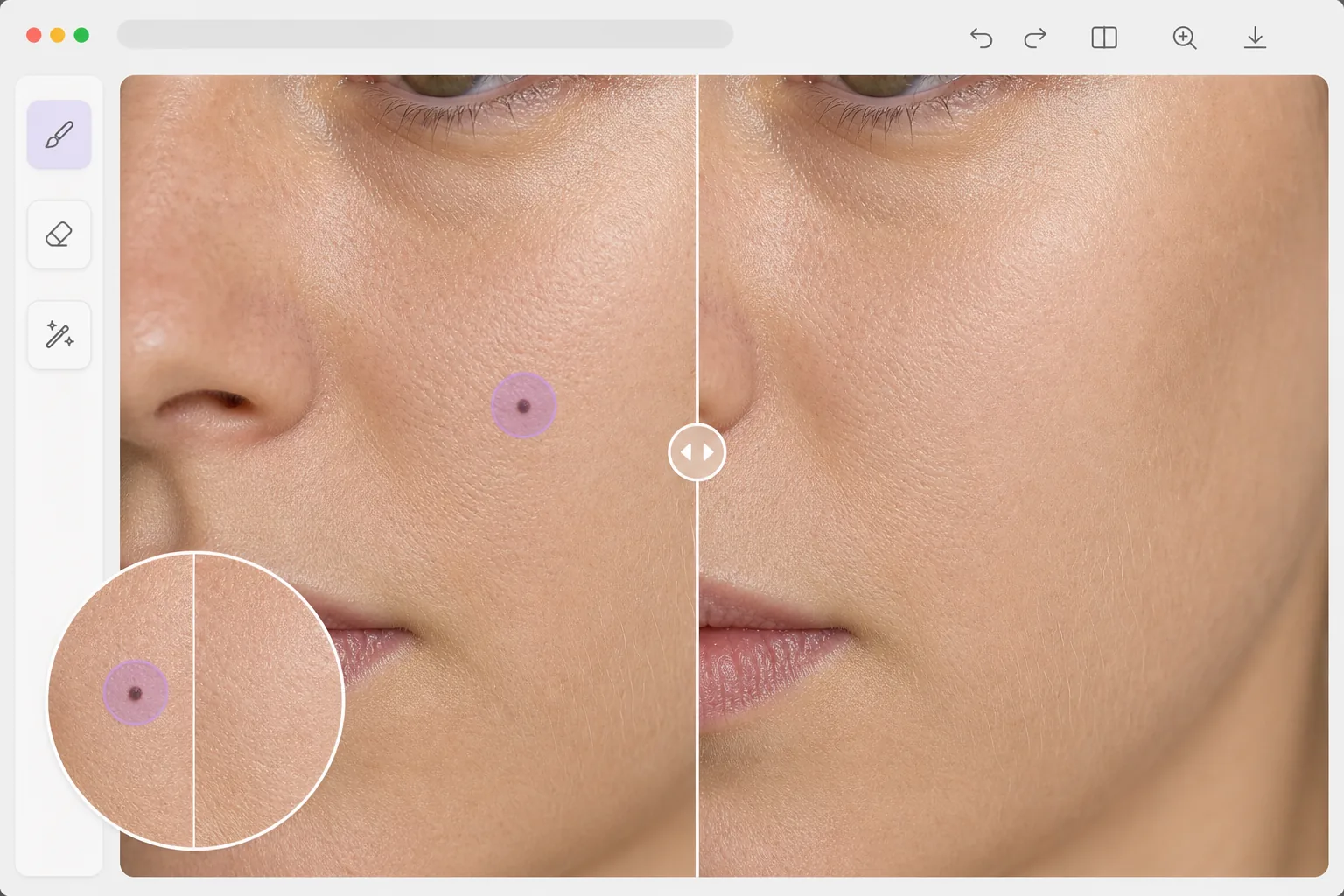
Retoque de piel con IA que parece natural
Para quitar un lunar de una foto, abre Magic Eraser en la web, iOS o Android, sube tu retrato, pinta con el pincel sobre el lunar y deja que la IA lo reemplace por piel que coincida con la textura y el tono de alrededor. Es gratis y sin registro. Esto edita solo la foto: cambia cómo se ve tu piel en la imagen y no hace absolutamente nada en tu piel real. Es retoque puramente cosmético, no una herramienta médica, así que nunca uses una foto con el lunar borrado para juzgar si un lunar real está cambiando; para eso, consulta a un médico. Para lograr el resultado más natural, trabaja lunar por lunar y plantéate conservar esas marcas distintivas que forman parte de tu aspecto. La eliminación de manchas tradicional en los editores de fotografías utiliza herramientas de sello de clonación o pincel curativo que copian la textura de la piel cercana para cubrir la imperfección. Esto funciona para manchas pequeñas, pero puede crear patrones repetitivos visibles en lunares más grandes, especialmente en las mejillas y la frente, donde la textura de la piel varía según el área. La eliminación impulsada por IA entiende la piel como una superficie continua con textura, densidad de poros y gradientes de color variables. Genera una piel nueva que se mezcla perfectamente con el área circundante, combinando no solo el color sino también las variaciones sutiles en el tamaño de los poros, las líneas finas y la pelusa color melocotón que hacen que la piel parezca real. El resultado es indistinguible de la piel que nunca tuvo un lunar.
Before you start
Quitar un lunar en tres pasos
Start with sube el retrato. The result preview above and tips below use this guide's existing content; no separate before-and-after proof is assumed.
- 1
Sube el retrato
Abra Magic Eraser en la web, iOS o Android. Sube un retrato o un primer plano donde el lunar sea visible. Las fotografías de mayor resolución producen resultados más naturales porque la IA tiene más detalles de la textura de la piel con los que trabajar.
- 2
Cepilla el lunar
Utilice un cepillo pequeño de tamaño un poco más grande que el lunar. Un solo toque suele ser suficiente para zonas pequeñas. Para lunares elevados más grandes que proyectan una sombra, incluya el área de sombra en su selección para obtener un resultado completamente limpio.
- 3
Revisar y exportar
La IA reemplaza el lunar con piel natural que coincide con el tono, la textura y la iluminación del área circundante. Acérquese para verificar que la combinación sea perfecta. Exporta el retrato retocado a máxima resolución.
Lo mejor para
- Fotógrafos de retratos que ofrecen retoque de piel a clientes que solicitan eliminación de imperfecciones.
- Preparación profesional para fotografías en la cabeza donde se espera una apariencia limpia y pulida.
- Usuarios de redes sociales que prefieren una apariencia más suave en el perfil y en las fotos publicadas.
- Dermatología antes/después de la documentación donde es necesario aislar marcas específicas
- Fotógrafos de bodas y eventos realizando retoque de retratos por lotes.
Consejos para obtener mejores resultados
Utilice el cepillo más pequeño que cubra completamente el lunar; menos área para reconstruir significa resultados más naturales. Para los lunares cerca de los rasgos faciales (ojos, nariz, labios), sea preciso con la colocación del cepillo para evitar afectar el rasgo adyacente. Procese un lunar a la vez para obtener la reconstrucción de la piel más precisa. Si el lunar es una característica definitoria de la persona (como el lunar de Cindy Crawford), considere si el cliente realmente quiere que se lo elimine. Para el retoque de retratos por lotes, establezca un enfoque consistente: elimine los puntos que distraen y al mismo tiempo preserve los rasgos que definen al personaje.
Preguntas frecuentes
- ¿Se ve natural en fotografías de primeros planos?
- Sí. La IA genera piel con poros, líneas finas y variaciones de color coincidentes. A distancias de visión normales, el área extirpada es indistinguible de la piel circundante. Incluso en primeros planos ampliados, la textura es convincentemente natural.
- ¿Puedo eliminar varios lunares a la vez?
- Sí. Cepille cada lunar que desee eliminar y luego procéselos todos juntos. Cada área de lunar se reconstruye de forma independiente con el contexto de la piel circundante.
- ¿La eliminación de lunares de las fotografías es gratuita?
- Sí. Las funciones de eliminación de objetos funcionan para retocar la piel en el nivel gratuito con límites de uso diario. Premium elimina los límites para el retoque de retratos por lotes.
- ¿Debería quitar un lunar o conservarlo como una marca de belleza?
- Es tu decisión, y vale la pena pensar en para qué es la foto. Para una foto puntual de un evento, quitar una mancha que distrae está bien. Para una foto de perfil, un perfil de citas o cualquier foto donde vayas a conocer gente en persona, plantéate conservar los lunares y las marcas de belleza distintivas: forman parte de cómo te ves realmente, y una edición que los elimina puede hacer que la foto se parezca menos a ti. No hay nada de malo en ninguna de las dos opciones; solo evita editar hasta el punto en que la cara ya no coincida con tu yo real, sobre todo en fotos tipo carnet o vinculadas a tu identidad.
- ¿Esto puede decirme si un lunar es peligroso o eliminar uno preocupante?
- No: esto es un editor de fotos, no una herramienta médica, y no puede evaluar la salud de la piel. Borrar un lunar de una imagen cambia la foto, no tu piel, y nunca debe usarse para monitorear, diagnosticar ni ocultar un lunar que te preocupe. Si un lunar es nuevo, cambia de tamaño, forma o color, pica o sangra, no te fíes de las ediciones de fotos: que lo revise un médico o dermatólogo.