
Cómo quitar un sello de fecha de una foto
Las cámaras digitales y de película más antiguas con fecha automática grababan sellos de fecha de color naranja o rojo en la esquina de la imagen. La IA de Magic Eraser elimina el texto de la fecha y reconstruye el contenido de la imagen debajo, convirtiendo una instantánea fechada en una foto limpia y atemporal.
Last updated
Quitar sello de fecha ahora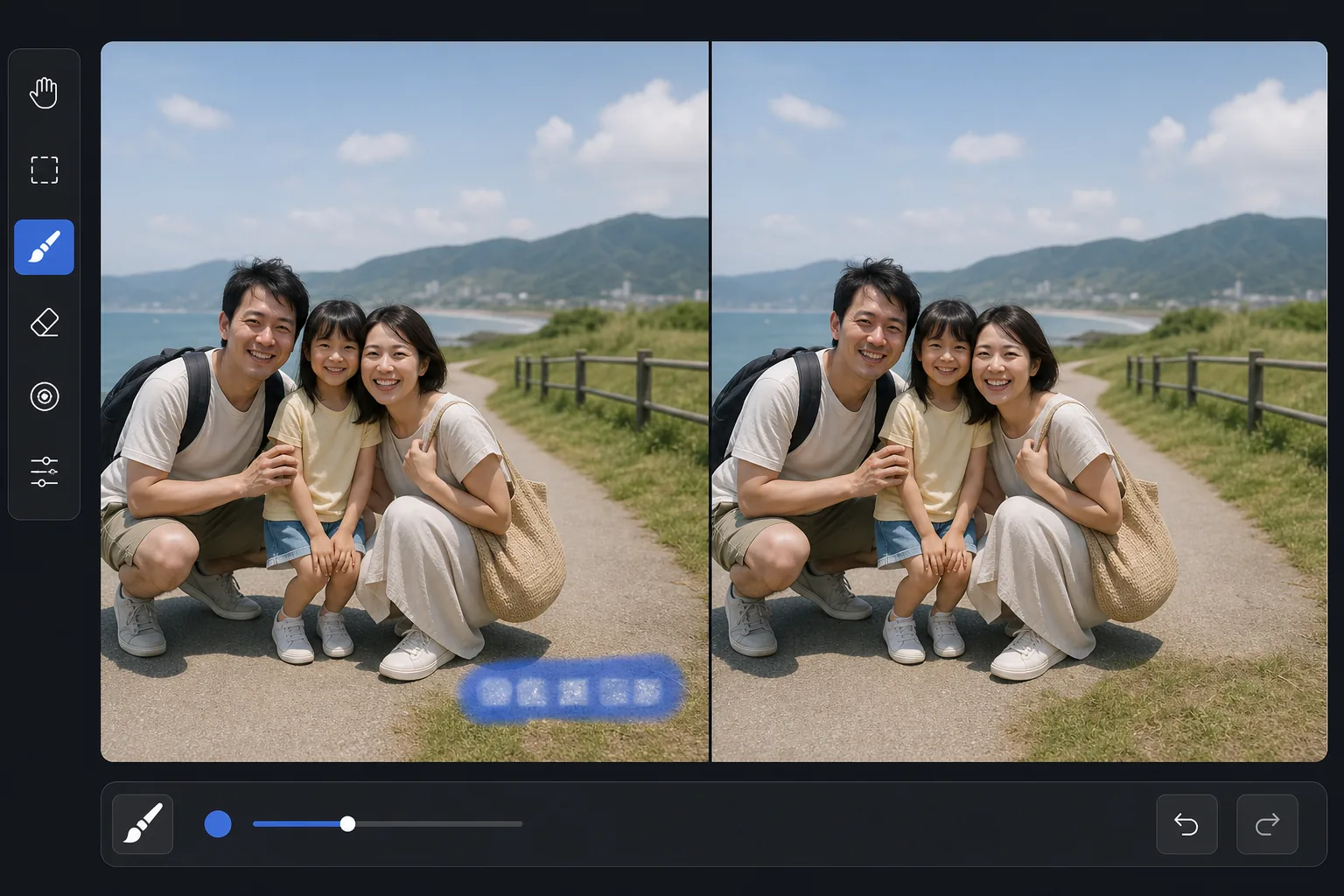
¿Por qué hay sellos de fecha incrustados en la imagen?
A diferencia de los metadatos modernos (datos EXIF almacenados por separado de la imagen), los sellos de fecha de las décadas de 1990 y 2000 se grabaron directamente en los píxeles de la imagen. El texto naranja o rojo se superpuso a la foto en el momento de la captura, reemplazando permanentemente el contenido de la imagen en esa área. Esto significa que no puedes simplemente "desactivar" el sello de fecha en una foto existente: los píxeles originales debajo del texto desaparecieron y fueron reemplazados por los caracteres de fecha. Eliminar la fecha requiere reconstruir el contenido de la imagen que estaba originalmente detrás del texto, la misma tarea que eliminar cualquier texto superpuesto. La IA de Magic Eraser analiza la imagen circundante para inferir qué había detrás de la marca de fecha y llena el área con contenido de apariencia natural.
Before you start
Quitar un sello de fecha en tres pasos
Start with sube la foto. The result preview above and tips below use this guide's existing content; no separate before-and-after proof is assumed.
- 1
Sube la foto
Abra Magic Eraser en la web, iOS o Android. Sube la foto con el sello de fecha. Por lo general, se encuentran en la esquina inferior derecha con texto naranja, rojo o amarillo. Se admiten JPEG y PNG procedentes de escaneos, transferencias de cámara o archivos digitales.
- 2
Pincel sobre el sello de fecha.
Pinte sobre todo el texto de la fecha, cubriendo todos los caracteres y cualquier brillo o sombra circundante proyectado por el texto del sello. Incluya un pequeño margen alrededor del texto para capturar los bordes semitransparentes donde el texto se mezcla con la imagen.
- 3
Toca Borrar y verificar
La IA elimina el texto de la fecha y llena el área con contenido que coincide con la imagen circundante, continuando con la hierba, el cielo, la pared, la ropa o lo que sea que haya detrás del sello. Compruebe si hay artefactos de texto residuales y refine con una segunda pasada si es necesario. Exportar a máxima resolución.
Lo mejor para
- Restauración de fotos familiares de la era de los años 1990 y 2000, cuando las citas automáticas eran una característica común de la cámara
- Escanear y archivar impresiones antiguas donde el sello de fecha resta valor a la imagen
- Crear impresiones o regalos a partir de fotografías antiguas donde la superposición de fechas pueda distraer la atención.
- Digitalizar álbumes de fotos donde la eliminación constante de los sellos de fecha crea una colección más limpia
- Preparar fotos antiguas para compartir en las redes sociales sin la superposición de fecha
Consejos para obtener mejores resultados
Los sellos de fecha suelen colocarse en una esquina sobre contenido relativamente simple (cielo, hierba, pared, suelo). La IA los maneja fácilmente porque el contenido circundante proporciona una referencia clara de lo que debería reemplazar el texto. Para marcas de fecha sobre contenido complejo (rostros, patrones detallados), es posible que la IA necesite una segunda pasada para obtener resultados perfectos. Si está procesando un conjunto de fotos desde la misma cámara, la marca de fecha está en la misma posición y estilo en cada foto; después de confirmar que el tamaño y la posición del pincel funcionan en la primera imagen, agrupe el resto. Para las impresiones escaneadas, escanee primero en alta resolución y luego retire el sello de fecha: la IA tiene más detalles con los que trabajar en una resolución más alta. Algunos sellos de fecha tienen un brillo o una sombra semitransparente alrededor del texto; Cepille esta área también para una eliminación limpia.
Preguntas frecuentes
- ¿Podrá recuperar lo que había detrás del sello de fecha?
- La IA reconstruye una versión plausible de lo que había detrás del texto basándose en la imagen circundante. Para fondos simples (cielo, hierba, paredes), la reconstrucción es casi perfecta. Para áreas complejas, la IA genera contenido convincente que se adapta al contexto circundante.
- ¿Funciona con todos los colores de sellos de fecha?
- Sí. Se manejan sellos de fecha naranja, rojo, amarillo y blanco. La IA identifica el texto superpuesto independientemente del color y lo elimina, rellenándolo con el contenido de la imagen subyacente.
- ¿Puedo eliminar sellos de fecha por lotes?
- Para eliminar y mejorar el fondo, el modo por lotes funciona automáticamente. Específicamente para los sellos de fecha, la ubicación del pincel varía según la imagen, por lo que el procesamiento individual produce mejores resultados, aunque los sellos suelen estar en la misma posición de las esquinas.
- ¿La eliminación del sello de fecha es gratuita?
- Sí. El nivel gratuito de Magic Eraser incluye la herramienta de pincel para eliminar el sello de fecha con límites de uso diario. Premium elimina los límites para el procesamiento de archivos por lotes.