
Como expandir imagenes con IA Outpainting
Aprende como el outpainting con IA extiende tus fotos mas alla de sus bordes originales. Corrige encuadres apretados y cambia proporciones en segundos.
Product Team
Índice
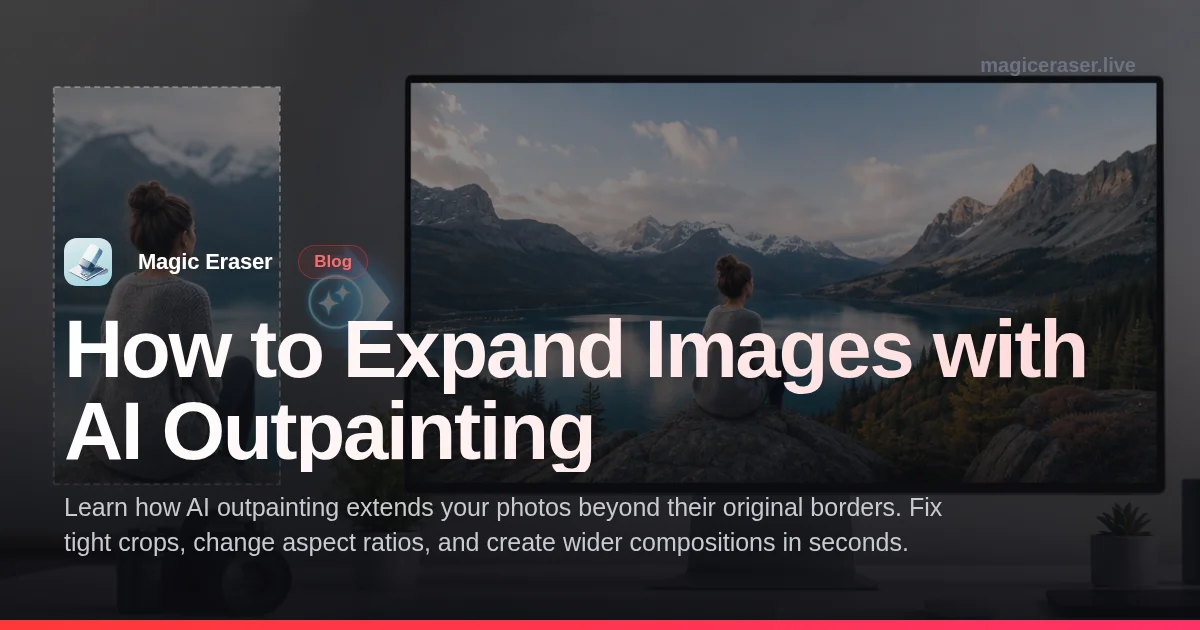
Todo fotografo ha tomado una foto encuadrada demasiado ajustada. Tal vez recortaste demasiado durante la edicion, o la composicion original no dejaba suficiente espacio para un formato de red social que requiere una proporcion diferente. Antes, las unicas opciones eran volver a fotografiar o aceptar las limitaciones.
El outpainting con IA resuelve este problema generando nuevo contenido visual mas alla de los bordes de tu foto existente. La IA analiza las texturas, colores, iluminacion y contexto, y luego extiende la escena en la direccion que elijas.
Esta guia cubre que es el outpainting, los casos de uso mas comunes, instrucciones paso a paso para expandir imagenes con Magic Eraser AI Expand y consejos para resultados naturales.
- Extiende fotos mas alla de sus bordes originales en cualquier direccion.
- Corrige encuadres apretados sin volver a fotografiar ni perder la composicion.
- Convierte entre proporciones para diferentes plataformas de redes sociales.
- La IA replica las texturas, iluminacion y estilo de la escena de manera fluida.
- Funciona en paisajes, retratos, fotos de productos y fotografia creativa.
Que es el outpainting con IA y como funciona
El outpainting es el proceso de extender una imagen mas alla de sus limites originales generando nuevo contenido que se integra perfectamente con los pixeles existentes. A diferencia del inpainting que rellena areas seleccionadas dentro de la imagen, el outpainting crea informacion visual completamente nueva alrededor de los bordes exteriores.
La tecnologia detras del outpainting usa modelos de IA generativa entrenados en vastos conjuntos de datos de imagenes. Estos modelos entienden relaciones espaciales, perspectiva, consistencia de iluminacion y como las escenas naturales se extienden mas alla de un encuadre.
La calidad de los resultados depende en gran medida del contenido en los bordes de tu imagen original. Las fotos con transiciones graduales — cielos abiertos, superficies de agua, campos — producen las extensiones mas convincentes. Las imagenes con objetos complejos cortados en el borde presentan mas desafios.
- El outpainting genera nuevo contenido mas alla de los bordes originales.
- La IA analiza texturas, colores y perspectiva existentes para extender la escena.
- Las transiciones graduales como cielos y campos dan los resultados mas fluidos.
- Los objetos complejos en los bordes pueden requerir retoques menores.
Casos de uso comunes para la expansion de imagenes con IA
Las redes sociales son el caso de uso principal del outpainting. Cada plataforma tiene su proporcion preferida: Instagram usa 1:1 o 4:5, Stories 9:16, YouTube 16:9 y Pinterest 2:3. En lugar de recortar tus mejores fotos para cada plataforma, el outpainting te permite expandir el lienzo manteniendo la composicion original.
La fotografia inmobiliaria y de productos tambien se beneficia significativamente. Una foto de propiedad tomada demasiado ajustada puede expandirse para mostrar mas del entorno. Las fotos de productos pueden extenderse para crear espacio para texto o elementos de marca.
Las aplicaciones creativas llevan el outpainting aun mas lejos. Los fotografos lo usan para crear imagenes panoramicas desde tomas unicas y extender fondos para trabajo de composicion. Los artistas digitales lo usan para expandir arte conceptual o crear versiones mas amplias de escenas.
- Adapta fotos a diferentes proporciones de redes sociales sin recortar.
- Expande fotos inmobiliarias y de productos para agregar texto o branding.
- Crea composiciones panoramicas desde imagenes de una sola toma.
- Extiende fondos para fotografia compuesta y proyectos de diseno.
Paso a paso: expandir imagenes con Magic Eraser AI Expand
Abre Magic Eraser y selecciona la herramienta AI Expand. Sube la foto que quieres extender. La herramienta mostrara tu imagen en un lienzo donde puedes elegir la direccion de expansion. Para conversiones de proporcion, puedes seleccionar un preset como 16:9 o 9:16.
Una vez establecida el area de expansion, toca o haz clic en Generar. La IA analizara el contenido en cada borde y llenara el nuevo espacio con imagenes generadas que coincidan con la escena existente. Esto normalmente toma unos segundos. Revisa el resultado cuidadosamente.
Si alguna area necesita ajuste, puedes regenerar secciones especificas. Para mejores resultados, expande en incrementos moderados en lugar de intentar duplicar el tamano de una vez. Una expansion del 20-30% en cada direccion produce resultados mas naturales. Descarga la imagen expandida en resolucion completa.
- Sube tu foto y elige la direccion para expandir el lienzo.
- Selecciona una proporcion preset o arrastra los bordes manualmente.
- Genera la expansion y revisa donde lo original se une con lo generado.
- Expande en incrementos moderados para los resultados mas naturales.
- Descarga la imagen expandida en resolucion completa con calidad original preservada.