
كيفية تغيير حجم الصورة لوسائل التواصل الاجتماعي
قم بتكييف الصور مع الأبعاد الدقيقة التي تتطلبها كل منصة وسائط اجتماعية - دون اقتصاص المحتوى المهم. تعمل أداة AI Expand الخاصة بـ Magic Eraser على توسيع لوحة الصور الخاصة بك وإنشاء محتوى خلفية مطابق، وتحويل صورة أفقية إلى منشور مربع على Instagram أو لقطة شخصية إلى صورة مصغرة على YouTube مع الحفاظ على التركيبة الأصلية بالكامل سليمة.
Last updated
تغيير حجم الصورة الآن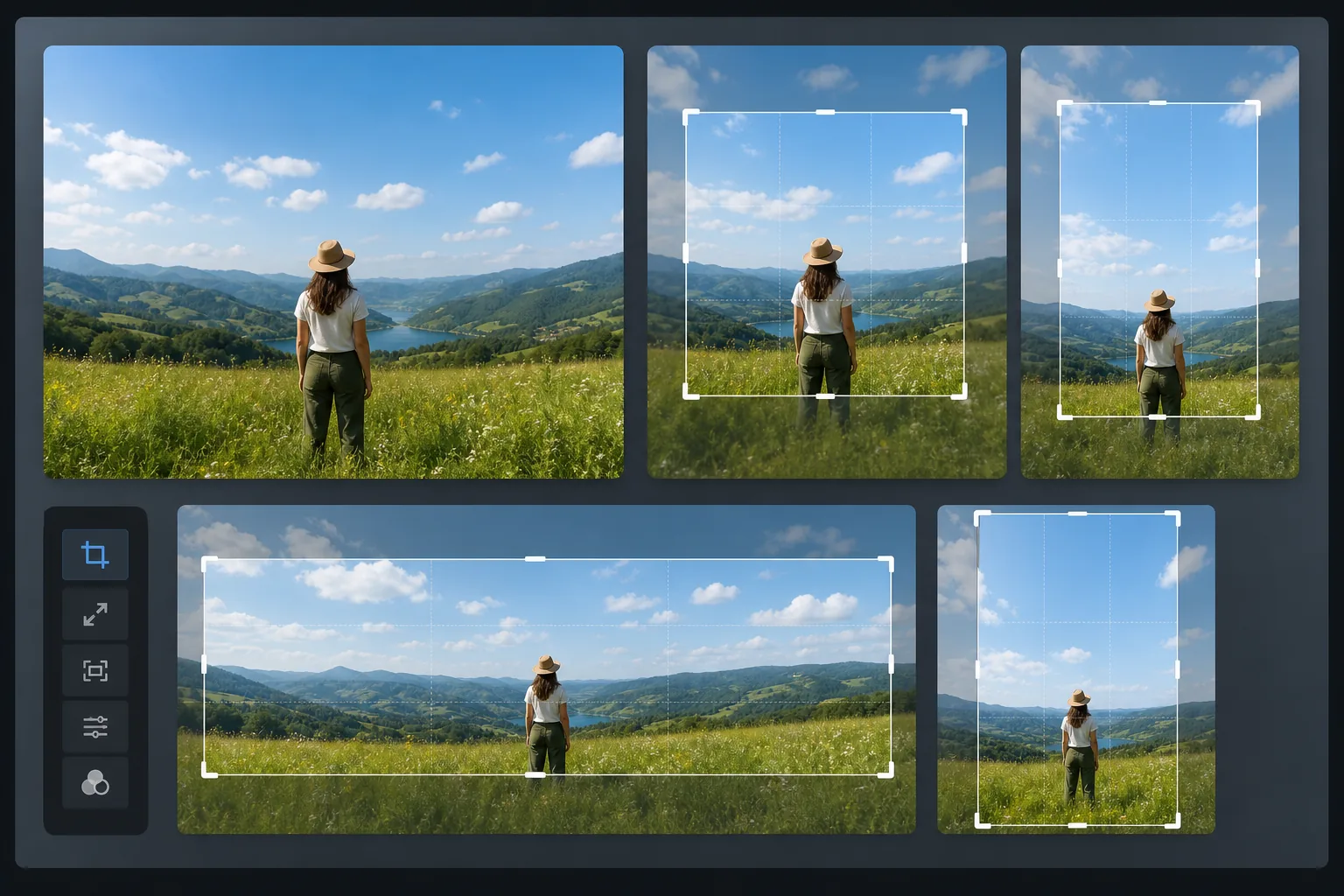
كيفية تغيير حجم صورة لمنصات التواصل الاجتماعي
لتغيير حجم صورة لمنصات التواصل الاجتماعي، افتح Magic Eraser على الويب أو iOS أو Android، واختر ميزة التوسيع بالذكاء الاصطناعي (AI Expand)، ثم ارفع الصورة، وحدّد النسبة المطلوبة (1:1 لمنشور إنستغرام، و9:16 للستوري، و16:9 لصورة مصغّرة على يوتيوب)، ودع الذكاء الاصطناعي يوسّع مساحة الصورة لتناسب المقاس. الميزة مجانية وبدون تسجيل. فبدلاً من اقتصاص الأطراف لتحويل صورة أفقية إلى مربعة، يولّد الذكاء الاصطناعي مشهداً متناسقاً على الجانبين — يكمل السماء أو الأرض أو الجدار — لتبقى الصورة الأصلية كاملة داخل الإطار. صدّر الصورة بدقة كل منصة تماماً لتتجنّب تقليل الجودة عند الرفع. تتميز كل منصة وسائط اجتماعية بأبعاد مفضلة: منشورات خلاصة Instagram عند 1:1 أو 4:5، القصص عند 9:16، الصور المشتركة على Facebook عند 1.91:1، منشورات LinkedIn عند 1.2:1، دبابيس Pinterest عند 2:3، صور Twitter عند 16:9، أغلفة TikTok عند 9:16، والصور المصغرة على YouTube عند 16:9. عندما لا تتطابق صورتك مع النسبة المستهدفة، فإن الطريقة التقليدية هي الاقتصاص - قطع الحواف لتناسبها. لكن الاقتصاص يزيل المحتوى: فالمنظر الطبيعي الذي يتم اقتصاصه إلى مربع يفقد جوانب المشهد، بينما تفقد الصورة الجماعية التي يتم اقتصاصها على شاشة عريضة الأشخاص الموجودين على الحواف. يعمل نظام AI Expand الخاص بـ Magic Eraser على حل هذه المشكلة عن طريق توسيع الصورة بدلاً من قصها. يقوم الذكاء الاصطناعي بإنشاء محتوى خلفية جديد على الحواف يتطابق مع المشهد الحالي - مواصلة السماء وتوسيع المستوى الأرضي وإضافة المزيد من سطح الجدار أو الطاولة - ليناسب الأبعاد المستهدفة مع الحفاظ على التركيبة الأصلية الكاملة.
Before you start
قم بتغيير حجم الصورة لوسائل التواصل الاجتماعي في أربع خطوات
Start with قم بتحميل صورتك. The result preview above and tips below use this guide's existing content; no separate before-and-after proof is assumed.
- 1
قم بتحميل صورتك
افتح Magic Eraser على الويب أو iOS أو Android وقم بتحميل الصورة التي تريد تغيير حجمها. ابدأ بالإصدار الأعلى دقة المتاح. تقبل الأداة JPEG وPNG وHEIC وWebP.
- 2
اختر الأبعاد المستهدفة
حدد نسبة العرض إلى الارتفاع للنظام الأساسي الذي تستهدفه: 1:1 لخلاصة Instagram، و4:5 لصورة Instagram، و9:16 للقصص والمقاطع، و16:9 لـ YouTube وTwitter، و2:3 لـ Pinterest، أو أدخل أبعادًا مخصصة. تعرض الأداة معاينة لكيفية ظهور اللوحة القماشية الموسعة حول صورتك الأصلية.
- 3
التوسع باستخدام الذكاء الاصطناعي
يقوم الذكاء الاصطناعي بتحليل المحتوى الموجود في كل حافة من صورتك وإنشاء محتوى استمراري سلس. تمتد السماء بأنماط متدرجة وسحابية متطابقة. تستمر الأسطح الأرضية بمطابقة الملمس والمنظور. تمتد الخلفيات الداخلية مع تناسق لون الجدار والإضاءة. يظل محتوى الصورة الأصلي دون تغيير في وسط اللوحة القماشية الموسعة.
- 4
المراجعة والتصدير
تحقق من الحواف الموسعة عند التكبير/التصغير بنسبة 100% للتحقق من المزج السلس بين المحتوى الأصلي والمحتوى الذي تم إنشاؤه. إذا بدت أي حافة غير متناسقة، فقم بتشغيل تمريرة ثانية مستهدفة على هذا الجانب. التصدير بدقة خاصة بالمنصة: 1080×1080 لخلاصة Instagram، 1080×1920 للقصص، 1200×628 لروابط Facebook، 1280×720 للصور المصغرة على YouTube. حفظ إصدارات متعددة لمنصات مختلفة من نفس الصورة الموسعة.
الأفضل ل
- مديرو وسائل التواصل الاجتماعي الذين يحتاجون إلى نشر نفس الصورة عبر منصات بأبعاد مختلفة
- يقوم منشئو محتوى Instagram بتحويل الصور الأفقية إلى تنسيق مربع أو عمودي
- ينشئ منشئو المحتوى على YouTube صورًا مصغرة بنسبة 16:9 من صور ذات اتجاه عمودي
- مسوقو Pinterest الذين يحتاجون إلى دبابيس طويلة مقاس 2:3 من صور المناظر الطبيعية القياسية
- يقوم وكلاء العقارات بتكييف صور القائمة مع منصات التواصل الاجتماعي المختلفة
- يقوم بائعو التجارة الإلكترونية بإنشاء صور متسقة للمنتج عبر السوق والقنوات الاجتماعية
- يقوم مصورو الأحداث بتقديم إصدارات خاصة بالمنصة من لقطة واحدة
- تحافظ فرق التسويق على الاتساق البصري عبر الحملات متعددة المنصات
نصائح لتغيير حجم وسائل التواصل الاجتماعي بشكل فعال
ابدأ بأوسع صورة مصدرية ممكنة - فمن الأسهل تمديد كمية صغيرة على كل جانب بدلاً من إنشاء مساحة كبيرة من المحتوى الجديد. أبقِ الموضوع متمركزًا في التكوين الأصلي بحيث يحتاج الذكاء الاصطناعي فقط إلى إنشاء الخلفية، وليس المقدمة أو محتوى الموضوع. بالنسبة للصور الشخصية وصور المنتج على خلفيات موحدة، ينتج عن توسيع الذكاء الاصطناعي نتائج مثالية تقريبًا لأن نمط الخلفية بسيط ويمكن التنبؤ به. بالنسبة للمشاهد المعقدة (الشوارع المزدحمة، والتصميمات الداخلية التفصيلية، والمناظر الطبيعية التي تحتوي على العديد من العناصر المميزة)، تحقق من الحواف الموسعة بعناية وقم بتشغيل ممر ثانٍ إذا لزم الأمر. عند إنشاء إصدارات متعددة للنظام الأساسي، اعمل من أكبر نسبة عرض إلى ارتفاع إلى أصغرها - قم بتوسيع المشهد إلى 16:9 أولاً، ثم قم بتوسيعه إلى 1:1، ثم إلى 9:16. يضيف كل توسع سياقًا يساعد في التوسع التالي. احفظ كل إصدار بالدقة الموصى بها من النظام الأساسي لتجنب تقليص حجم العناصر عندما يقوم النظام الأساسي بمعالجة التحميل الخاص بك.
الأسئلة المتداولة
- هل تغيير حجم الصور لوسائل التواصل الاجتماعي مجاني؟
- نعم. تتضمن الطبقة المجانية لـ Magic Eraser وظيفة AI Expand مع حدود الاستخدام اليومي. يوفر Premium (29.99 دولارًا سنويًا) استخدامًا غير محدود وتصديرات عالية الدقة لسير عمل المحتوى الاحترافي.
- هل هو مجرد تمديد الصورة؟
- لا، يقوم AI Expand بإنشاء محتوى جديد تمامًا يكمل المشهد الحالي. على عكس التمدد أو القياس، تظل الصورة الأصلية بدقة ووضوحها الأصليين. تحتوي الحواف المضافة حديثًا فقط على محتوى تم إنشاؤه بواسطة الذكاء الاصطناعي.
- ما هي الأبعاد الموصى بها لكل منصة؟
- موجز Instagram: 1080×1080 (1:1) أو 1080×1350 (4:5). القصص والبكرات: 1080×1920 (9:16). فيسبوك: 1200×630 (1.91:1). تويتر: 1600×900 (16:9). لينكدإن: 1200×627 (1.91:1). بنترست: 1000×1500 (2:3). الصورة المصغرة لليوتيوب: 1280×720 (16:9).
- هل يمكنني التوسع في اتجاه واحد فقط؟
- نعم. إذا كانت صورتك بالارتفاع المناسب للقصص ولكنها ضيقة جدًا، فيمكنك توسيع الجانبين الأيسر والأيمن فقط. يقوم الذكاء الاصطناعي بإنشاء محتوى مطابق على الجوانب الموسعة مع ترك الجزء العلوي والسفلي دون تغيير.
- كيف أغيّر حجم صورة لمنصات التواصل الاجتماعي على هاتفي؟
- افتح Magic Eraser في أي متصفح على هاتفك أو عبر تطبيق iOS أو Android، وحمّل الصورة من معرض الصور، ثم اختر ميزة التوسيع بالذكاء الاصطناعي (AI Expand)، وحدّد نسبة المنصة — مربعة أو 9:16 أو 16:9. يضبط الذكاء الاصطناعي مساحة الصورة على هذا المقاس مباشرةً على هاتفك ويحفظ الصورة بعد تغيير حجمها في معرض الصور، جاهزة للنشر. تعمل الميزة تماماً مثل نسخة سطح المكتب، ولا حاجة لتثبيت أي تطبيق إذا استخدمت المتصفح، فيمكنك إعادة تنسيق لقطة للستوري أو لمنشور في الخلاصة قبل رفعها مباشرةً.