
كيفية إنشاء صورة شفافة
تعد الصور الشفافة - PNG بدون خلفية - ضرورية لأعمال التصميم: قصاصات المنتجات للتجارة الإلكترونية، وملفات الشعار لمجموعات العلامات التجارية، وتصميمات الملصقات، ورسومات التراكب للعروض التقديمية، وعزل الموضوع للتصوير الفوتوغرافي المركب. يقوم Background Eraser الخاص بـ Magic Eraser بإزالة الخلفية وتصدير ملف PNG نظيف بشفافية ألفا، وجاهز لأي أداة تصميم.
Last updated
جعل الصورة شفافة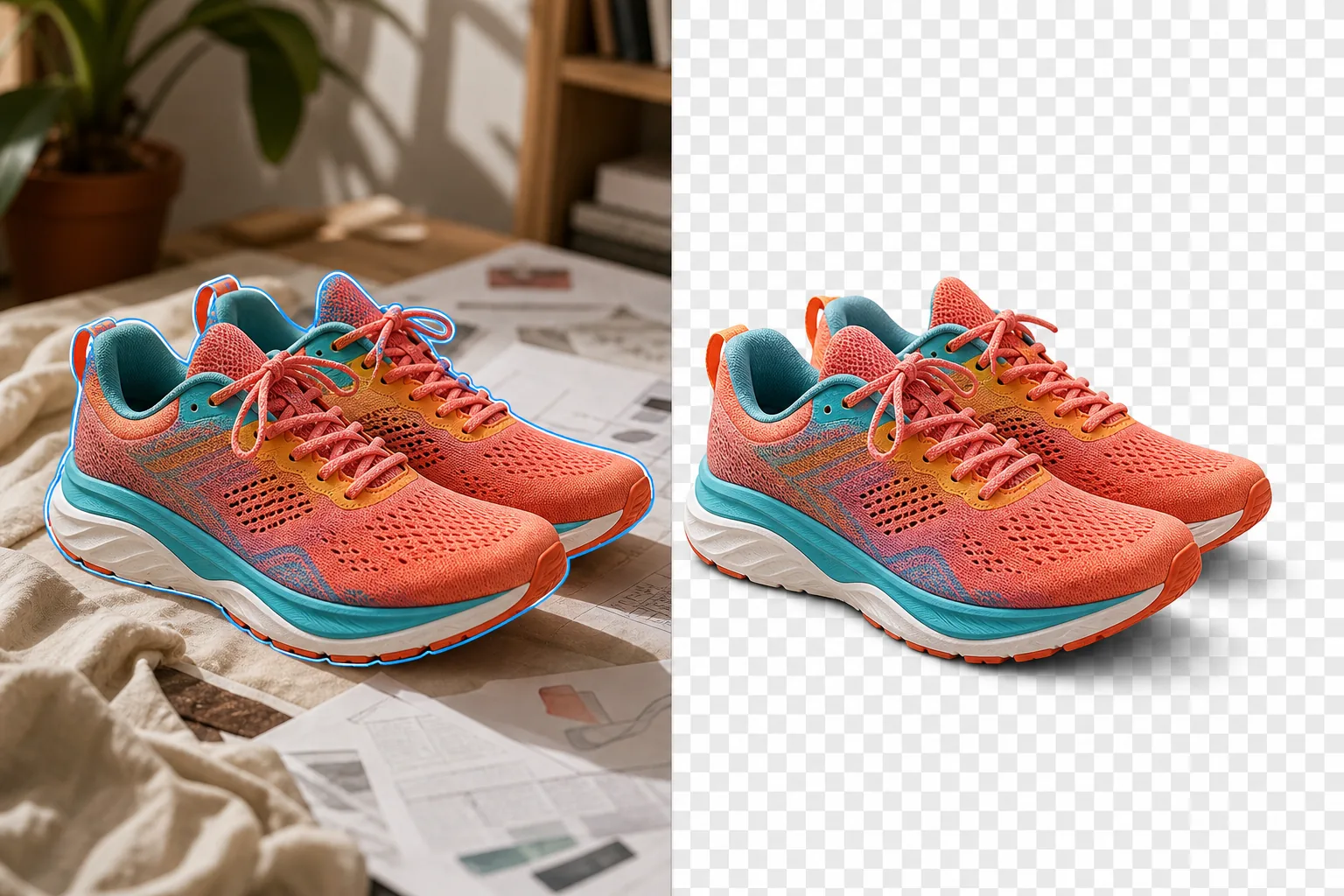
أين يتم استخدام الصور الشفافة وسبب أهميتها
تتيح الصورة الشفافة (ملف PNG مع قناة ألفا) للموضوع أن يطفو فوق أي خلفية - صورة منتج موضوعة على قائمة بيضاء للتجارة الإلكترونية، أو شعار موضوع فوق رأس موقع ويب، أو شخص مركب في مشهد مختلف، أو تصميم ملصق مطبوع على فينيل شفاف. بدون الشفافية، تحمل الصور خلفيتها المستطيلة في كل سياق يتم وضعها فيه، مما يؤدي إلى إنشاء حواف مرئية حيث تلتقي خلفية الصورة بخلفية الوجهة. تحتاج صور منتجات التجارة الإلكترونية إلى الشفافية حتى يمكن وضع المنتج على خلفيات بيضاء قياسية في السوق، ونماذج نمط حياة، ولافتات ترويجية دون حمل سطح التصوير معها. تحتاج شعارات العلامة التجارية إلى الشفافية حتى يعمل الشعار على أي لون خلفية - داكن أو فاتح أو منقوش أو فوتوغرافي. تحتاج رسومات العرض التقديمي وتراكبات الوسائط الاجتماعية إلى الشفافية بحيث تمتزج العناصر المدرجة مع الشريحة أو خلفية المنشور. تحتاج المنتجات المطبوعة حسب الطلب (الملصقات، القمصان، الأكواب، حافظات الهاتف) إلى ملفات مصدر شفافة بحيث يظهر التصميم على سطح المنتج دون حدود مستطيلة مرئية. يتضمن سير العمل التقليدي لإنشاء الشفافية أداة القلم في Photoshop (مسار التحديد اليدوي) أو العصا السحرية/التحديد السريع (تحديد شبه تلقائي) متبوعًا بحذف الخلفية، ثم حفظ باسم PNG. بالنسبة للأشكال البسيطة ذات الحواف النظيفة، يستغرق ذلك من 5 إلى 10 دقائق. بالنسبة للصور الظلية المعقدة (الشعر، الفراء، المواد الشفافة، الخطوط العريضة غير المنتظمة)، يستغرق الأمر أكثر من 30 دقيقة من تحرير المسار بعناية. Magic Eraser يقوم بأتمتة اكتشاف الهدف وإخفاء الحواف، والتعامل مع الحواف المعقدة (خصلات الشعر الفردية، والفراء الناعم، والنسيج شبه الشفاف) في ثوانٍ.
Before you start
قم بإنشاء صورة شفافة في ثلاث خطوات
Start with قم بتحميل الصورة. The result preview above and tips below use this guide's existing content; no separate before-and-after proof is assumed.
- 1
قم بتحميل الصورة
افتح Magic Eraser على الويب أو iOS أو Android. قم بإسقاط صورة المنتج أو الشعار أو الصورة الشخصية أو تصميم الملصق أو أي صورة تحتاج فيها إلى عزل الموضوع على خلفية شفافة. يتم قبول كل من JPEG، وPNG، وHEIC، وWebP - حتى إذا كان المصدر هو JPEG (الذي لا يدعم الشفافية)، فسيكون الإخراج PNG مع قناة ألفا.
- 2
قم بإزالة الخلفية
اضغط على Background Eraser. يكتشف الذكاء الاصطناعي الهدف الأساسي ويزيل كل شيء آخر، مما يؤدي إلى إنشاء خلفية شفافة تظهر كنمط رقعة الشطرنج. بالنسبة للشعارات والتصميمات ذات المناطق الداخلية الشفافة (المساحة الموجودة داخل الحرف O، والفجوات بين عناصر التصميم)، يكتشف الذكاء الاصطناعي تلك المناطق ويزيلها أيضًا. إذا ظلت أي بقايا خلفية عند حواف معقدة (خصلات شعر ناعمة، وأشكال مقطوعة معقدة)، استخدم فرشاة الصقل لتنظيفها.
- 3
تصدير بصيغة PNG
قم بتصدير النتيجة بصيغة PNG للحفاظ على الشفافية. لا يدعم JPEG قنوات ألفا وسيملأ المنطقة الشفافة باللون الأبيض. بالنسبة لأعمال التصميم في Canva، أو Figma، أو Photoshop، أو Illustrator، يتم استيراد ملف PNG مباشرة مع الحفاظ على الشفافية. بالنسبة لاستخدام الويب (التراكب على خلفية صفحة ويب)، يتم عرض PNG مع مساحات شفافة توضح خلفية الصفحة خلفها. بالنسبة للطباعة عند الطلب، تحقق من متطلبات الدقة الخاصة بالمورد - تتطلب معظمها 300 نقطة في البوصة بحجم الطباعة.
الأفضل ل
- قصاصات منتجات التجارة الإلكترونية لقوائم السوق، ونماذج نمط الحياة، والمواد الترويجية حيث يجب أن يطفو المنتج على أي خلفية
- إعداد الشعار وأصول العلامة التجارية حيث يجب أن يعمل ملف الشعار على خلفيات فاتحة وداكنة ومنقوشة وفوتوغرافية
- تصميمات الملصقات والطباعة حسب الطلب حيث يحتاج العمل الفني إلى حواف شفافة للطباعة النظيفة على المنتجات
- تراكبات العرض التقديمي والوسائط الاجتماعية حيث تحتاج الرسومات المدرجة إلى المزج مع الشريحة أو خلفية المنشور
- التصوير المركب حيث يتم عزل المواضيع ووضعها في مشاهد جديدة أو تركيبات جماعية
- تصميم التطبيقات والويب حيث تحتاج عناصر واجهة المستخدم والأيقونات والرسوم التوضيحية إلى خلفيات شفافة للطبقات
نصائح للحصول على أفضل النتائج
للحصول على أوضح شفافية، يجب أن يكون الهدف في الصورة المصدر منفصلاً بوضوح عن الخلفية - إما عن طريق تباين الألوان (منتج داكن على سطح فاتح) أو الفصل المكاني (الموضوع في التركيز، الخلفية غير واضحة قليلاً). تنتج الحواف النظيفة في المصدر حوافًا نظيفة في المخرجات الشفافة. بالنسبة للمنتجات ذات الانعكاسات على سطح التصوير (الزجاجات الزجاجية على طاولة عاكسة، المجوهرات على صينية ذات مرآة)، يزيل Background Eraser الانعكاس مع الخلفية — إذا كنت تريد الاحتفاظ بالانعكاس، استخدم فرشاة التحسين لتضمينه. بالنسبة للشعارات: إذا كان الشعار على خلفية بيضاء (شائع في ملفات العلامات التجارية الموزعة بتنسيق JPEG)، فإن Background Eraser يتعامل مع هذا الأمر بشكل نظيف - يعد اكتشاف الحواف البيضاء على الأبيض أصعب من الحالات ذات التباين العالي، لذا تحقق من حواف عناصر الشعار الأبيض مقابل رقعة الشطرنج. بالنسبة لتصميمات الملصقات ذات الحدود البيضاء المقصودة: قد يقوم الذكاء الاصطناعي بإزالة الحدود البيضاء كخلفية - استخدم فرشاة التحسين لتضمين منطقة الحدود البيضاء إذا كانت جزءًا من التصميم. حجم ملف التصدير: ملفات PNG الشفافة أكبر من ملفات JPEG لأن قناة ألفا تضيف البيانات وتستخدم PNG ضغطًا بدون فقدان البيانات. لاستخدام الويب عندما يكون حجم الملف مهمًا، فكر في تشغيل PNG من خلال مُحسِّن مثل TinyPNG بعد التصدير.
الأسئلة المتداولة
- هل إنشاء صور شفافة مجاني؟
- نعم. تتضمن الطبقة المجانية لـ Magic Eraser Background Eraser مع حدود الاستخدام اليومي. يزيل Premium (29.99 دولارًا سنويًا) القيود ويتيح تصدير PNG عالي الدقة.
- ما هو تنسيق الملف الذي يدعم الشفافية؟
- PNG هو التنسيق القياسي للصور الشفافة. وهو يدعم قناة ألفا التي تحدد وحدات البكسل المعتمة أو شبه الشفافة أو الشفافة بالكامل. لا يدعم JPEG الشفافية — حيث يتم التصدير بتنسيق JPEG حيث يملأ المساحات الشفافة بلون خالص (أبيض عادةً). يدعم WebP أيضًا الشفافية إذا كنت بحاجة إلى أحجام ملفات أصغر لاستخدام الويب.
- هل يمكنني جعل الشعار شفافًا من ملف JPEG؟
- نعم. قم بتحميل شعار JPEG (الذي له خلفية ثابتة)، وقم بتشغيل Background Eraser لإزالة الخلفية، وقم بالتصدير بتنسيق PNG. والنتيجة هي ملف شعار ذو خلفية شفافة على الرغم من أن المصدر كان بتنسيق JPEG. يعد هذا أحد الاستخدامات الأكثر شيوعًا - تحويل ملفات JPEG للشعارات ذات الخلفيات البيضاء إلى ملفات PNG شفافة لأعمال التصميم.
- هل سيتعامل مع عناصر شبه شفافة مثل الزجاج أو القماش الشفاف؟
- نعم. يكتشف الذكاء الاصطناعي المناطق شبه الشفافة ويحافظ على عتامة جزئية في قناة ألفا. سيتم جعل جسم الزجاجة شبه شفاف في المخرجات، مما يُظهر رقعة الشطرنج (أو أي خلفية جديدة) من خلالها عند مستوى العتامة الصحيح بدلاً من الظهور كقطع معتم صلب.
- هل يمكنني معالجة عدة صور دفعة واحدة لتصبح شفافة؟
- قم بمعالجة كل صورة على حدة من خلال Background Eraser — تتم معالجة كل صورة بسرعة (ثواني لكل صورة)، لذا فإن إنشاء إصدارات شفافة من كتالوج المنتجات المكون من 30 صورة يستغرق أقل من 15 دقيقة. تحصل كل صورة على اكتشاف موضوعها الخاص، لذلك تتم معالجة المحتوى المختلط (المنتجات ذات الأشكال المختلفة والأشخاص والشعارات) بشكل صحيح.