
كيفية إنشاء مونتاج للصور
قم بدمج صور متعددة في تركيبة إبداعية واحدة - قم بقص المواضيع وترتيبها على خلفية مشتركة وإنشاء صور مرئية لسرد القصص. أدوات الذكاء الاصطناعي الخاصة بـ Magic Eraser تجعل عمليات تركيب الصور الاحترافية في متناول الجميع.
Last updated
قم بإنشاء المونتاج الآن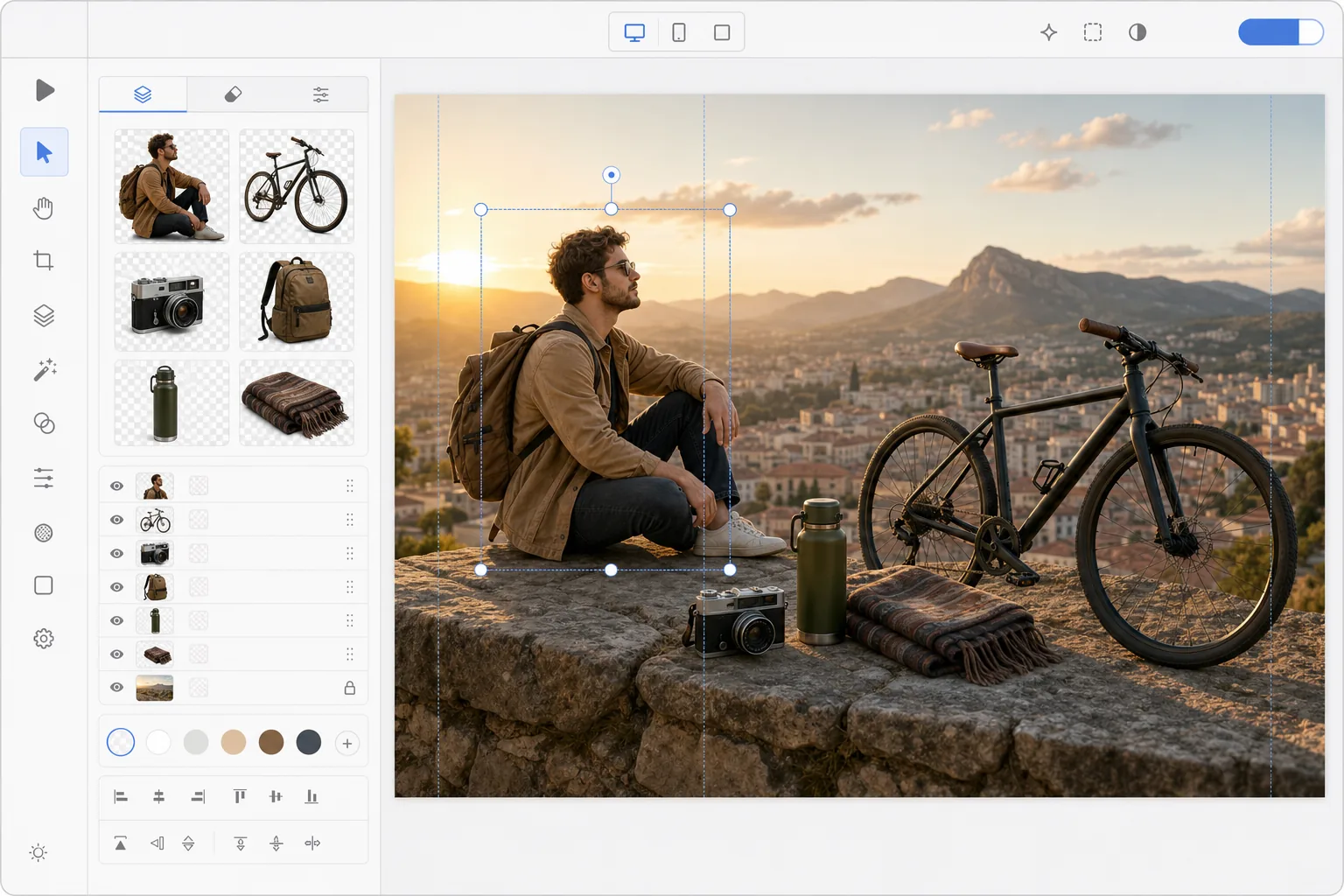
كيفية إنشاء مونتاج صور
لإنشاء مونتاج صور، افتح Magic Eraser على الويب أو iOS أو Android، واستخدم أداة محو الخلفية (Background Eraser) لقص كل عنصر من صورته الخاصة، ثم انتقل إلى أداة التصميم (Design)، وضَع العناصر المقصوصة على لوحة مشتركة، وأضِف خلفية — صورة أو لونًا أو مشهدًا من إنشاء AI. الأداة مجانية ولا تحتاج إلى تسجيل. على عكس الكولاج الذي يضع الصور الكاملة جنبًا إلى جنب، يدمج المونتاج العناصر المقصوصة لتبدو وكأنها تشترك في مشهد واحد. وللحصول على نتيجة مقنعة، طابِق اتجاه الإضاءة والحجم بين العناصر وأضِف ظلًا ناعمًا أسفل كل واحد منها. يجمع مونتاج الصور عناصر من صور متعددة في تركيبة واحدة تحكي قصة، أو تعرض التقدم، أو تنشئ فنًا بصريًا سرياليًا. على عكس الكولاج (الذي يضع صورًا كاملة جنبًا إلى جنب)، تمزج المونتاجات العناصر بسلاسة - تبدو الموضوعات المقطوعة من صور مختلفة وكأنها تتعايش في مشهد مشترك. يتطلب إنشاء المونتاج التقليدي مهارات فوتوشوب متقدمة: إخفاء دقيق، ومطابقة الألوان، ومحاذاة المنظور، ورسم الظل. تعمل أدوات الذكاء الاصطناعي على تبسيط سير العمل بشكل كبير: حيث تقوم إزالة الخلفية التلقائية باستخراج الموضوعات بشكل واضح، والتعبئة التوليدية تخلق خلفيات متماسكة، والتركيب الذكي يطابق الإضاءة عبر العناصر. ما استغرق ساعات يستغرق الآن دقائق.
Before you start
قم بإنشاء مونتاج للصور في ثلاث خطوات
Start with استخراج المواضيع من الصور الخاصة بك. The result preview above and tips below use this guide's existing content; no separate before-and-after proof is assumed.
- 1
استخراج المواضيع من الصور الخاصة بك
افتح Magic Eraser على الويب أو iOS أو Android. استخدم Background Eraser لإزالة الخلفيات من كل صورة، وإنشاء قصاصات شفافة للموضوعات التي تريد دمجها. قم بتصدير كل مقطع بصيغة PNG شفافة.
- 2
الترتيب على لوحة قماشية مشتركة
قم بالتبديل إلى أداة التصميم وقم بإنشاء لوحة قماشية جديدة بالأبعاد التي تريدها. قم باستيراد صور PNG المقطوعة وترتيبها في التكوين. قم بطبقة الموضوعات من الأمام إلى الخلف، وقم بتغيير حجمها لتحقيق اتساق المنظور، وقم بوضعها لإنشاء مشهد طبيعي أو سريالي عن عمد.
- 3
إضافة الخلفية واللمسات النهائية
اختر خلفية أو أنشئها: استخدم صورة أو تدرجًا أو لونًا خالصًا أو مشهدًا تم إنشاؤه بواسطة الذكاء الاصطناعي. أضف تراكبات نصية، واضبط التكوين، وقم بالتصدير. والنتيجة هي مونتاج صور مصقول مناسب لوسائل التواصل الاجتماعي أو التسويق أو المشاريع الإبداعية.
الأفضل ل
- يقوم منشئو وسائل التواصل الاجتماعي ببناء صور مركبة للقصص والمشاركات
- تقوم فرق التسويق بإنشاء صور للحملة من صور منتجات متعددة
- يقوم منظمو الحدث بتصميم رسومات ترويجية مع صور للمكان والمؤدي
- الفنانون والهواة يبتكرون فنًا سرياليًا أو خياليًا مركبًا
- يقوم المعلمون والطلاب بإنشاء عروض تقديمية مرئية من صور متعددة المصادر
نصائح للحصول على أفضل النتائج
تحافظ المونتاجات الأكثر إقناعًا على اتجاه إضاءة ثابت عبر جميع العناصر - إذا أضاء أحد العناصر من اليسار، فيجب أن تكون جميع العناصر الأخرى مضاءة أيضًا. قياس الموضوعات بشكل متناسب: يجب أن يكون حجم الشخص مناسبًا بالنسبة للمباني والأثاث والأشخاص الآخرين. أضف ظلالًا خفية أسفل كل موضوع لتثبيته في المشهد. بالنسبة للمونتاج السريالي أو الفني، تصبح التناقضات المتعمدة (المقياس المستحيل، وجهات النظر المختلطة) خيارًا إبداعيًا وليس خطأ. بالنسبة للمونتاج التسويقي، حافظ على التركيبة نظيفة مع عدم وجود أكثر من 3-5 عناصر رئيسية تتنافس على الاهتمام.
الأسئلة المتداولة
- ما الفرق بين المونتاج والكولاج؟
- تقوم الصورة المجمعة بوضع الصور الكاملة جنبًا إلى جنب في شبكة أو تخطيط متداخل. يستخرج المونتاج عناصر من صور مختلفة ويمزجها في مشهد واحد حيث تبدو الموضوعات متعايشة - ويتطلب قطع الموضوعات وتركيبها على خلفية مشتركة.
- هل يمكنني استخدام الذكاء الاصطناعي لإنشاء خلفية للمونتاج؟
- نعم. استخدم AI Create أو AI fill لإنشاء مشهد خلفية مخصص، ثم ضع الموضوعات المستخرجة في الأعلى. يعد هذا مثاليًا عندما لا توفر أي صورة واحدة الخلفية الصحيحة.
- هل إنشاء مونتاج الصور مجاني؟
- نعم. تتوفر إزالة الخلفية وأداة التصميم في الطبقة المجانية مع حدود الاستخدام اليومي. يزيل Premium القيود المفروضة على إنشاء مونتاجات معقدة تحتوي على العديد من العناصر.
- كيف أصنع مونتاج صور على هاتفي؟
- افتح Magic Eraser في أي متصفح على الهاتف أو عبر تطبيق iOS أو Android، وحمِّل كل صورة من معرض الصور، واستخدم أداة محو الخلفية (Background Eraser) لقص العناصر. ثم افتح أداة التصميم (Design)، وأضِف لوحة، واسحب العناصر الشفافة المقصوصة إليها — استخدم القرص بإصبعين لتغيير حجم كل عنصر وتحديد موضعه. أضِف خلفية ثم صدِّر الصورة؛ يُحفظ المونتاج النهائي مرة أخرى في معرض الصور. تعمل الأداة تمامًا مثل نسخة سطح المكتب، دون الحاجة إلى تثبيت أي تطبيق إذا استخدمت المتصفح.
- كيف أجعل المونتاج يبدو واقعيًا بدلًا من أن يبدو ملصقًا بشكل مفتعل؟
- تأتي الواقعية من الاتساق، وليس من جودة القص وحدها. طابِق اتجاه الإضاءة في كل عنصر — إذا كان أحدها مضاءً من اليسار، فأضِئ الجميع من اليسار — وحدِّد حجم كل عنصر بحيث تكون الأحجام منطقية بالنسبة لبعضها. أضِف ظلًا ناعمًا أسفل كل عنصر ليبدو مستقرًا على الخلفية، وحافِظ على ثبات المنظور (مستوى النظر وخط الأفق). وإذا كنت تفضّل الاتجاه السريالي، فاكسر هذه القواعد عن قصد؛ عندها يبدو الحجم المستحيل والمنظور المختلط وكأنه اختيار إبداعي.