
كيفية إنشاء صورة مجمعة
صورة واحدة تحكي لحظة واحدة، وصورة مجمعة تحكي قصة. سواء كنت تلخص عطلة، أو تعرض خط إنتاج، أو تنشئ مقارنة قبل وبعد، أو تنشئ لوحة مزاجية، فإن الصور المجمعة تجمع صورًا متعددة في صورة مرئية واحدة متماسكة. توفر أداة تصميم Magic Eraser تخطيطات ذكية وترتيب السحب والإفلات والتصدير الفوري.
Last updated
قم بإنشاء مجمعة الآن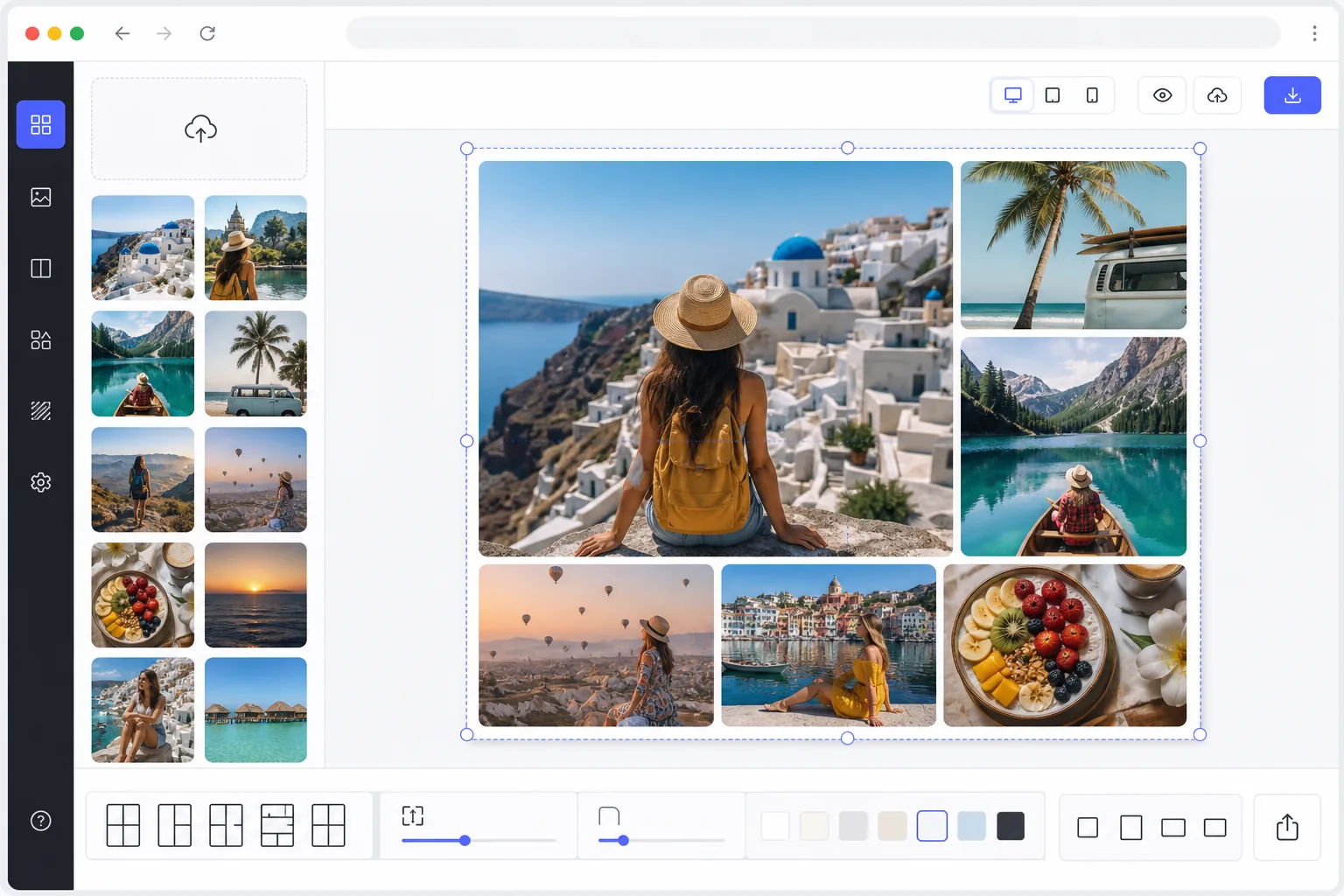
كيفية إنشاء كولاج صور
لإنشاء كولاج صور، افتح Magic Eraser على الويب أو iOS أو Android، واختر أداة التصميم (Design)، ثم ارفع من صورتين إلى 20 صورة، واختر قالب تخطيط، واسحب الصور لإعادة ترتيب الخلايا، ثم صدّر النتيجة. الأداة مجانية وبدون تسجيل. تقتص الأداة كل صورة تلقائيًا لتناسب خليتها مع إبقاء الوجوه في المنتصف، ويمكنك ضبط التباعد والحدود واستدارة الزوايا ونسبة العرض إلى الارتفاع بما يناسب منصتك. الكولاج يرتّب الصور الكاملة جنبًا إلى جنب ضمن شبكة — أما إذا كنت تريد قص العناصر ودمجها معًا في مشهد واحد مشترك، فهذا هو مونتاج الصور. يعد إسقاط الصور في الشبكة أمرًا سهلاً. يتطلب إنشاء صورة مجمعة تبدو جيدة بالفعل موازنة الوزن البصري عبر التخطيط، والحفاظ على درجة حرارة اللون والتعرض المتسقة بين اللقطات، وتغيير حجم الصور بحيث تكون الموضوعات الأكثر أهمية بارزة، واختيار المسافات والحدود التي توحد دون ازدحام، واختيار نسبة العرض إلى الارتفاع التي تعمل مع النظام الأساسي المقصود. يعني إنشاء الكولاج يدويًا في Photoshop تغيير حجم كل صورة ووضعها على حدة، وإخفاء التداخلات، ومطابقة درجات الألوان، وإعادة بناء التخطيط من البداية عندما تريد تبديل صورة أو تغيير الشبكة. تتعامل أداة تصميم Magic Eraser مع ذكاء التخطيط تلقائيًا - يمكنك اختيار الصور واختيار قالب والسحب لإعادة الترتيب والتصدير.
Before you start
قم بإنشاء مجمعة في ثلاث خطوات
Start with قم بتحميل الصور الخاصة بك. The result preview above and tips below use this guide's existing content; no separate before-and-after proof is assumed.
- 1
قم بتحميل الصور الخاصة بك
افتح Magic Eraser على الويب أو iOS أو Android وحدد أداة التصميم. قم بتحميل من 2 إلى 20 صورة لمجموعتك. يمكنك مزج الاتجاهات بحرية، حيث تعمل جميع الصور العمودية والأفقية والمربعة. تقوم الأداة تلقائيًا باقتصاص كل صورة لتناسب خليتها مع الحفاظ على توسيط الوجوه والموضوعات الرئيسية باستخدام اكتشاف النقطة البؤرية المستندة إلى الذكاء الاصطناعي.
- 2
اختر التخطيط وتخصيصه
تصفح قوالب التخطيط التي تم تنظيمها حسب عدد الصور والنمط — شبكات نظيفة، أو تخطيطات للمجلات، أو ترتيبات متناثرة ذات شكل حر، أو شرائط عمودية بتنسيق القصة. اسحب الصور بين الخلايا لإعادة ترتيبها. ضبط أحجام الخلايا عن طريق سحب الحدود. قم بتعيين لون الخلفية وتباعد الخلايا ونصف قطر الزاوية ونسبة العرض إلى الارتفاع الإجمالية. تعرض الأداة معاينة مباشرة أثناء قيامك بضبط كل معلمة.
- 3
تصدير الكولاج النهائي
قم بمعاينة الصورة المجمعة النهائية وقم بإجراء أي تعديلات أخيرة على موضع الصورة أو نمط التخطيط. يمكنك التصدير بالدقة التي تحتاجها — دقة عالية للطباعة، أو محسنة لـ Instagram أو Pinterest، أو أبعاد مخصصة للعروض التقديمية ومواقع الويب. اختر JPEG لحجم ملف أصغر أو PNG للحصول على أقصى قدر من الجودة. شارك مباشرة أو حمل.
الأفضل ل
- ملخصات السفر والإجازات تجمع بين أبرز أحداث الرحلة في صورة واحدة قابلة للمشاركة
- مقارنات ما قبل وبعد فيما يتعلق باللياقة البدنية أو تجديد المنزل أو تحويلات المنتج
- يعرض المنتج زوايا أو ألوان متعددة في صورة تسويقية واحدة
- ملخصات تصوير الأحداث لحفلات الزفاف والحفلات ومناسبات الشركات
- ينشئ منشئو محتوى الوسائط الاجتماعية منشورات غنية بصريًا تحكي قصة
نصائح للحصول على أفضل النتائج
حدد مجموعتك من 4 إلى 9 صور للحصول على أقوى تأثير بصري - حيث يؤدي عدد كبير جدًا من الصور إلى تقليص كل صورة إلى درجة فقدان التفاصيل، خاصة على شاشات الهاتف المحمول. اختر صورًا ذات لوحات ألوان وإضاءة متشابهة للحصول على مظهر متماسك، أو استخدم ميزة مطابقة الألوان بالذكاء الاصطناعي لتنسيق اللقطات غير المتطابقة. ضع صورتك الأقوى والأكثر لفتًا للنظر في أكبر خلية لإنشاء نقطة محورية واضحة. بالنسبة إلى Instagram، استخدم نسبة العرض إلى الارتفاع 1:1؛ بالنسبة إلى Pinterest، استخدم 2:3 رأسيًا؛ بالنسبة لصور غلاف الفيسبوك، استخدم 16:9 أفقيًا. تُحدث المسافات المتسقة بين الخلايا (2-4 بكسل للحصول على مظهر عصري محكم، و8-12 بكسل لشعور جيد التهوية) فرقًا أكبر مما تتوقع. تعمل الخلفيات البيضاء أو الرمادية الفاتحة بشكل عام وتحافظ على التركيز على الصور.
الأسئلة المتداولة
- كم عدد الصور التي يمكنني تضمينها في الصورة المجمعة؟
- تدعم أداة التصميم من 2 إلى 20 صورة لكل مجموعة. يتم ضبط التخطيطات تلقائيًا لاستيعاب عدد الصور. للحصول على أفضل النتائج على وسائل التواصل الاجتماعي، تحقق 4-9 صور التوازن المثالي بين سرد القصص وأن تكون كل صورة كبيرة بما يكفي لتقديرها على شاشة الهاتف.
- هل يمكنني ضبط الجزء الذي يظهر من كل صورة؟
- نعم. تحتوي كل خلية على عنصر تحكم للتحريك والتكبير/التصغير يتيح لك تغيير موضع الصورة وتغيير حجمها داخل إطارها. يقوم الذكاء الاصطناعي بالاقتصاص التلقائي للحفاظ على الوجوه والموضوعات الرئيسية في المنتصف افتراضيًا، ولكن يمكنك تجاوز هذا للتركيز على أي جزء من الصورة تفضله.
- هل إنشاء الكولاج مجاني؟
- نعم. تشتمل أداة تصميم Magic Eraser على إنشاء صور مجمعة في الطبقة المجانية مع حدود الاستخدام اليومي. قم بتحميل الصور واختيار التخطيط والتخصيص والتصدير. يزيل Premium الحدود، ويفتح قوالب إضافية، ويتيح عمليات تصدير عالية الدقة للطباعة.
- كيف أصنع كولاج صور على هاتفي؟
- افتح Magic Eraser من أي متصفح على الجوال أو من تطبيق iOS أو Android، وحمّل صورك من معرض الكاميرا، ثم افتح أداة التصميم (Design). اختر تخطيطًا، ثم اسحب الصور بين الخلايا واستخدم القرص بإصبعيك لإعادة تموضع كل صورة داخل إطارها. اضبط التباعد ونسبة العرض إلى الارتفاع، ثم صدّر — يُحفظ الكولاج النهائي مباشرة في معرض الكاميرا جاهزًا للنشر. يعمل بنفس طريقة نسخة سطح المكتب، ولا حاجة لتثبيت أي تطبيق إذا استخدمت المتصفح.
- ما الفرق بين الكولاج والمونتاج؟
- الكولاج يُبقي كل صورة كاملة ويرتّبها جنبًا إلى جنب ضمن شبكة أو تخطيط — تبقى ترى صورًا مؤطرة مستقلة، مثل ملخص رحلة أو مقارنة قبل وبعد. أما المونتاج فيقص العناصر من خلفياتها ويدمجها في مشهد واحد مشترك، فتبدو وكأنها صُوّرت معًا. استخدم الكولاج لعرض عدة لحظات في آنٍ واحد؛ واستخدم أداة المونتاج عندما تريد أن تندمج القطع في صورة واحدة متكاملة.