
كيفية تحويل HEIC إلى JPG
صور iPhone بتنسيق HEIC غير متوافقة مع كل الأنظمة الأساسية. Magic Eraser يحول HEIC إلى JPG على الفور مع الحفاظ على جودة الصورة، وبيانات EXIF، ودقة الألوان - لا يلزم التنزيلات أو التثبيتات.
Last updated
تحويل HEIC إلى JPG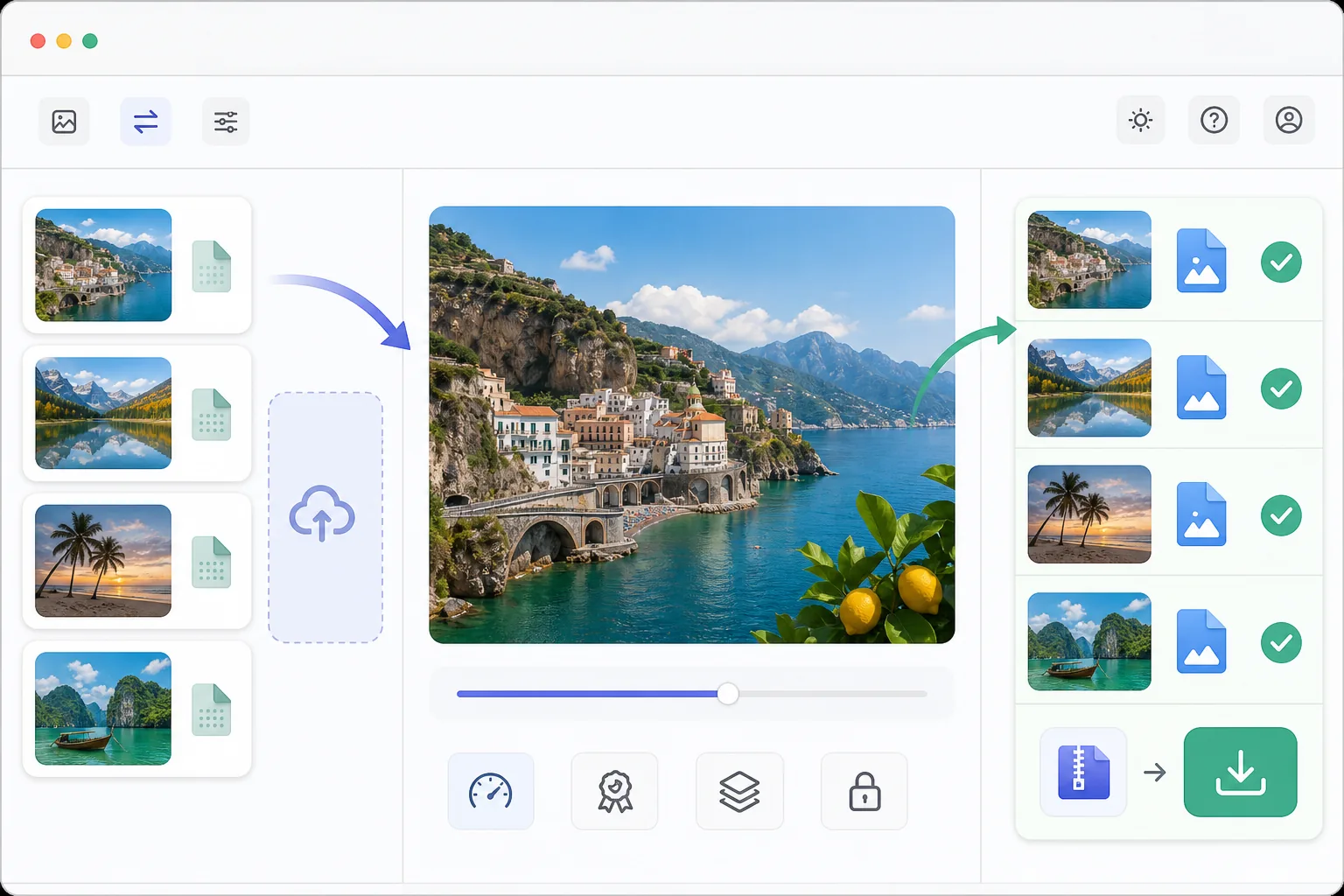
كيفية تحويل HEIC إلى JPG
لتحويل صور HEIC إلى JPG، افتح Magic Eraser على الويب أو iOS أو Android، وارفع ملف HEIC (أو HEIF) من جهاز iPhone أو أي جهاز آخر، ثم صدّره بصيغة JPG — تُفكّ شيفرة الصورة ويُعاد حفظها بصيغة JPEG المتوافقة عالميًا، مع الحفاظ على دقتها وألوانها وبيانات EXIF. الخدمة مجانية وبلا حاجة للتسجيل. يتم التحويل داخل متصفحك، فلا تغادر الصور جهازك أبدًا، ويمكنك إسقاط عدة ملفات دفعة واحدة للتحويل المجمّع. تفتح النتيجة في أي مكان — على Windows وAndroid والبريد الإلكتروني وخدمات الطباعة ونماذج الرفع التي ترفض صيغة HEIC. اعتمدت شركة Apple HEIC (حاوية الصور عالية الكفاءة) كتنسيق افتراضي للصور على أجهزة iPhone لأنها تنتج ملفات أصغر بنسبة 40-50% من JPEG بنفس الجودة. لكن HEIC غير مدعوم عالميًا - إصدارات Windows الأقدم والعديد من منصات الويب وعملاء البريد الإلكتروني وخدمات الطباعة ونماذج تحميل الوسائط الاجتماعية ترفض ملفات HEIC. وهذا يخلق احتكاكًا عند مشاركة صور iPhone. يضمن التحويل إلى JPEG/JPG التوافق مع كل الأجهزة والأنظمة الأساسية والخدمات تقريبًا. يتضمن التحويل فك تشفير بيانات الصورة المضغوطة بتنسيق HEVC وإعادة تشفيرها بتنسيق JPEG مع الحد الأدنى من فقدان الجودة عند إجرائها بإعدادات عالية الجودة (90+). يتولى Magic Eraser عملية التحويل هذه داخل المتصفح، بحيث لا تغادر صورك جهازك أبدًا.
Before you start
قم بتحويل HEIC إلى JPG في ثلاث خطوات
Start with قم بتحميل ملف heic الخاص بك. The result preview above and tips below use this guide's existing content; no separate before-and-after proof is assumed.
- 1
قم بتحميل ملف HEIC الخاص بك
افتح Magic Eraser على الويب أو iOS أو Android. قم بتحميل ملف HEIC أو HEIF من جهاز iPhone أو iPad أو أي جهاز آخر. يمكنك تحميل ملفات متعددة لتحويل دفعة واحدة. تقبل الأداة الملفات بأي حجم.
- 2
معاينة وضبط الإعدادات
يتم فك تشفير الصورة وعرضها بجودة كاملة. يمكنك ضبط جودة JPG بشكل اختياري (موصى به: 92 للحصول على أفضل توازن بين الجودة وحجم الملف). يتم الاحتفاظ ببيانات EXIF (التاريخ والموقع وإعدادات الكاميرا) افتراضيًا. يمكنك أيضًا تحسين الصورة باستخدام أدوات الذكاء الاصطناعي قبل التحويل.
- 3
تصدير بصيغة JPG
قم بتنزيل ملف JPG المحول. يحافظ الإخراج على الدقة الأصلية وملف تعريف الألوان. بالنسبة للتحويلات المجمعة، يتم تنزيل جميع الملفات كأرشيف مضغوط واحد. تتوافق الملفات المحولة مع كل منصة تقبل الصور.
الأفضل ل
- يقوم مستخدمو iPhone بمشاركة الصور مع مستخدمي Windows أو Android الذين لا يمكنهم فتح HEIC
- تحميل الصور على مواقع الويب والنماذج التي تقبل JPG/JPEG فقط
- إعداد الصور لخدمات الطباعة التي لا تدعم تنسيق HEIC
- مرفقات البريد الإلكتروني حيث قد لا يكون لدى المستلمين برامج متوافقة مع HEIC
- أرشفة الصور بتنسيق متوافق عالميًا للتخزين طويل المدى
نصائح للحصول على أفضل النتائج
استخدم جودة JPG 92 للحصول على أفضل توازن — عند هذا المستوى، يكون اختلاف الجودة عن HEIC الأصلي غير محسوس للعين البشرية مع الحفاظ على أحجام الملفات معقولة. يؤدي تجاوز 95 إلى زيادة حجم الملف بشكل كبير مع فائدة بصرية ضئيلة. إذا كنت تقوم بتحويل الصور لاستخدامها على الويب، ففكر في استخدام WebP بدلاً من JPG للحصول على نسب أفضل للجودة إلى الحجم مع دعم المتصفح الحديث. لتجنب متاعب التحويل تمامًا، يمكنك تغيير إعدادات كاميرا iPhone لالتقاط الصور بتنسيق JPEG بدلاً من HEIC: الإعدادات → الكاميرا → التنسيقات → الأكثر توافقًا.
الأسئلة المتداولة
- هل هناك فقدان للجودة عند تحويل HEIC إلى JPG؟
- الحد الأدنى. في الجودة 90+، يكون الفرق غير محسوس. يستخدم HEIC ضغطًا أكثر كفاءة، لذا سيكون ملف JPG أكبر قليلاً وبجودة مرئية مكافئة. للأغراض العملية - المشاركة والطباعة والتحميل - تكون الجودة متطابقة.
- هل يتم الاحتفاظ ببيانات EXIF أثناء التحويل؟
- نعم. يتم الاحتفاظ بتاريخ الالتقاط وموقع GPS وإعدادات الكاميرا والبيانات التعريفية الأخرى في مخرجات JPG بشكل افتراضي. يمكنك اختياريًا تجريد بيانات EXIF من أجل الخصوصية عند مشاركة الصور بشكل عام.
- هل تحويل HEIC إلى JPG مجاني؟
- نعم. يتوفر تحويل التنسيق في الطبقة المجانية بدون حدود يومية للتحويل الأساسي. يضيف Premium معالجة الدفعات والتصدير المتزامن متعدد التنسيقات.
- كيف أحوّل صور HEIC إلى JPG على جهاز iPhone أو Android؟
- افتح Magic Eraser في أي متصفح للجوال أو عبر تطبيق iOS أو Android، وحمّل صورة HEIC من معرض الصور، ثم صدّرها بصيغة JPG — يُحفظ الملف المُحوَّل مباشرة في صورك، جاهزًا للمشاركة أو الرفع في أي مكان. لا حاجة لتثبيت أي تطبيق إذا استخدمت المتصفح. على iPhone يمكنك أيضًا تجنّب التحويل من الأساس بالتقاط الصور بصيغة JPEG منذ البداية: الإعدادات ← الكاميرا ← التنسيقات ← الأكثر توافقًا.
- هل يمكنني تحويل عدة ملفات HEIC إلى JPG دفعة واحدة؟
- نعم. ارفع عدة ملفات HEIC أو HEIF مرة واحدة لتُحوَّل معًا، ثم تُنزَّل في ملف مضغوط (zip) واحد — وهو أمر مفيد لإفراغ معرض صور بأكمله أو حصيلة جلسة تصوير من صور iPhone قبل إرسالها إلى شخص يستخدم Windows أو Android. يحتفظ كل ملف بدقته الأصلية وملف ألوانه. التحويل المجمّع جزء من الباقة المميّزة (Premium)؛ أما تحويل الملف الواحد فمجاني وبلا حد يومي.